
Appearance
Usuarios
Ruta de acceso: menú lateral > Usuarios (/dashboard/users).
Gestiona las cuentas que pueden acceder a SIVA y su rol.
ℹ️ Acceso: esta sección solo está disponible para Super Administrador y Administrador. El rol Supervisor no ve la opción Usuarios en el menú y no puede abrirla.
Listado
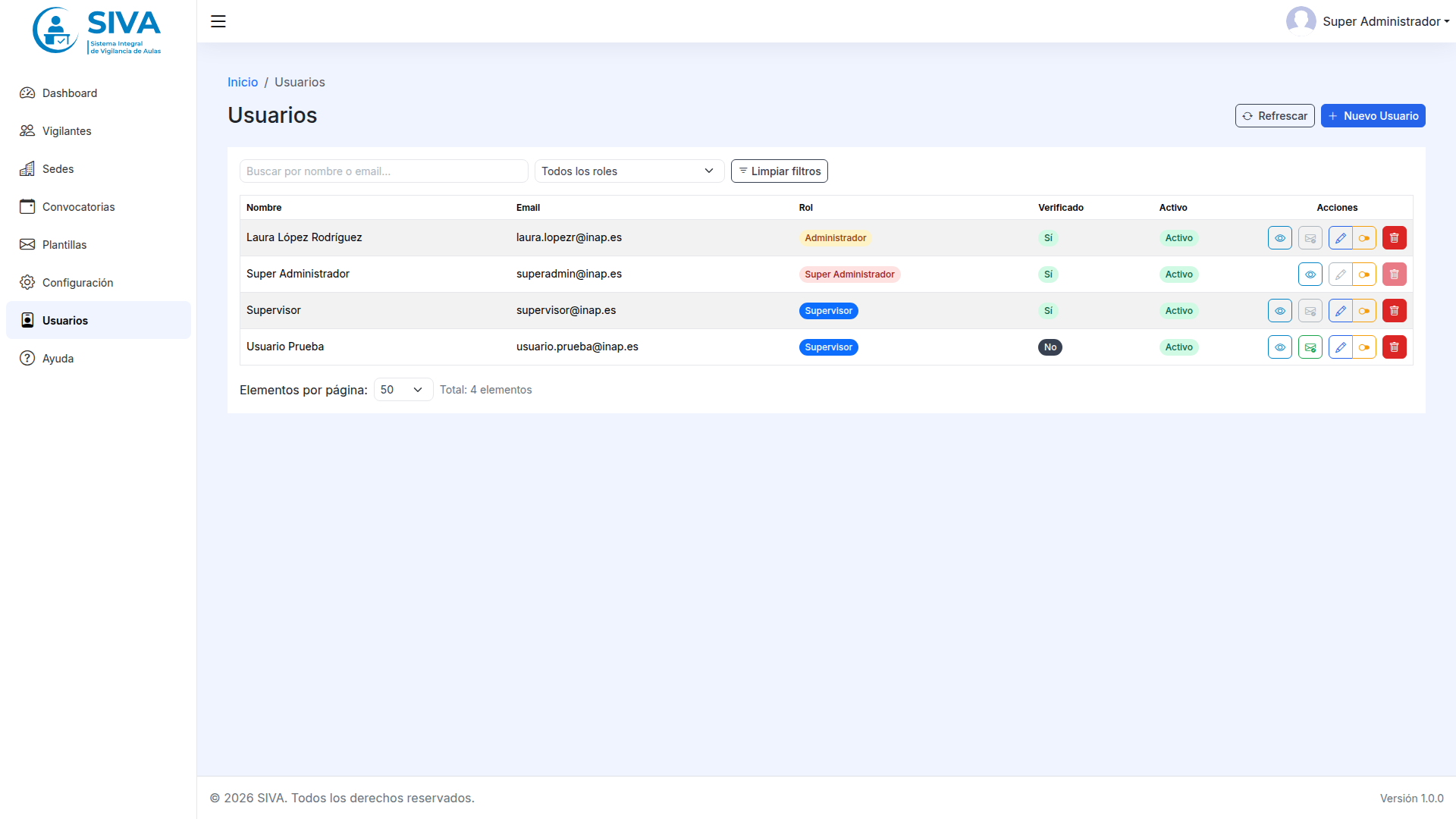
Botones y filtros
- Refrescar y Nuevo Usuario.
- Buscar por nombre o email... y Rol (Todos los roles, Super Administrador, Administrador, Supervisor), más Limpiar filtros.
Columnas y acciones
Nombre, Email, Rol, Verificado, Activo y Acciones (Ver detalles, Marcar correo como verificado, Editar, Activar/Desactivar, Eliminar).
ℹ️ Nota: sobre el Super Administrador se deshabilitan editar, desactivar y eliminar. Tampoco puedes desactivarte ni eliminarte a ti mismo.
ℹ️ Verificación del correo: el botón ✉️ Marcar correo como verificado permite activar una cuenta sin depender del correo. Solo actúa mientras la cuenta no está verificada; cuando ya lo está, el botón aparece deshabilitado y la verificación no se puede revertir. Respeta la jerarquía de roles: el Super Administrador puede verificar cuentas de Administrador y Supervisor, y el Administrador solo cuentas de Supervisor. No se puede verificar al Super Administrador ni a uno mismo.
Alta de un usuario
Pulsa Nuevo Usuario.
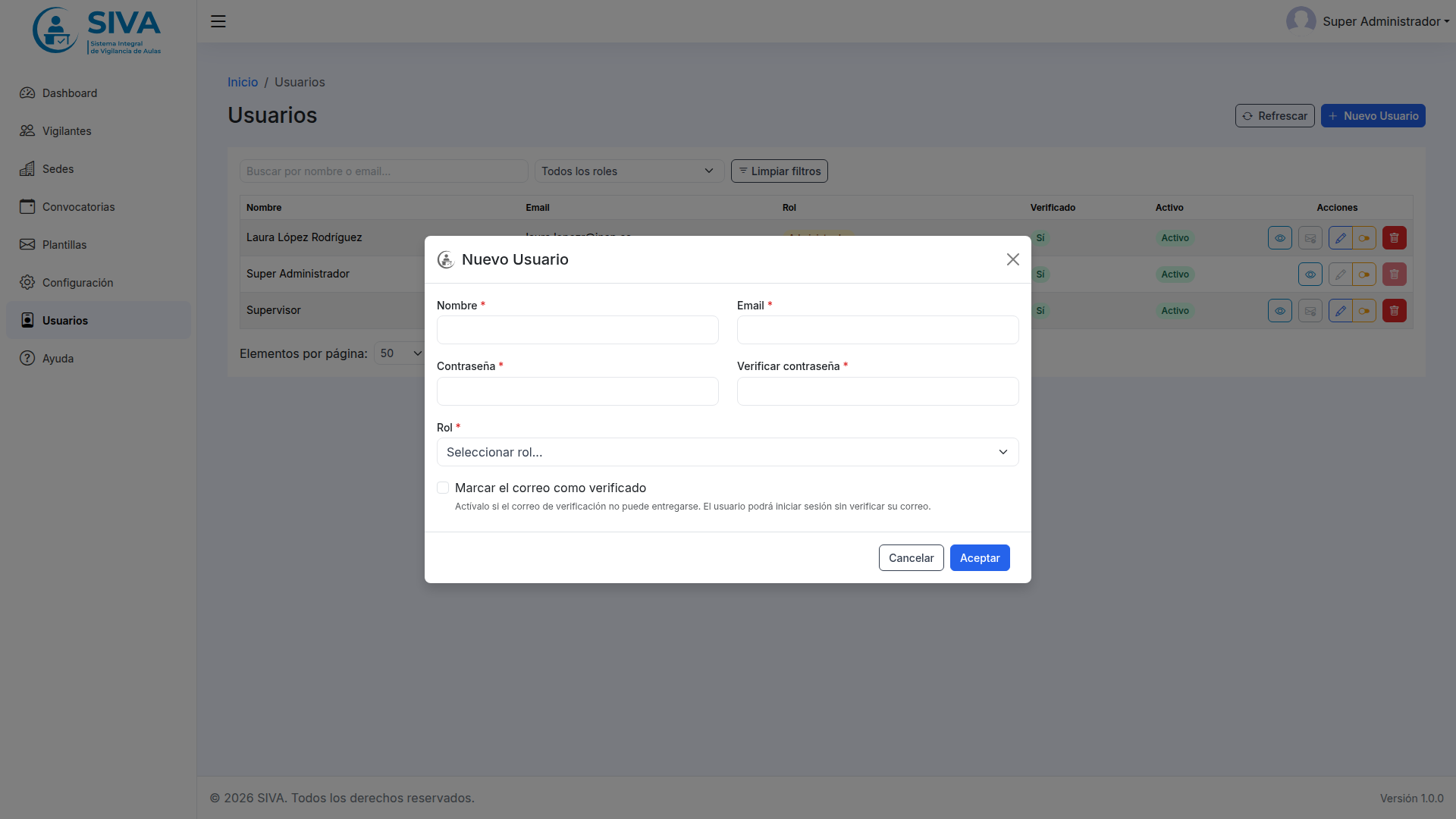
| Campo | Obligatorio | Descripción |
|---|---|---|
| Nombre | Sí | Nombre completo. |
| Sí | Correo de la cuenta. | |
| Contraseña | Sí | Debe cumplir la política de seguridad. |
| Verificar contraseña | Sí | Debe coincidir con la anterior. |
| Rol | Sí | Administrador (solo lo ve el Super Administrador) o Supervisor. |
| Marcar el correo como verificado | No | Casilla para dar la cuenta por verificada al crearla, sin depender del correo de activación. Útil cuando el envío de correo no está disponible. |
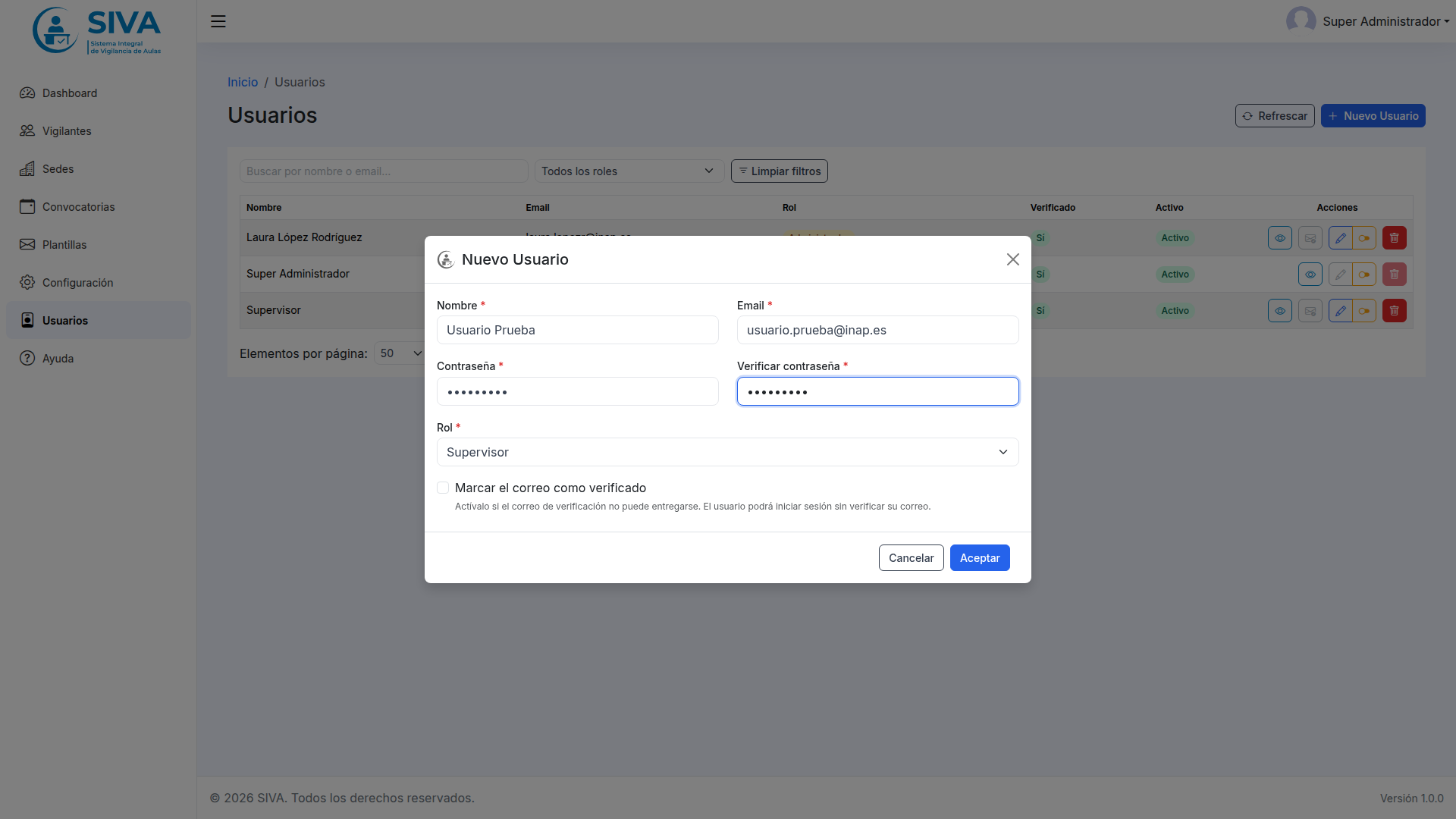
ℹ️ Política de contraseñas: es configurable desde Configuración (parámetros
password_min_lengthypassword_require_uppercase,password_require_lowercase,password_require_number,password_require_special). Por defecto solo se exige una longitud mínima de 6 caracteres; los requisitos de composición vienen desactivados. La propia pantalla de alta muestra el requisito que falte.
Las validaciones del formulario se detallan en Mensajes del sistema.
Detalles, edición y estado
Detalles
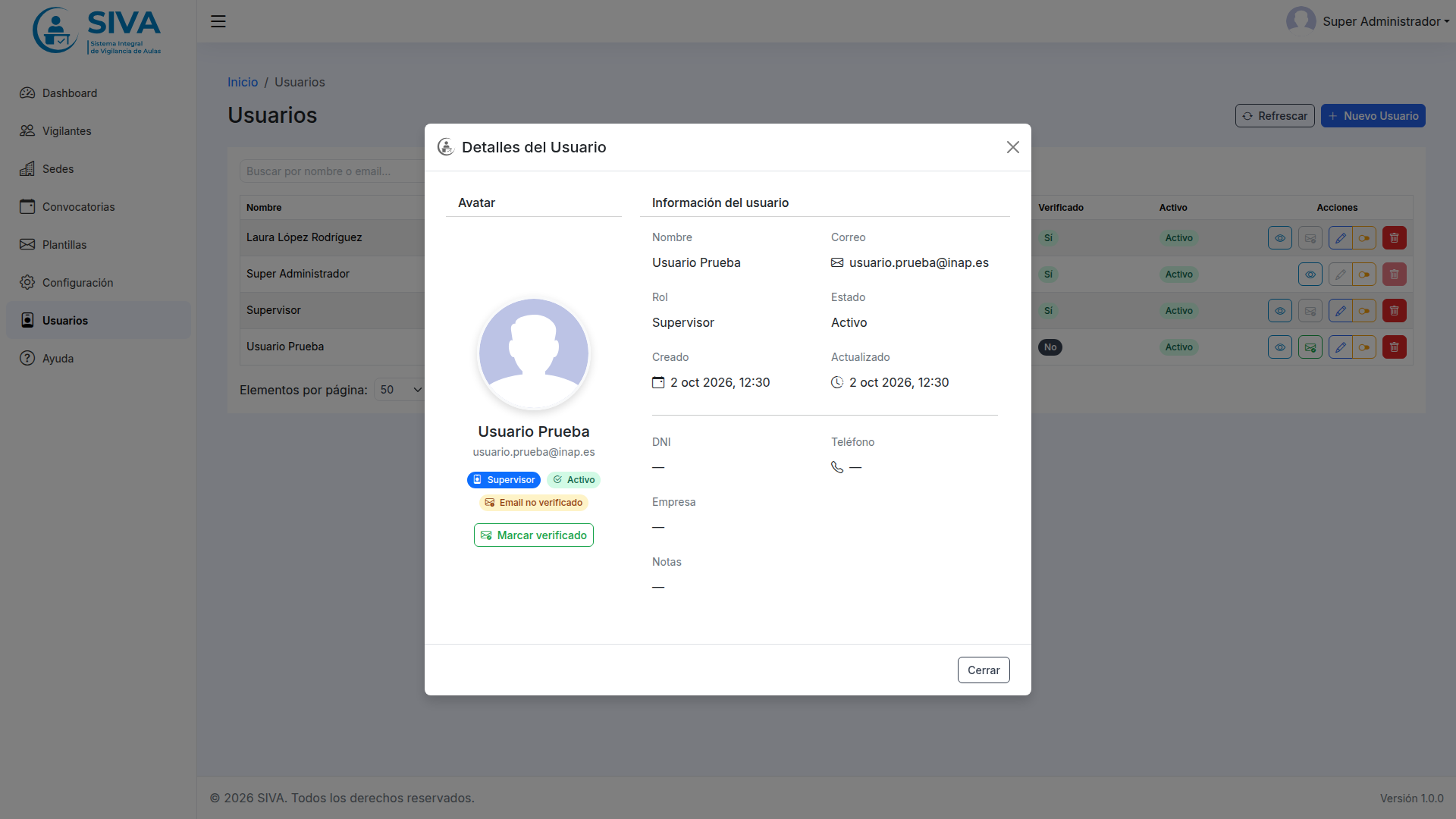
Ver detalles muestra la ficha de la cuenta (incluido Email verificado) y, si la cuenta puede gestionarse, el botón Marcar verificado:
Editar
Editar permite cambiar el nombre, el email y, si tu rol lo permite, el rol. También puede establecerse una contraseña nueva:
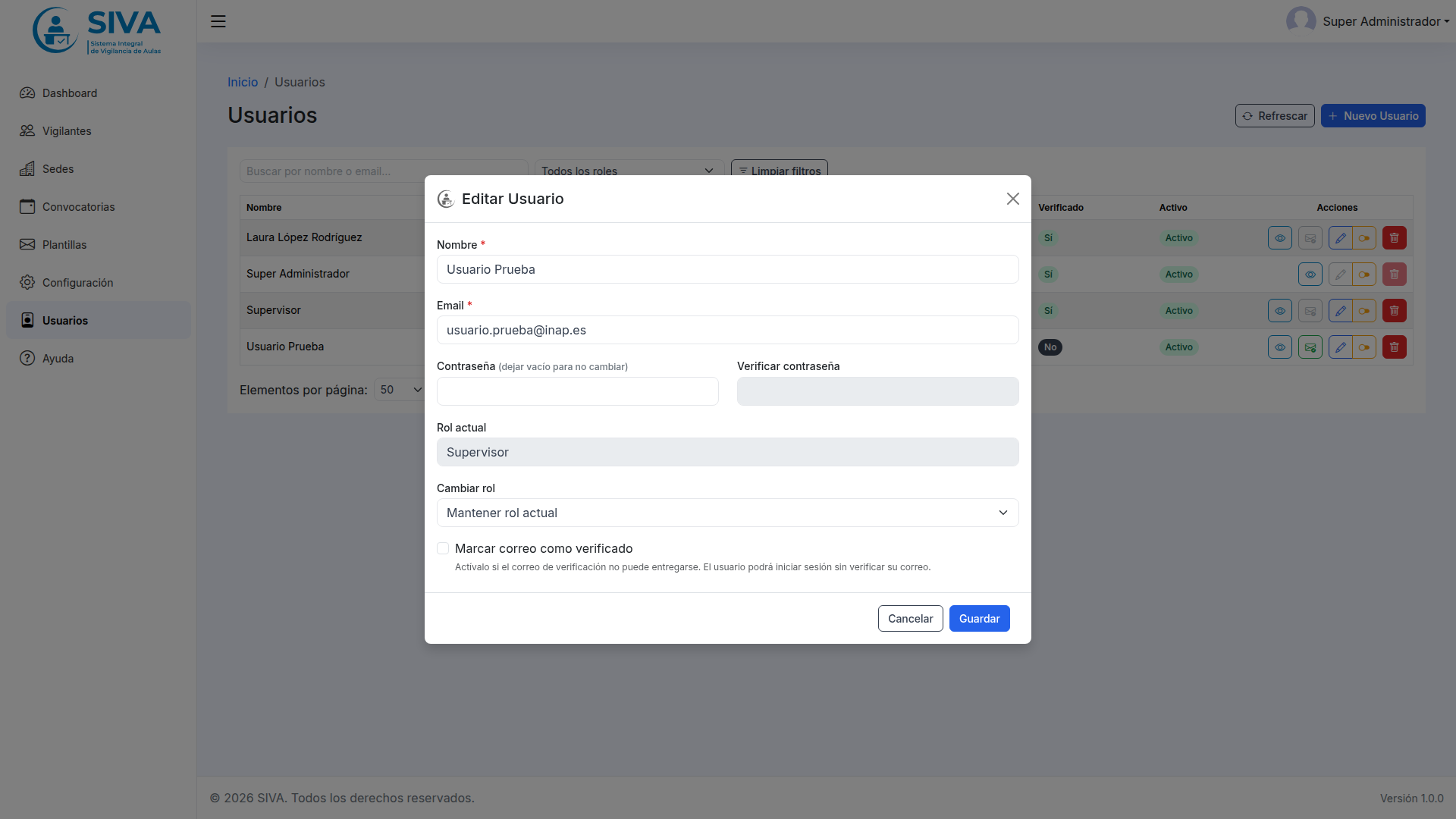
| Campo | Obligatorio | Descripción |
|---|---|---|
| Nombre | Sí | Nombre completo. |
| Sí | Correo de la cuenta. | |
| Contraseña | No | Nueva contraseña de la cuenta. Déjala vacía para no cambiarla. |
| Verificar contraseña | Si escribes contraseña | Repite la nueva contraseña; debe coincidir. |
| Rol actual | — | Campo de solo lectura que muestra el rol de la cuenta; no se puede modificar. |
| Cambiar rol | No | Solo visible para quien puede cambiar el rol; Mantener rol actual si no quieres cambiarlo. |
| Marcar correo como verificado | No | Casilla para dar la cuenta por verificada. Si la cuenta ya está verificada, aparece marcada y deshabilitada con el texto "Correo ya verificado". |
ℹ️ Nota: el campo Verificar contraseña permanece deshabilitado hasta que escribes algo en Contraseña. Si dejas Contraseña vacía, la contraseña actual no se modifica.
ℹ️ Nota: la verificación del correo es de un solo sentido: puedes pasar de no verificada a verificada, pero no al revés.
Activar/Desactivar
Activar/Desactivar cambia el estado de la cuenta:
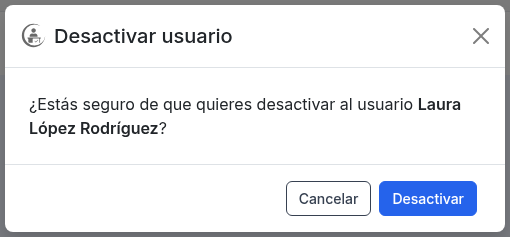
ℹ️ Nota: un usuario inactivo no puede iniciar sesión.
Eliminar un usuario
Pulsa el icono 🗑 Eliminar de la fila.
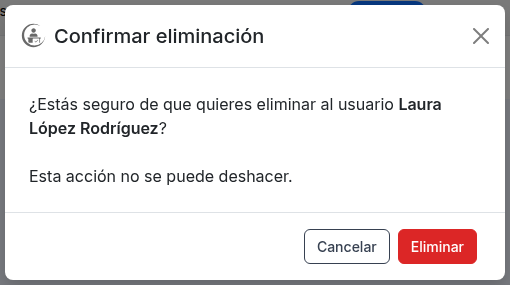
⚠️ Importante: "Esta acción no se puede deshacer." No puede eliminarse al Super Administrador ni a uno mismo.
Ventanas y avisos
Además de la pantalla principal, en la gestión de usuarios pueden aparecer estas ventanas modales. Los avisos emergentes y las validaciones se recogen en Mensajes del sistema.
Formularios
«Nuevo Usuario»
Aparece cuando pulsas Nuevo Usuario. Para qué dar de alta una cuenta de acceso. Opciones: rellenar Nombre, Email, Contraseña, Verificar contraseña y Rol y pulsar Aceptar; o Cancelar.
«Editar Usuario»
Aparece cuando pulsas ✏️ Editar sobre una cuenta que no es el Super Administrador. Para qué modificar sus datos, cambiar su contraseña o su rol. Opciones: ajustar los campos y pulsar Guardar, o Cancelar.
«Detalles del Usuario»
Aparece cuando pulsas 👁 Ver detalles o haces doble clic en una fila. Para qué consultar la ficha de la cuenta (datos, rol, estado, email verificado y perfil). Opciones: solo Cerrar.
Confirmaciones
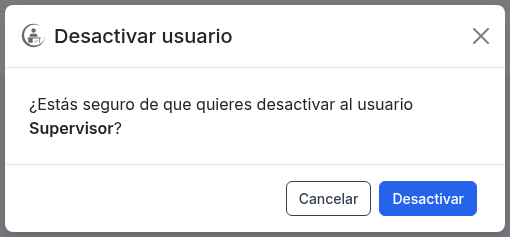
«Activar usuario» / «Desactivar usuario»
Aparece cuando pulsas el interruptor de estado de un usuario que no eres tú y que no es el Super Administrador. Para qué confirmar el cambio de estado de la cuenta. Opciones: Activar/Desactivar o Cancelar. Aviso: un usuario inactivo no puede iniciar sesión.
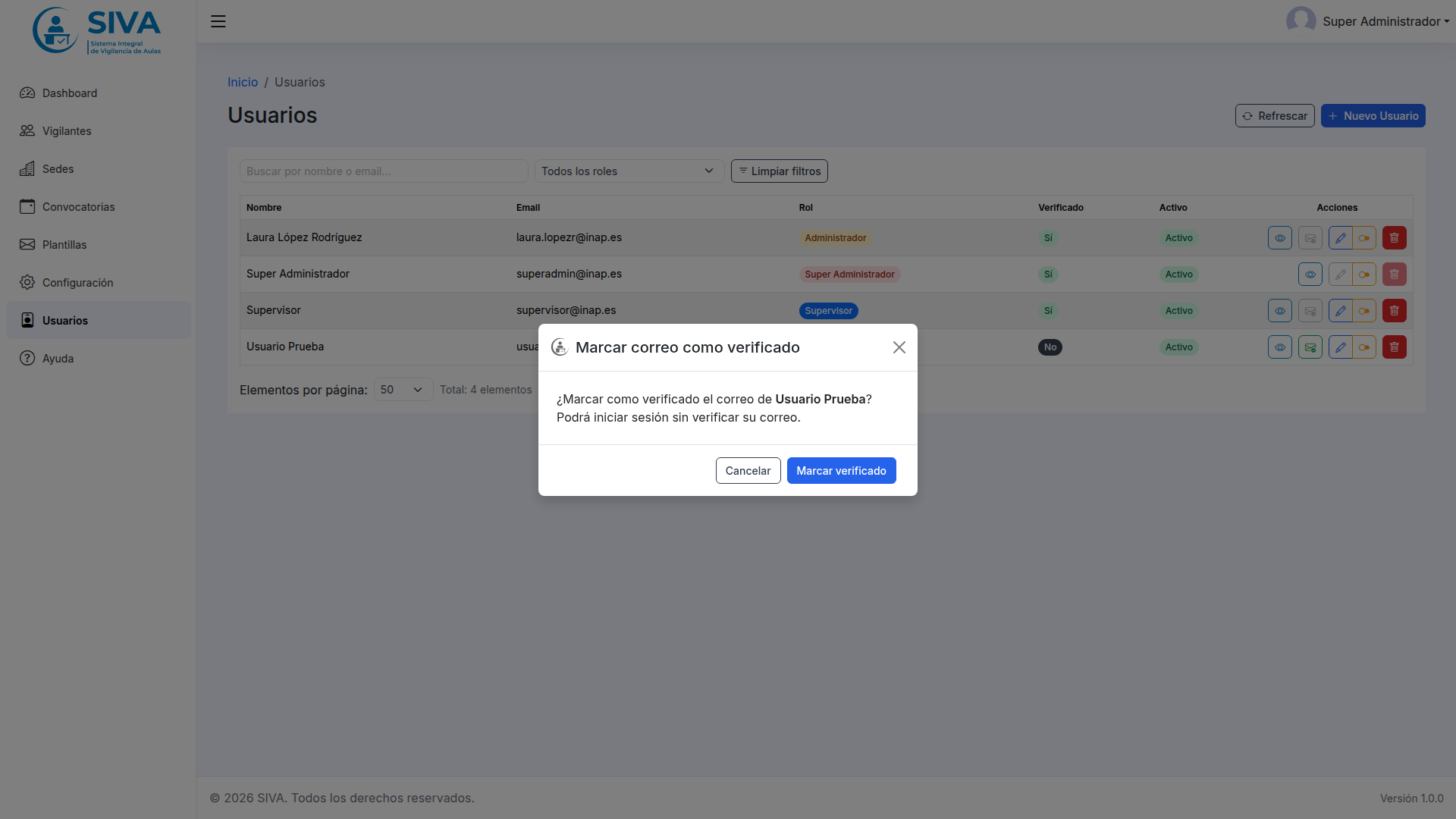
«Marcar correo como verificado»
Aparece cuando pulsas ✉️ Marcar correo como verificado sobre una cuenta no verificada que puedes gestionar. Para qué confirmar que la cuenta se dará por verificada. Opciones: Marcar verificado o Cancelar. Aviso: "¿Marcar como verificado el correo de …? Podrá iniciar sesión sin verificar su correo." La operación no se puede revertir (el botón queda deshabilitado una vez verificada).
«Confirmar eliminación»
Aparece cuando pulsas 🗑 Eliminar sobre una cuenta que puede borrarse. Para qué advertir de que la acción es irreversible. Opciones: Eliminar para borrarla o Cancelar. Aviso: "Esta acción no se puede deshacer."
Avisos y errores
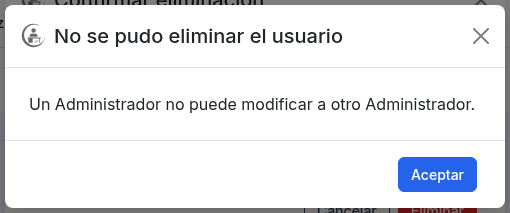
«No se pudo eliminar el usuario»
Aparece cuando confirmas la eliminación de una cuenta que el servidor rechaza; por ejemplo, cuando un Administrador intenta eliminar a otro Administrador. Para qué informar del motivo real del rechazo. Opciones: solo Aceptar. Aviso: por ejemplo "Un Administrador no puede modificar a otro Administrador."
Mensajes del sistema
Avisos emergentes
- "Usuario creado correctamente" tras dar de alta una cuenta.
- "Usuario actualizado correctamente" tras guardar los cambios de una cuenta.
- "Usuario activado correctamente" / "Usuario desactivado correctamente" tras cambiar el estado.
- "Correo marcado como verificado" tras verificar manualmente el correo de una cuenta.
- "Usuario eliminado correctamente" tras borrar la cuenta.
- Si el servidor rechaza una operación, SIVA muestra el motivo; por ejemplo "Error al crear usuario", "Error al actualizar", "Error al verificar el correo" o "Error al cambiar estado".
Validaciones de formulario
- Nuevo Usuario: El nombre es obligatorio, El email es obligatorio, El rol es obligatorio y Las contraseñas no coinciden.
- Editar Usuario: El nombre es obligatorio, El email es obligatorio y, si escribes contraseña, Las contraseñas no coinciden.
- Contraseña: debe cumplir la política configurada en Configuración. SIVA indica el requisito que falte: La contraseña debe tener al menos N caracteres (donde N es el valor de
password_min_length), ... al menos una mayúscula, ... una minúscula, ... un número o ... un carácter especial. Con los valores por defecto solo se exige la longitud mínima (6 caracteres).