
Appearance
Ejercicios
Ruta de acceso: Convocatorias > botón Ejercicios de una convocatoria (/dashboard/convocatorias/:convocatoriaId/ejercicios).
Un ejercicio es una prueba concreta de la convocatoria: tiene fecha, horas y duración, y en él se configuran las ubicaciones, los vigilantes, las asignaciones y la asistencia.
Listado
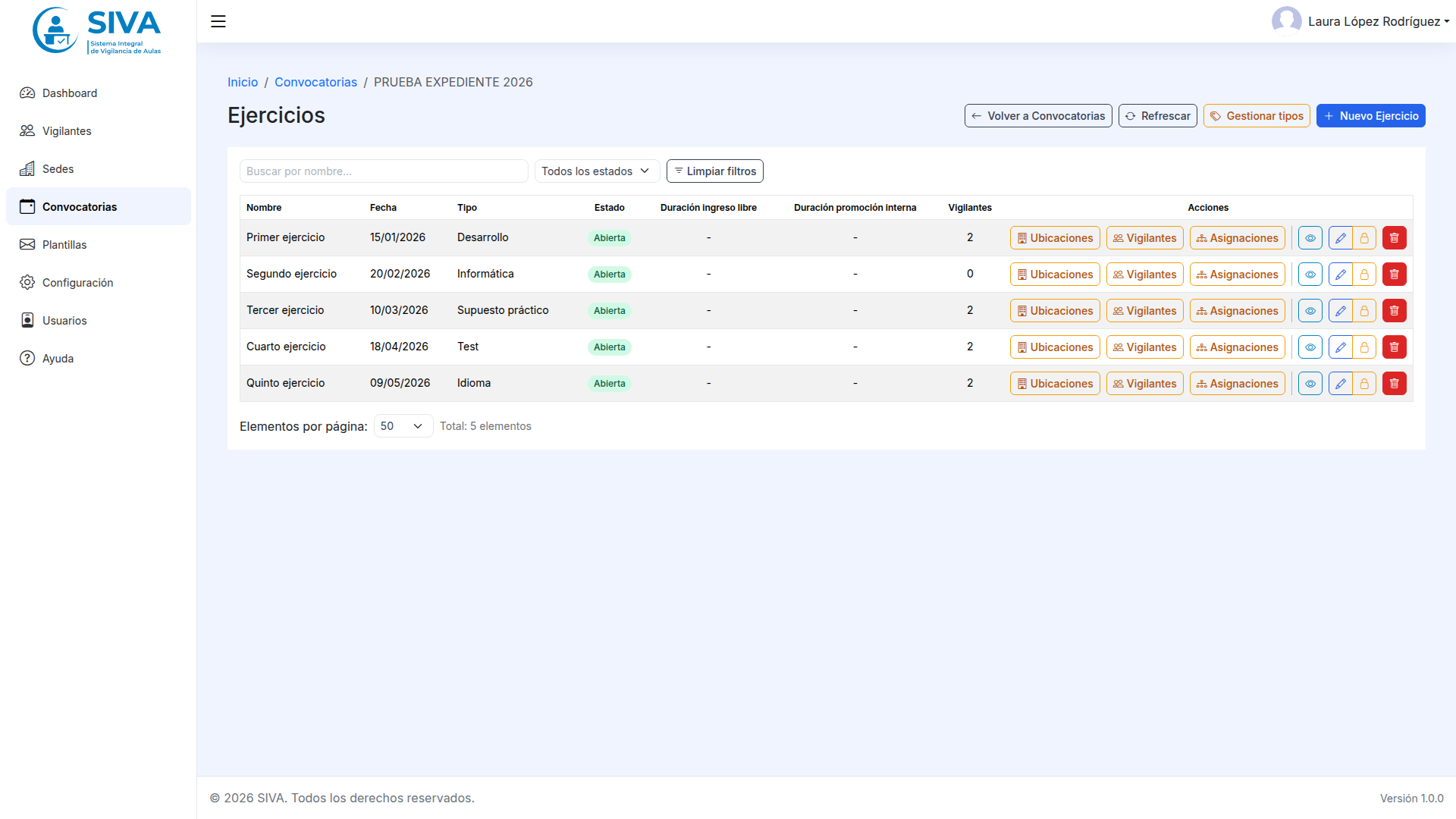
Botones de cabecera
| Botón | Descripción |
|---|---|
| Volver a Convocatorias | Regresa a las convocatorias. |
| Refrescar | Recarga el listado. |
| Gestionar tipos | Abre la gestión de tipos de ejercicio. |
| Nuevo Ejercicio | Abre el formulario de alta. |
Filtros y columnas
Buscador Buscar por nombre... y filtro Estado (Abierta / Cerrada, con Todos los estados por defecto).
Columnas: Nombre, Fecha, Tipo, Estado, Duración ingreso libre, Duración promoción interna, Vigilantes y Acciones.
Acciones por fila
| Acción | Descripción | Requisito |
|---|---|---|
| Ubicaciones | Selecciona sedes, edificios y aulas. Ver Ubicaciones. | Ejercicio Abierto y convocatoria abierta. |
| Vigilantes | Selecciona, llama y confirma vigilantes. Ver Vigilantes. | Ejercicio Abierto y convocatoria abierta. |
| Asignaciones | Reparte vigilantes y gestiona notificación y asistencia. Ver Asignaciones. | Ejercicio Abierto y convocatoria abierta. |
| 👁 Ver detalles | Ficha del ejercicio. | — |
| ✏️ Editar | Edita el ejercicio. | Ejercicio Abierto y convocatoria abierta. |
| 🔒/🔓 Cambiar estado | Cierra o reabre el ejercicio. | Convocatoria abierta. |
| 🗑 Eliminar | Elimina el ejercicio. | Ejercicio Abierto y convocatoria abierta. |
ℹ️ Nota: las acciones de gestión se deshabilitan cuando el ejercicio está Cerrado o cuando la convocatoria está cerrada (solo lectura). La única acción que sigue disponible con el ejercicio cerrado es Cambiar estado, para intentar reabrirlo.
Tipos de ejercicio
Pulsa Gestionar tipos.
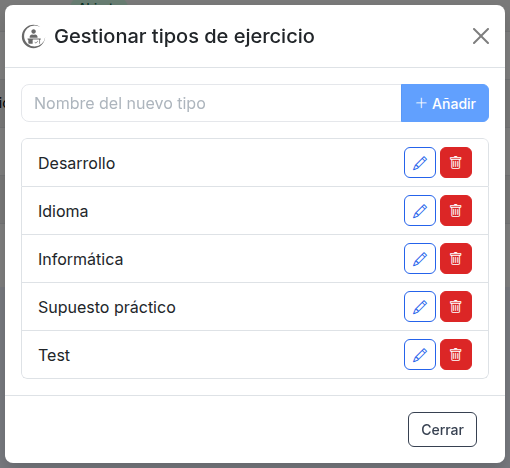
- Escribe el nombre en Nombre del nuevo tipo y pulsa Añadir.
- Cada tipo permite Editar tipo y Eliminar tipo.
- No se puede eliminar un tipo que esté en uso por algún ejercicio.
Alta de un ejercicio
Pulsa Nuevo Ejercicio.
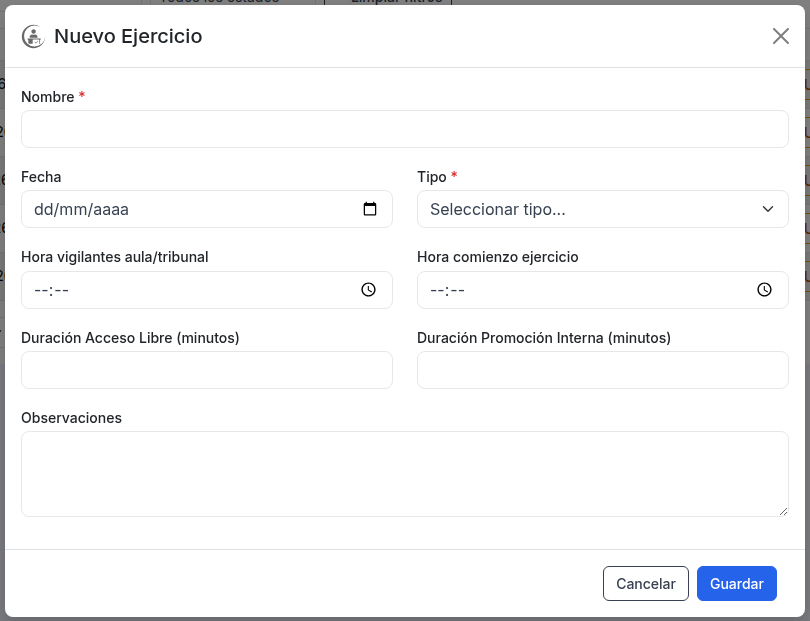
| Campo | Obligatorio | Descripción |
|---|---|---|
| Nombre | Sí | Nombre del ejercicio. |
| Fecha | No | Fecha de celebración. |
| Tipo | Sí | Tipo de ejercicio (de la lista de tipos). |
| Hora vigilantes aula/tribunal | No | Hora de incorporación de los vigilantes. |
| Hora comienzo ejercicio | No | Hora de inicio de la prueba. |
| Duración Acceso Libre (minutos) | No | Duración para el turno de acceso libre. |
| Duración Promoción Interna (minutos) | No | Duración para promoción interna. |
| Observaciones | No | Notas internas. |
Validaciones: El nombre es obligatorio y El tipo es obligatorio.
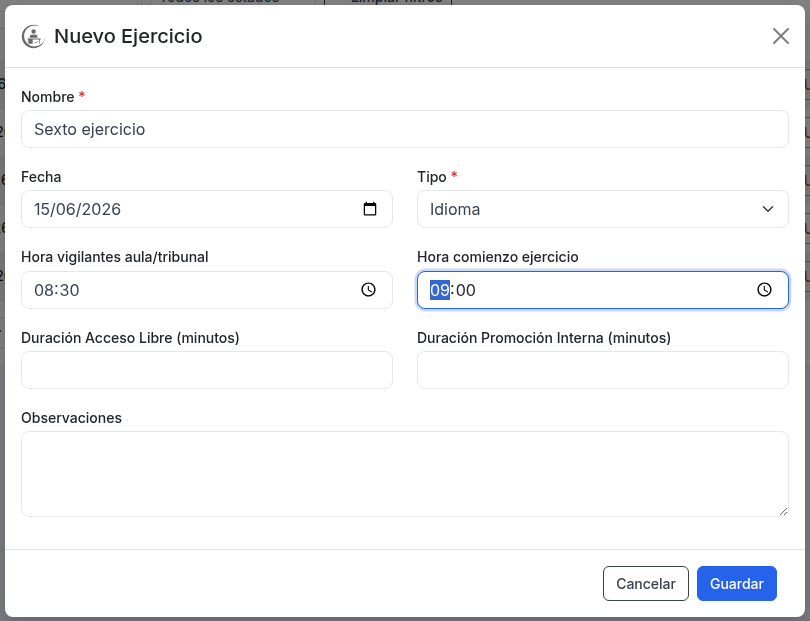
Ventanas y avisos
Además de la pantalla principal, en este módulo pueden aparecer estas ventanas. Se indica cuándo aparece cada una y por qué.
Formularios
«Nuevo Ejercicio»
Aparece cuando pulsas Nuevo Ejercicio con la convocatoria abierta. Para qué dar de alta una prueba de la convocatoria. Opciones: rellenar Nombre (obligatorio), Fecha, Tipo (obligatorio), horas y duraciones y Observaciones, y pulsar Guardar; o Cancelar.
«Editar Ejercicio»
Aparece cuando pulsas ✏️ Editar en un ejercicio abierto y con la convocatoria abierta. Para qué modificar sus datos. Opciones: Guardar o Cancelar.
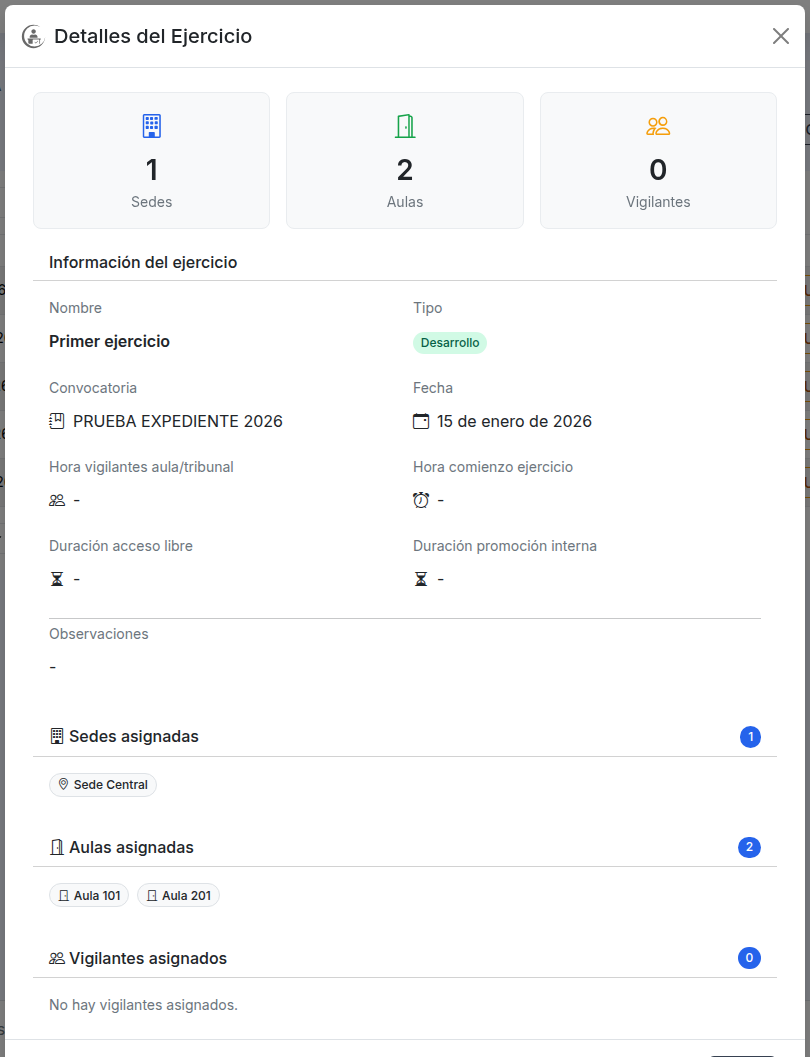
«Detalles del Ejercicio»
Aparece cuando pulsas 👁 Ver detalles o haces doble clic sobre la fila. Para qué consultar la ficha en solo lectura, con los contadores de Sedes, Aulas y Vigilantes, la información del ejercicio y las sedes, aulas y vigilantes asignados. Opciones: solo Cerrar.
«Gestionar tipos de ejercicio»
Aparece cuando pulsas Gestionar tipos. Para qué crear, renombrar y eliminar los tipos disponibles. Opciones: escribir en Nombre del nuevo tipo y pulsar Añadir, o usar Editar tipo / Eliminar tipo sobre una fila; Cerrar para salir.
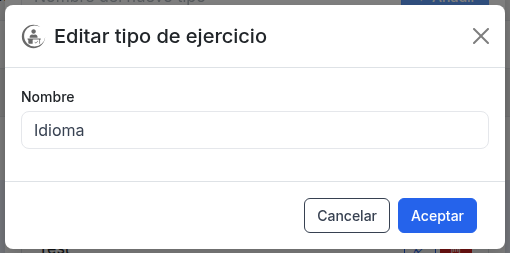
«Editar tipo de ejercicio»
Aparece cuando pulsas ✏️ Editar tipo dentro de Gestionar tipos. Para qué renombrar el tipo. Opciones: escribir el nuevo Nombre y pulsar Aceptar, o Cancelar. El cambio se propaga a los ejercicios que usaban el nombre anterior.
Confirmaciones
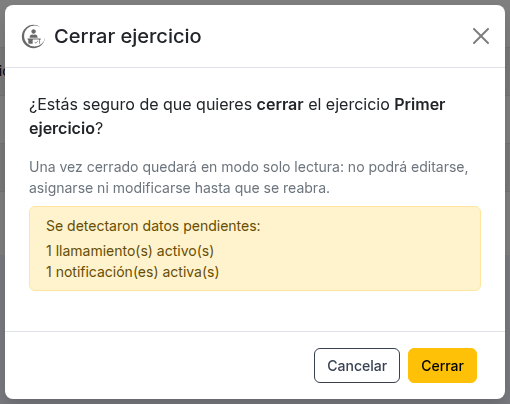
«Cerrar ejercicio»
Aparece cuando pulsas el 🔒 candado de un ejercicio Abierto y no hay asignaciones sin pasar lista. Para qué avisar de que el ejercicio pasará a modo solo lectura (no podrá editarse, asignarse ni modificarse). Si hay datos pendientes (penalizaciones activas o asignaciones no asistidas), el diálogo los enumera en un recuadro de aviso. Opciones: Cerrar o Cancelar.
«Reabrir ejercicio»
Aparece cuando pulsas el 🔓 candado de un ejercicio Cerrado y la convocatoria está abierta. Para qué devolverlo al modo editable. Opciones: Reabrir o Cancelar.
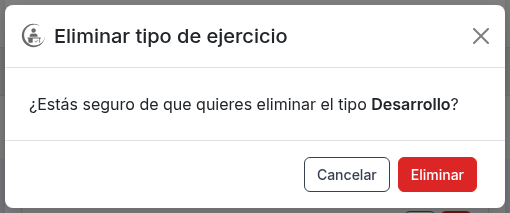
«Eliminar tipo de ejercicio»
Aparece cuando pulsas 🗑 en un tipo dentro de Gestionar tipos. Para qué confirmar el borrado del tipo antes de ejecutarlo. Opciones: Eliminar o Cancelar.
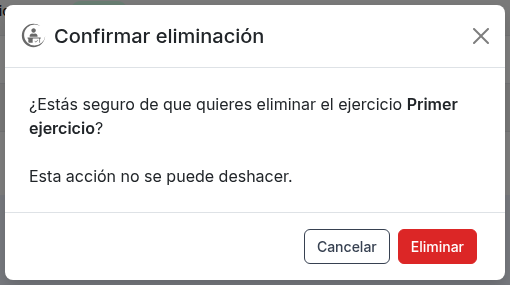
«Confirmar eliminación»
Aparece cuando pulsas 🗑 Eliminar sobre un ejercicio abierto y con la convocatoria abierta. Para qué confirmar una acción irreversible. Opciones: Eliminar o Cancelar.
Avisos y errores
«No se puede cerrar el ejercicio»
Aparece cuando intentas cerrar un ejercicio que todavía tiene asignaciones sin pasar lista. Para qué impedir el cierre e indicar cuántas quedan pendientes de resolver. Opciones: solo Entendido. Aviso: El ejercicio «nombre» todavía tiene N asignación(es) sin pasar lista. Antes de cerrar hay que marcarlas como Asistió o No asistió, o anularlas.
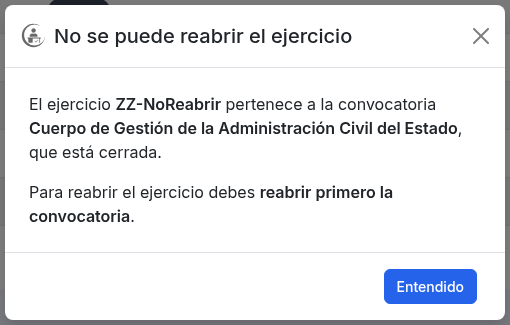
«No se puede reabrir el ejercicio»
Aparece cuando intentas reabrir un ejercicio cuya convocatoria está cerrada. Para qué recordar que primero debe reabrirse la convocatoria. Opciones: solo Entendido.
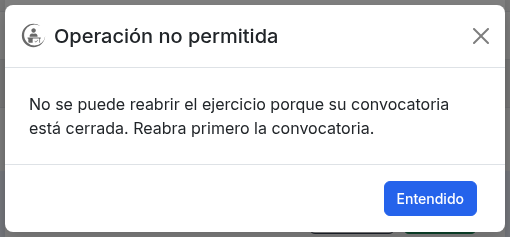
«Operación no permitida»
Aparece cuando el servidor rechaza un cambio de estado con un conflicto (HTTP 409), por ejemplo al reabrir un ejercicio si la convocatoria se ha cerrado entre medias. Para qué mostrar el motivo real devuelto por el servidor. Opciones: solo Entendido.
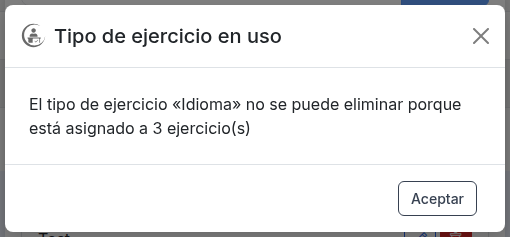
«Tipo de ejercicio en uso»
Aparece cuando confirmas la eliminación de un tipo que está asignado a uno o varios ejercicios (por ejemplo Idioma). Para qué impedir el borrado e indicar cuántos ejercicios lo usan. Opciones: solo Aceptar. Aviso: El tipo de ejercicio «Idioma» no se puede eliminar porque está asignado a 3 ejercicio(s).
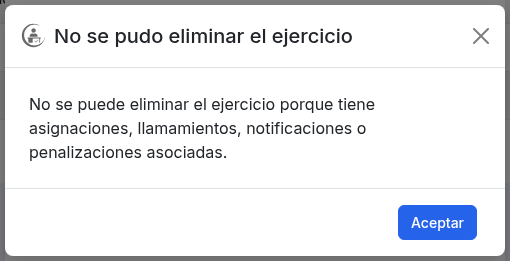
«No se pudo eliminar el ejercicio»
Aparece cuando confirmas la eliminación de un ejercicio que tiene asignaciones, llamamientos, notificaciones o penalizaciones asociadas, o cuya convocatoria está cerrada. Para qué impedir el borrado y explicar el motivo. Opciones: solo Aceptar. Aviso: No se puede eliminar el ejercicio porque tiene asignaciones, llamamientos, notificaciones o penalizaciones asociadas. o No se puede eliminar el ejercicio porque su convocatoria está cerrada.
Mensajes del sistema
Avisos emergentes
- Ejercicio creado correctamente, Ejercicio actualizado correctamente y Ejercicio eliminado correctamente.
- Ejercicio cerrado correctamente o Ejercicio reabierto correctamente al cambiar el estado.
- Tipo de ejercicio creado correctamente, Tipo de ejercicio actualizado correctamente y Tipo de ejercicio eliminado correctamente.
- Fallo al obtener los ejercicios o Error de conexión al cargar el listado, con botón Reintentar.
- Fallo al obtener el ejercicio o Error de conexión al cargar una ficha.
- No se pudo crear el ejercicio o Error creando el ejercicio.
- No se pudo actualizar el ejercicio o Error actualizando el ejercicio.
- No se pudo cambiar el estado del ejercicio o Error cambiando el estado del ejercicio.
- Error al cargar tipos de ejercicio, Error al crear tipo de ejercicio, Error al actualizar tipo de ejercicio y Error al eliminar tipo de ejercicio.
- Al fallar una operación bloqueada no aparece un aviso, sino la ventana correspondiente: «No se pudo eliminar el ejercicio», «No se puede cerrar el ejercicio», «No se puede reabrir el ejercicio» u «Operación no permitida».
Validaciones de formulario
- Nombre: El nombre es obligatorio.
- Tipo: El tipo es obligatorio.
- Tipo de ejercicio: El nombre del tipo de ejercicio es requerido si se intenta crear o renombrar con el nombre vacío, y Ya existe un tipo de ejercicio con ese nombre si ya existe otro igual.