
Appearance
Vigilantes del ejercicio
Ruta de acceso: Ejercicios > botón Vigilantes de la fila.
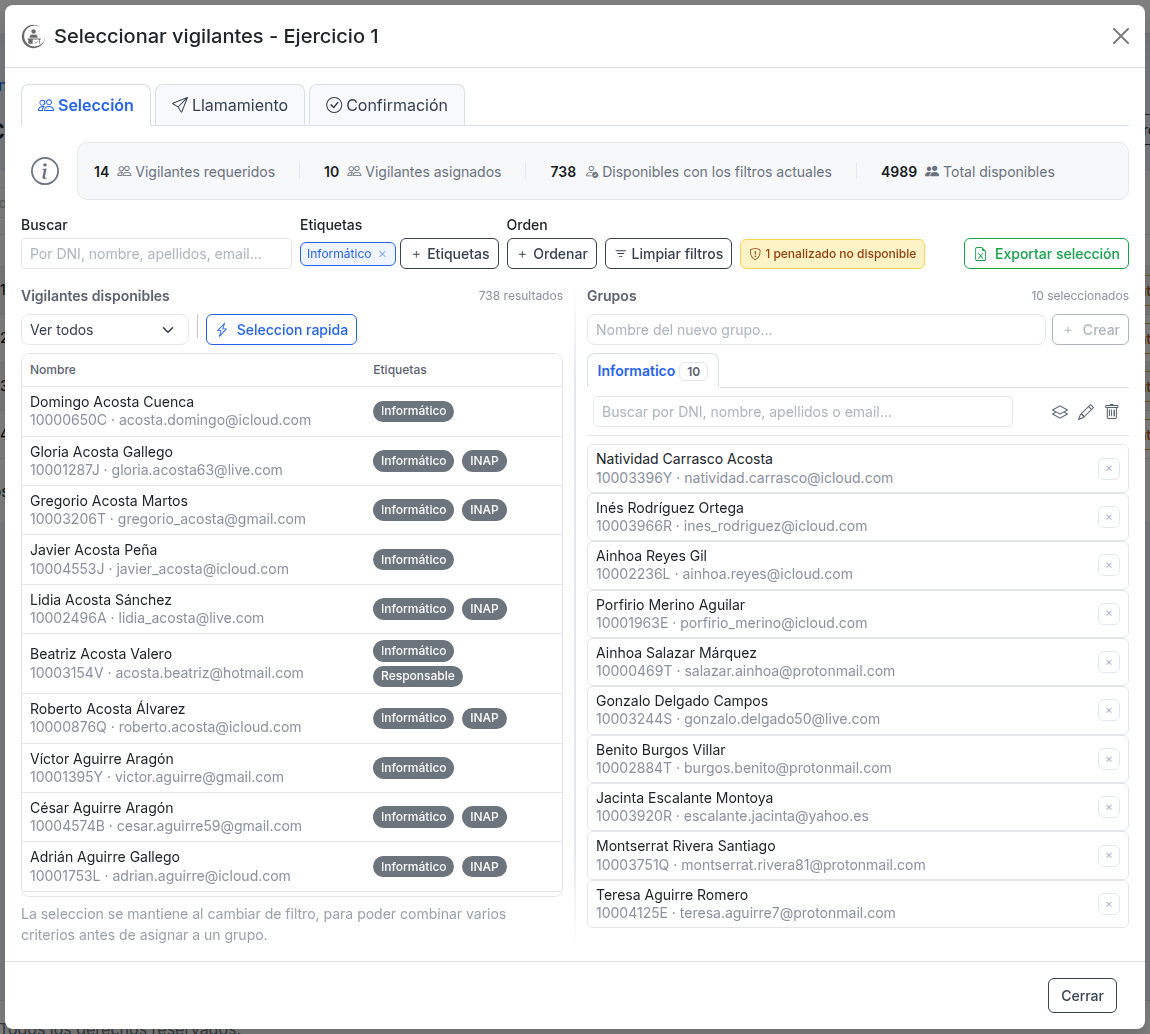
Esta ventana tiene tres pestañas: Selección, Llamamiento y Confirmación.
ℹ️ Nota: si no hay sedes asignadas, SIVA pide configurarlas primero desde Ubicaciones.
Pestaña Selección
Sirve para elegir qué vigilantes participarán. Muestra el resumen de Vigilantes requeridos, asignados, disponibles con los filtros actuales y total disponibles. Si hay vigilantes con penalización activa, aparece un distintivo ámbar N penalizado(s) no disponible(s).
ℹ️ Nota: los vigilantes bloqueados y los penalizados se omiten automáticamente y no aparecen en la lista de disponibles.
Lista y filtros
- Filtros: búsqueda por DNI, nombre, apellidos o email; Etiquetas; y Orden (ordenación por varios criterios).
- Ver todos / Ver seleccionados acota la lista, y Exportar selección la descarga en Excel.
- La selección se mantiene al cambiar de filtro, para combinar varios criterios antes de asignar a un grupo.
Grupos
Organiza a los vigilantes en grupos. Escribe un nombre en Nombre del nuevo grupo... y pulsa Crear. Los grupos permiten Copiar grupo, Renombrar, Eliminar grupo y arrastrar vigilantes entre ellos.
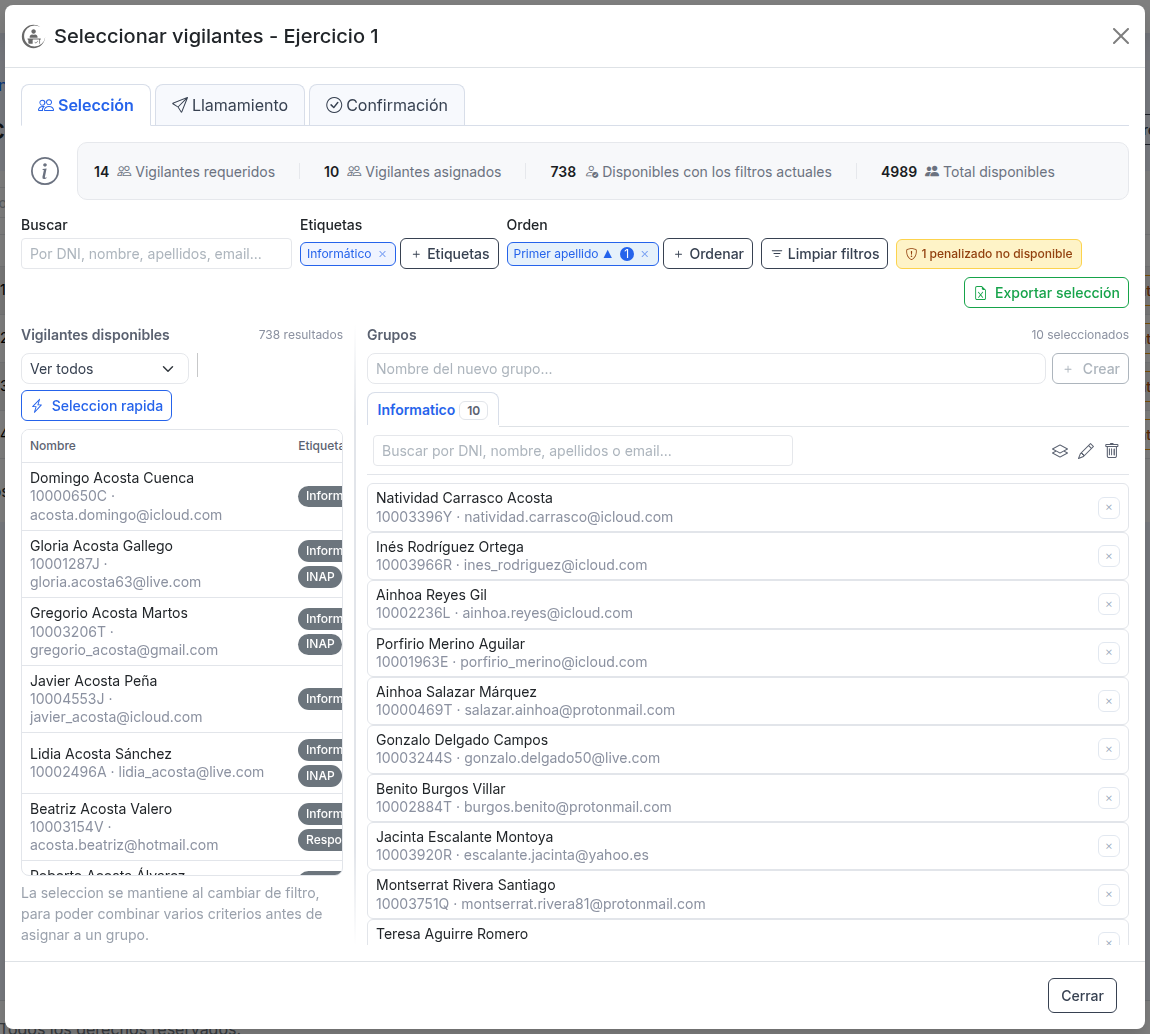
Selección rápida
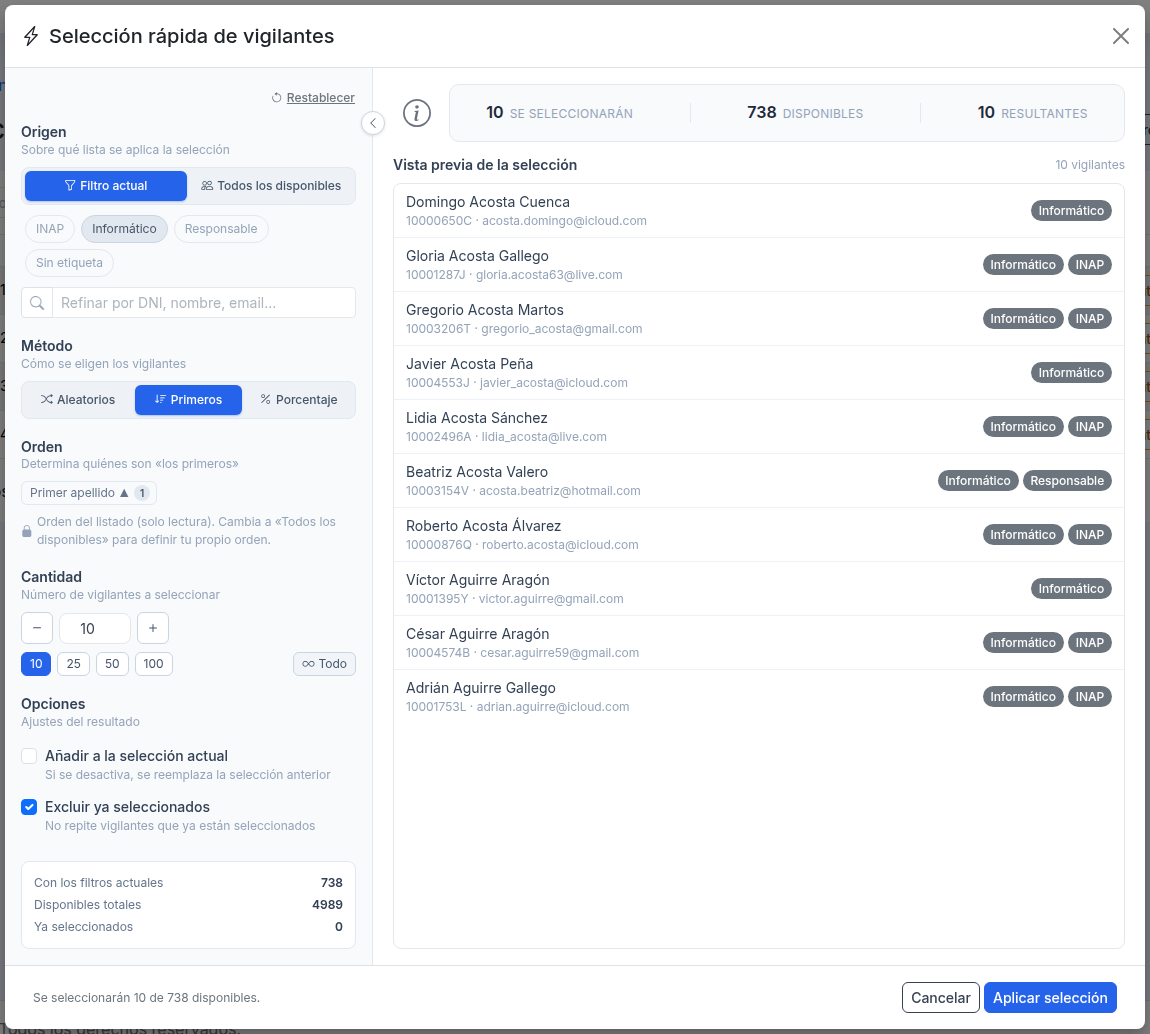
El botón Selección rápida abre una ventana para seleccionar vigilantes en bloque. La configuración queda a la izquierda y la vista previa a la derecha:
- Origen: Filtro actual (los vigilantes visibles con los filtros del listado) o Todos los disponibles.
- Con Filtro actual verás, bajo el selector y en modo solo lectura, las etiquetas del listado con las activas resaltadas, el término de búsqueda y, si procede, la vista Solo seleccionados. El Orden también se muestra en solo lectura (es el del listado y no se puede cambiar desde aquí).
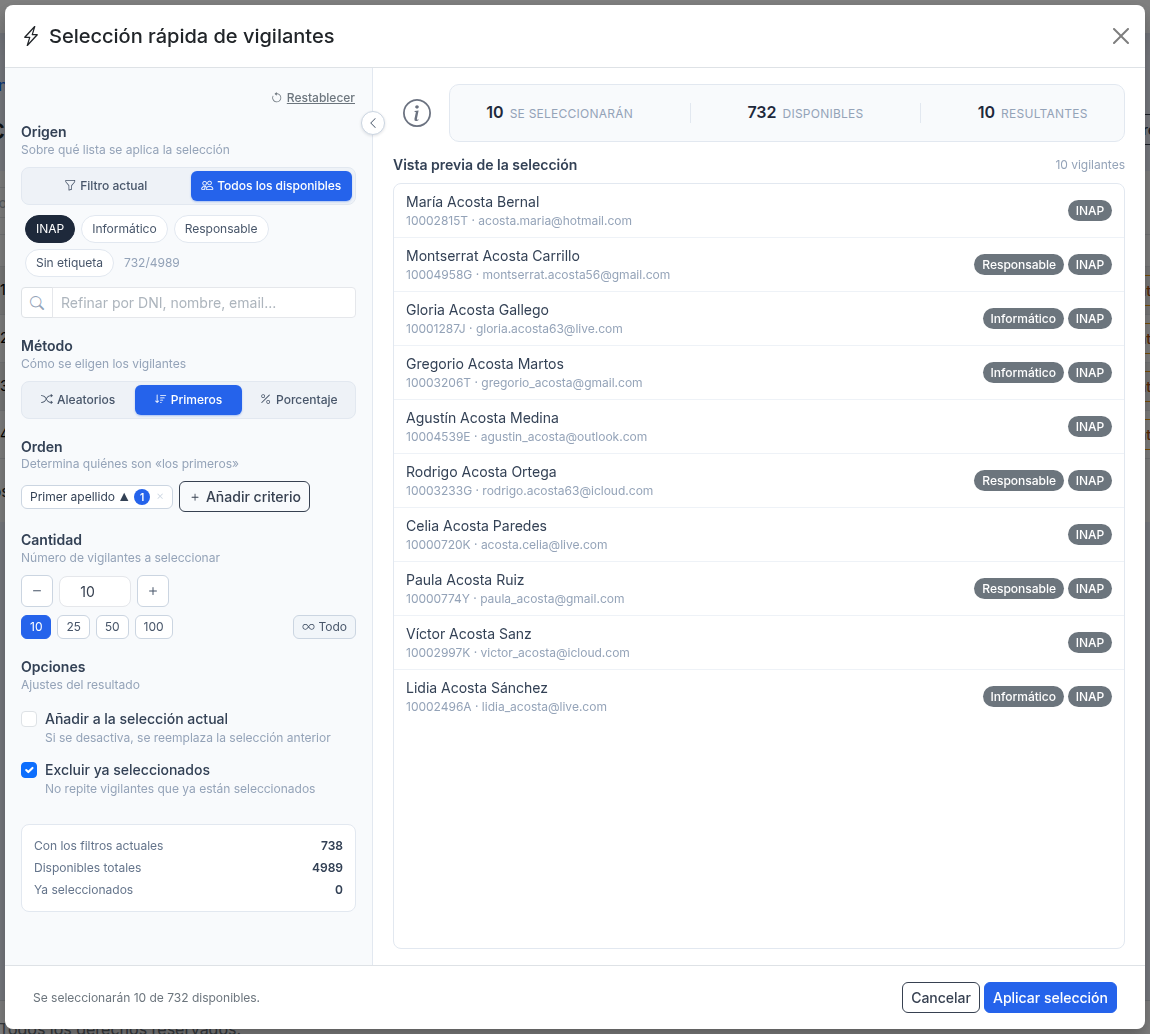
- Con Todos los disponibles las etiquetas son editables (puedes marcar las que quieras; coincidencia Y, debe tenerlas todas) y el Orden es tu propio orden editable.
- Cada origen recuerda su propia configuración: al cambiar de uno a otro se conservan el método, la cantidad, las opciones, las etiquetas y el orden que tenías en cada uno.
- Refinar: buscador propio del diálogo para acotar por DNI, nombre, apellidos o email sin salir de la ventana.
- Método: Aleatorios (por defecto), Primeros o Porcentaje, indicando la Cantidad (número o porcentaje).
- Orden: en Todos los disponibles puedes añadir uno o varios criterios (primer apellido, segundo apellido, nombre, DNI, fecha de alta o nº de etiquetas), invertir su dirección o quitarlos. Al añadir un criterio, el método pasa automáticamente a Primeros, de modo que el orden determina la selección (los N primeros del orden). Con Filtro actual se usa el orden del listado y no se puede cambiar desde aquí. Con Aleatorios o Porcentaje el orden no influye en la selección.
- Cantidad: botones –/+ o chips rápidos; ∞ Todo selecciona todos los disponibles y, en Porcentaje, hay atajos del 10/25/50/100 %.
- Opciones: Añadir a la selección actual (si se desactiva, se reemplaza la selección anterior) y Excluir ya seleccionados.
- Restablecer: vuelve a los valores por defecto de la ventana (método, cantidad, opciones, etiquetas y orden) en ambos orígenes.
- La vista previa se recalcula al instante; en métodos aleatorios puedes usar Barajar de nuevo (en el pie del diálogo) y confirmar con Aplicar selección. El botón circular junto a la columna de configuración permite colapsarla para ver la previsualización a pantalla completa.
En Todos los disponibles puedes acotar por etiquetas (coincidencia Y: debe tenerlas todas) antes de seleccionar:
Pestaña Llamamiento
Cita a los vigilantes de los grupos para que confirmen su asistencia.
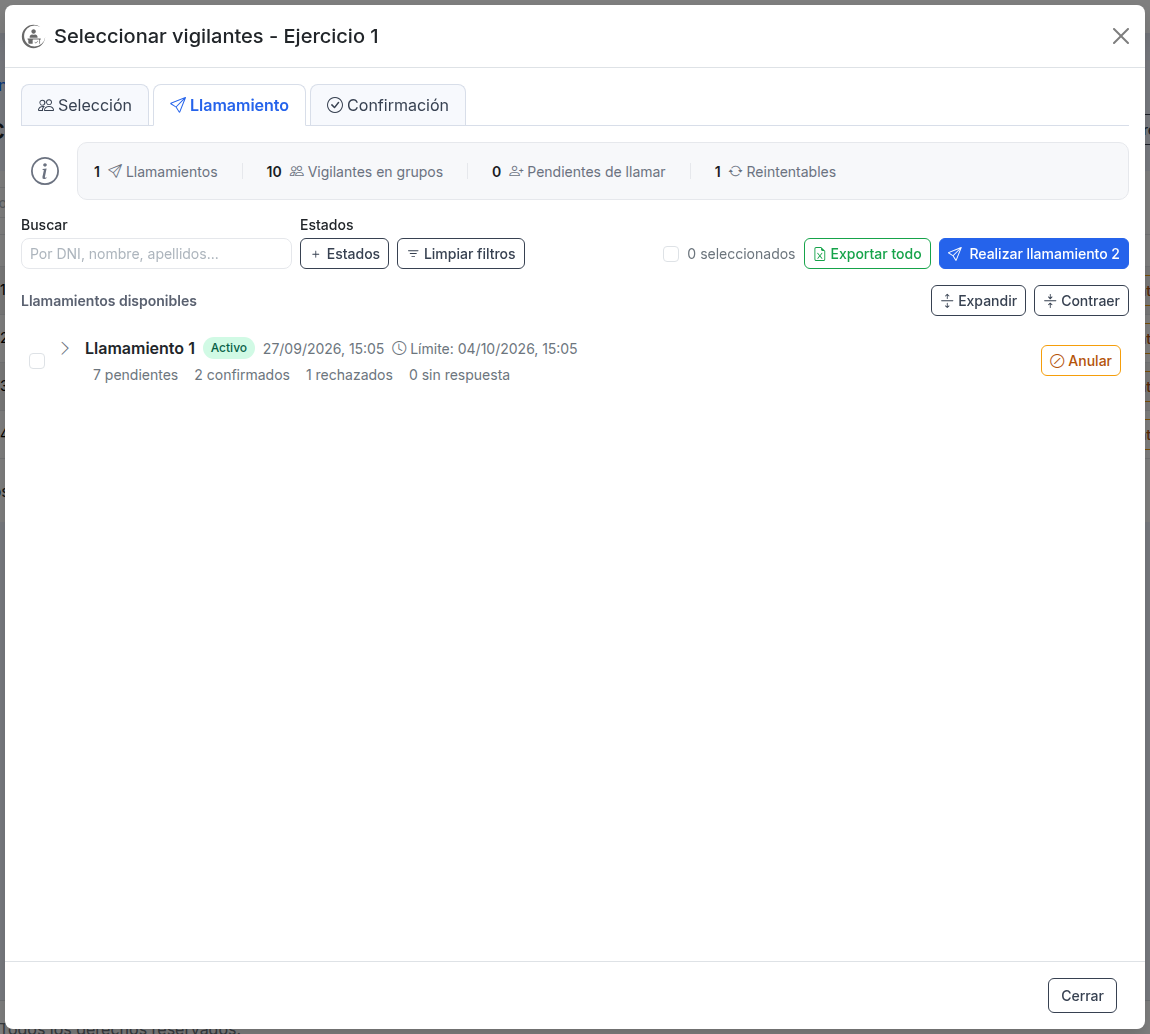
- Pulsa Realizar llamamiento N para crear un nuevo llamamiento.
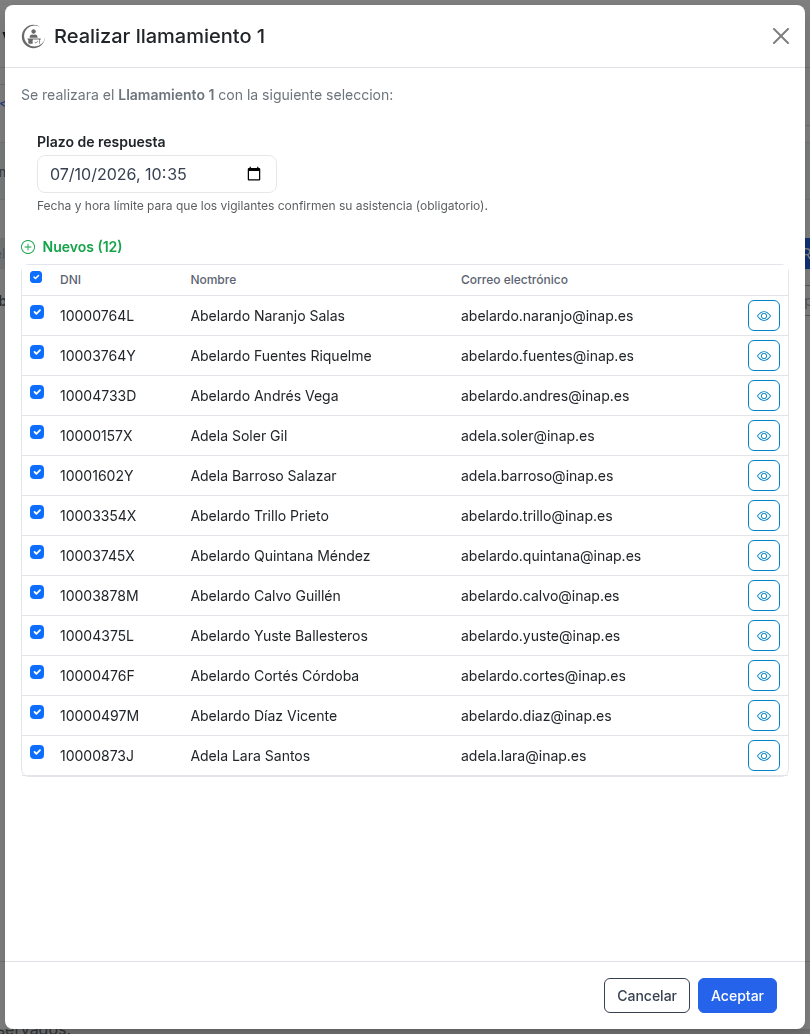
- En el diálogo, indica el Plazo de respuesta (fecha y hora límite) y revisa la lista de vigilantes Nuevos: aparece con una casilla por fila, todas marcadas por defecto. Puedes desmarcar los que no quieras incluir haciendo clic en la fila (o en su casilla) y volver a marcarlos de la misma forma; la casilla de la cabecera marca o desmarca toda la lista de una vez. Los Reintentos se seleccionan igual y cada fila tiene un botón de ojo para Previsualizar el correo. Solo entran en el llamamiento los vigilantes marcados.
- Cada llamamiento muestra sus conteos (pendientes, confirmados, rechazados, sin respuesta) y permite Reenviar correo, Eliminar y Anular (estas dos últimas solo para administradores).
⚠️ Importante: anular un llamamiento hace perder la confirmación a los vigilantes que dependían de él. Si algún confirmado tiene una asignación o notificación vigente, SIVA bloquea la anulación y pide resolverlo antes.
Pestaña Confirmación
Muestra el estado de cada vigilante: Confirmado, Rechazado, Sin respuesta o Pendiente, con su Llamamiento y Orden.
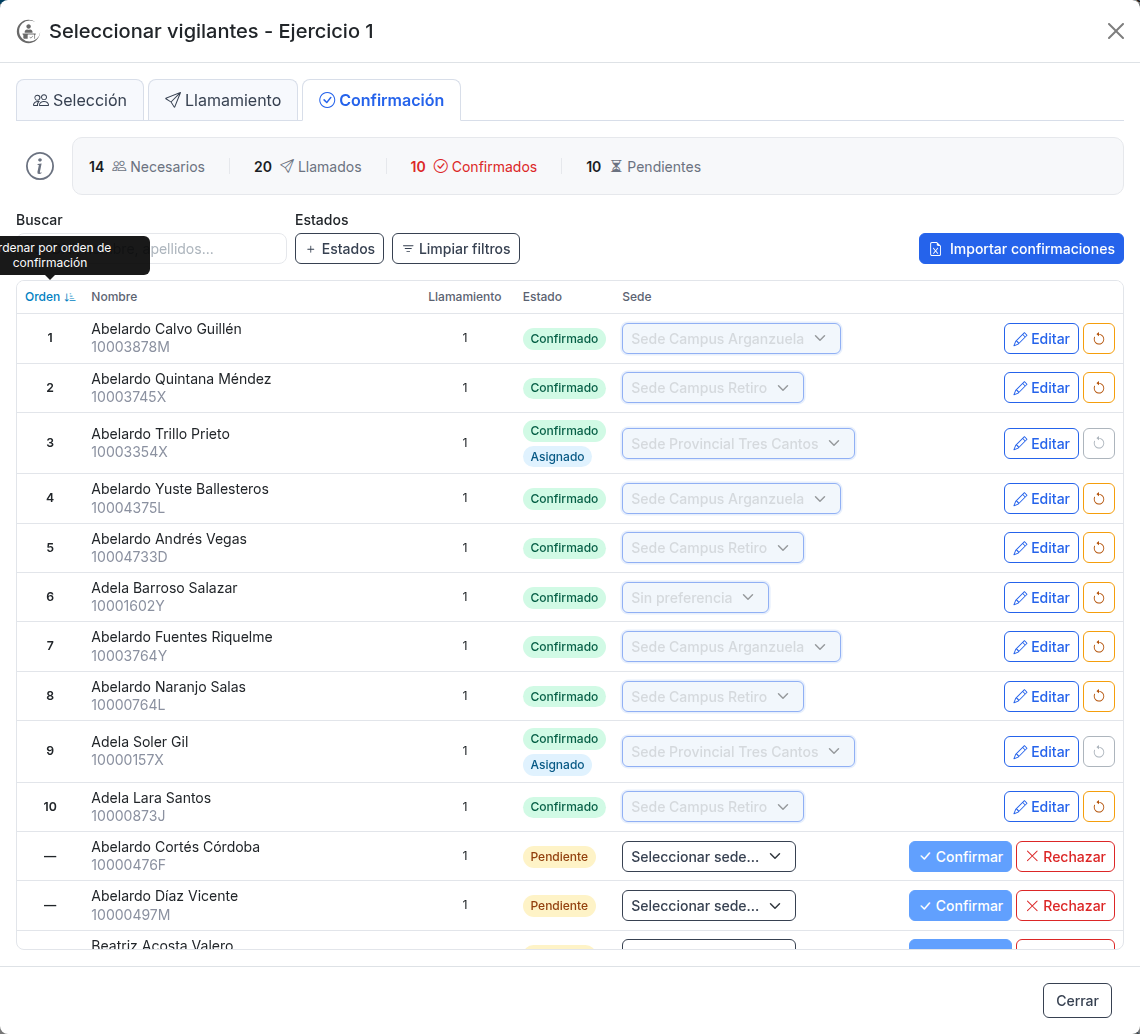
- Orden: posición del vigilante en el orden de confirmación del ejercicio (1 = primera confirmación). Es el mismo criterio que aplica la regla «Orden de confirmación» de la Asignación rápida.
- Es un valor global del ejercicio: se calcula sobre todas las confirmaciones, así que no cambia al buscar ni al filtrar (el filtro solo oculta filas, no renumera).
- Si dos confirmaciones empatan (coinciden en fecha y hora y en el orden de fila del archivo), comparten el mismo número y la siguiente continúa de forma consecutiva. Es lo que se denomina rango denso:
1, 2, 2, 3(ni1, 2, 3, que inventaría un orden que no existe, ni1, 2, 2, 4, que dejaría huecos). - Haz clic en la cabecera Orden para ordenar la tabla por ese criterio (ascendente → descendente → sin orden). Las filas sin orden (pendientes, rechazadas o de un llamamiento no vigente) quedan al final y muestran —.
- Confirmar / Rechazar: registra la respuesta del vigilante.
- Sede: permite guardar la sede preferida del vigilante (o Sin preferencia).
- Deshacer confirmación: devuelve al vigilante al estado pendiente; el botón se deshabilita si el vigilante está asignado o si el ejercicio está cerrado.
- Importar confirmaciones: carga un Excel con las confirmaciones.
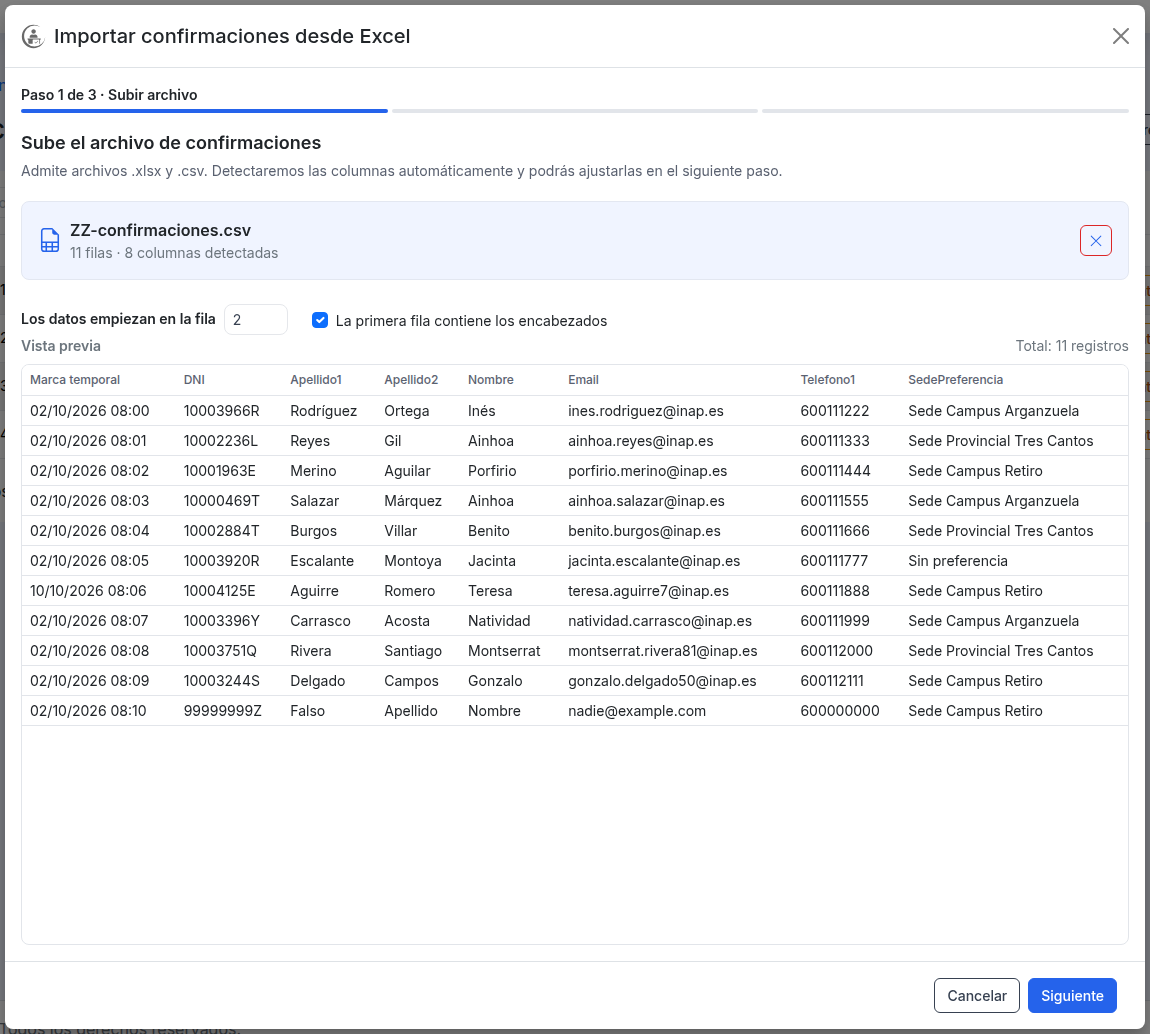
El importador tiene tres pasos (Subir · Asociar columnas · Revisar): puedes asociar las columnas del archivo a los campos (DNI y Sede de preferencia son obligatorios), admite .xlsx y .csv, y ordena las confirmaciones por la marca temporal del formulario si el archivo la trae. En Revisar, el resumen superior es un filtro con contadores (se confirmarán, ya confirmados, fuera de plazo, rechazados ignorados, no encontrados y con cambios): muestra una categoría a la vez, cada una con su propia barra de desplazamiento, y permite ajustar la sede asignada. Consulta el detalle de formatos, columnas y reglas en Importar confirmaciones.
Ventanas y avisos
Además de la pantalla principal, en este módulo pueden aparecer estas ventanas. Se indica cuándo aparece cada una y por qué.
Formularios
«Selección rápida de vigilantes»
Aparece cuando pulsas Selección rápida en la pestaña Selección. Para qué elegir vigilantes en bloque por origen (Filtro actual o Todos los disponibles), método (Aleatorios, Primeros o Porcentaje), cantidad y orden. Al abrirla, si el origen es Filtro actual, verás en solo lectura las etiquetas del listado (con las activas resaltadas), el término de búsqueda y, si procede, la vista Solo seleccionados; si no hay filtros, lo indica. Puedes refinar esa lista con el buscador del propio diálogo. En Todos los disponibles las etiquetas (o Sin etiqueta) son editables. Cada origen conserva su propia configuración (método, cantidad, opciones, etiquetas y orden) al alternar entre ellos.
La sección Orden en Todos los disponibles permite añadir uno o varios criterios (primer apellido, segundo apellido, nombre, DNI, fecha de alta o número de etiquetas), invertir su dirección y quitar; el primer criterio tiene prioridad 1. Al añadir un criterio, el método cambia automáticamente a Primeros y los «primeros» se eligen según ese orden; si no defines ninguno, se respeta el orden actual de la lista. Con Filtro actual el orden es el del listado y se muestra en solo lectura (no se cambia desde aquí), por lo que «Primeros» usa ese orden. Con Aleatorios o Porcentaje el orden no influye en la selección. Usa los chips para fijar la cantidad (o Todo) o, en Porcentaje, mover el deslizador con atajos del 10/25/50/100 %.
Opciones: Cancelar, Barajar de nuevo (oculto en Primeros) y Aplicar selección. Aviso: con Aleatorios o Primeros, si pides más de los disponibles el pie avisa «Solo hay N disponibles; se seleccionarán M»; si no hay ningún candidato con los criterios elegidos, el pie muestra «No hay vigilantes disponibles con estos criterios» y no se puede aplicar la selección. Estos avisos se muestran en el texto del pie, sin abrir otra ventana. Arriba tienes Restablecer para volver a los valores por defecto de la ventana.
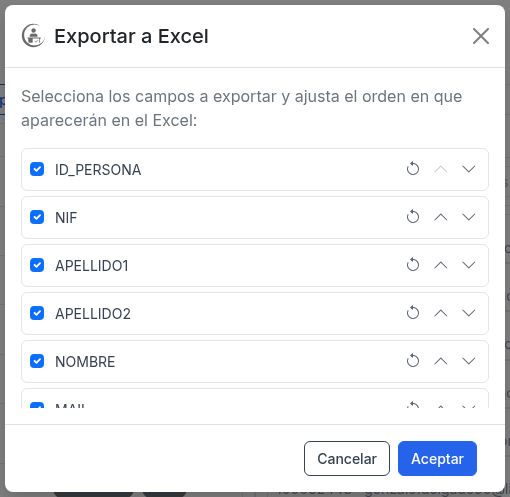
«Exportar a Excel»
Aparece cuando pulsas Exportar selección habiendo vigilantes en los grupos. Para qué elegir los campos que tendrá el Excel, su nombre de columna y su orden (con las flechas), y desmarcar los que no quieras. Opciones: Cancelar o Aceptar. Aviso: si no queda ningún campo marcado, se abre la ventana «Sin campos seleccionados» y no se genera el archivo.
«Realizar llamamiento N»
Aparece cuando pulsas Realizar llamamiento N con vigilantes pendientes de llamar o reintentables. Para qué fijar el Plazo de respuesta (fecha y hora límite, obligatorio) y revisar los vigilantes Nuevos y los Reintentos (marcables con casilla). Los Nuevos aparecen todos marcados por defecto: haz clic en una fila (o en su casilla) para desmarcarla o volver a marcarla, y usa la casilla de la cabecera para marcar o desmarcar toda la lista según su estado. Los vigilantes desmarcados no entran en el llamamiento. Cada fila tiene un botón de ojo para previsualizar el correo. Opciones: Cancelar o Aceptar (se habilita cuando hay al menos un nuevo o algún reintento marcado y la fecha es válida). Aviso: si no hay selección, el cuerpo del diálogo muestra «Selecciona al menos un vigilante para realizar el llamamiento».
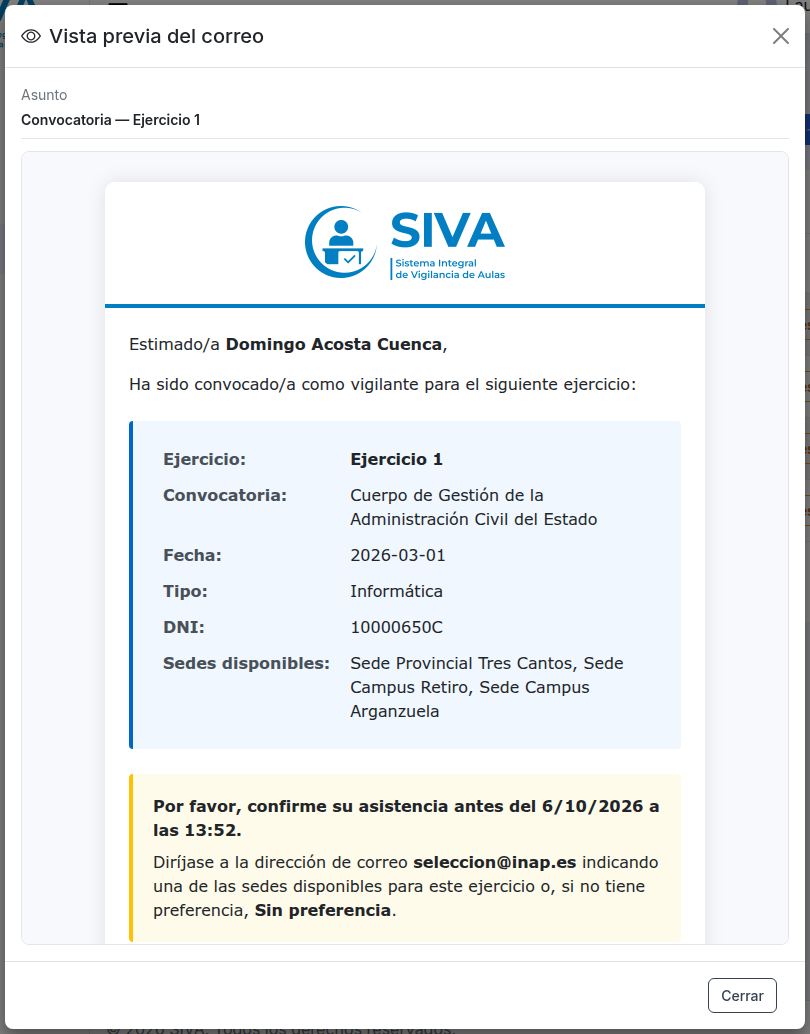
«Vista previa del correo»
Aparece cuando pulsas el botón de ojo de un vigilante en la ventana de llamamiento. Para qué comprobar el asunto y el cuerpo del correo que recibirá, resueltos con los datos del ejercicio y del vigilante. Opciones: solo Cerrar.
ℹ️ Nota: el correo de convocatoria del llamamiento no incluye el horario del ejercicio; el horario se comunica en la notificación (citación) posterior.
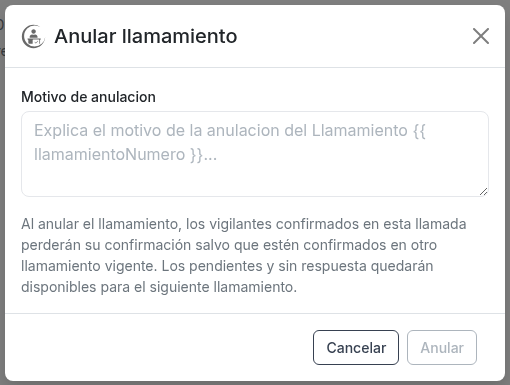
«Anular llamamiento»
Aparece cuando pulsas Anular en un llamamiento activo con respuestas. Para qué indicar el Motivo de anulación y ver el impacto. Opciones: Cancelar o Anular (se habilita al escribir el motivo). Aviso: si algún confirmado tiene una asignación o notificación vigente, la ventana muestra «No se puede anular todavía» con la lista de afectados y bloquea el botón; si no, explica que los confirmados perderán su confirmación y los pendientes quedarán disponibles.
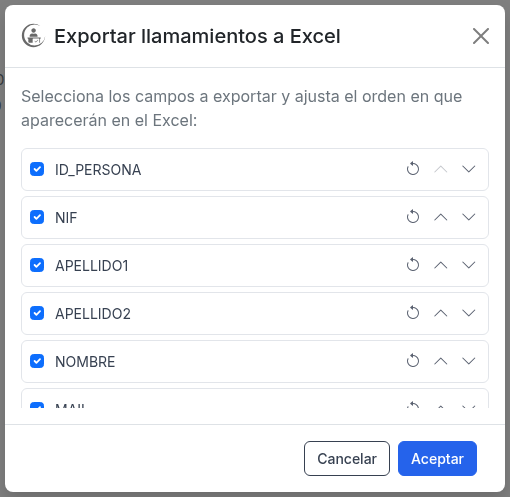
«Exportar llamamientos a Excel»
Aparece cuando pulsas Exportar todo o Exportar seleccionados en la pestaña Llamamiento (el botón está deshabilitado si no hay llamamientos). Para qué elegir los campos y el orden del Excel, igual que en la exportación de la selección. Opciones: Cancelar o Aceptar. Aviso: sin campos marcados se abre «Sin campos seleccionados».
«Importar confirmaciones desde Excel»
Aparece cuando pulsas Importar confirmaciones en la pestaña Confirmación. Para qué aplicar en bloque las confirmaciones de un Excel o CSV. Es un asistente de tres pasos: Subir el archivo (con opciones de encabezados y fila de inicio), Asociar columnas (mapeo automático ajustable; DNI y Sede de preferencia obligatorios) y Revisar, donde el resumen es un filtro con contadores (se confirmarán, ya confirmados, fuera de plazo, rechazados ignorados, no encontrados y con cambios) y cada categoría se ve en su propia tabla con scroll. Opciones: subir otro archivo, cambiar de categoría, ajustar la sede asignada de cada fila, marcar si se sobrescriben los ya confirmados y si se actualizan los datos personales; el botón «Aplicar confirmaciones (N)» aparece en el pie cuando hay registros aplicables. Aviso: si el archivo no contiene confirmaciones aplicables, muestra «El archivo no contiene confirmaciones que se puedan aplicar». Consulta Importar confirmaciones para el formato y las reglas.
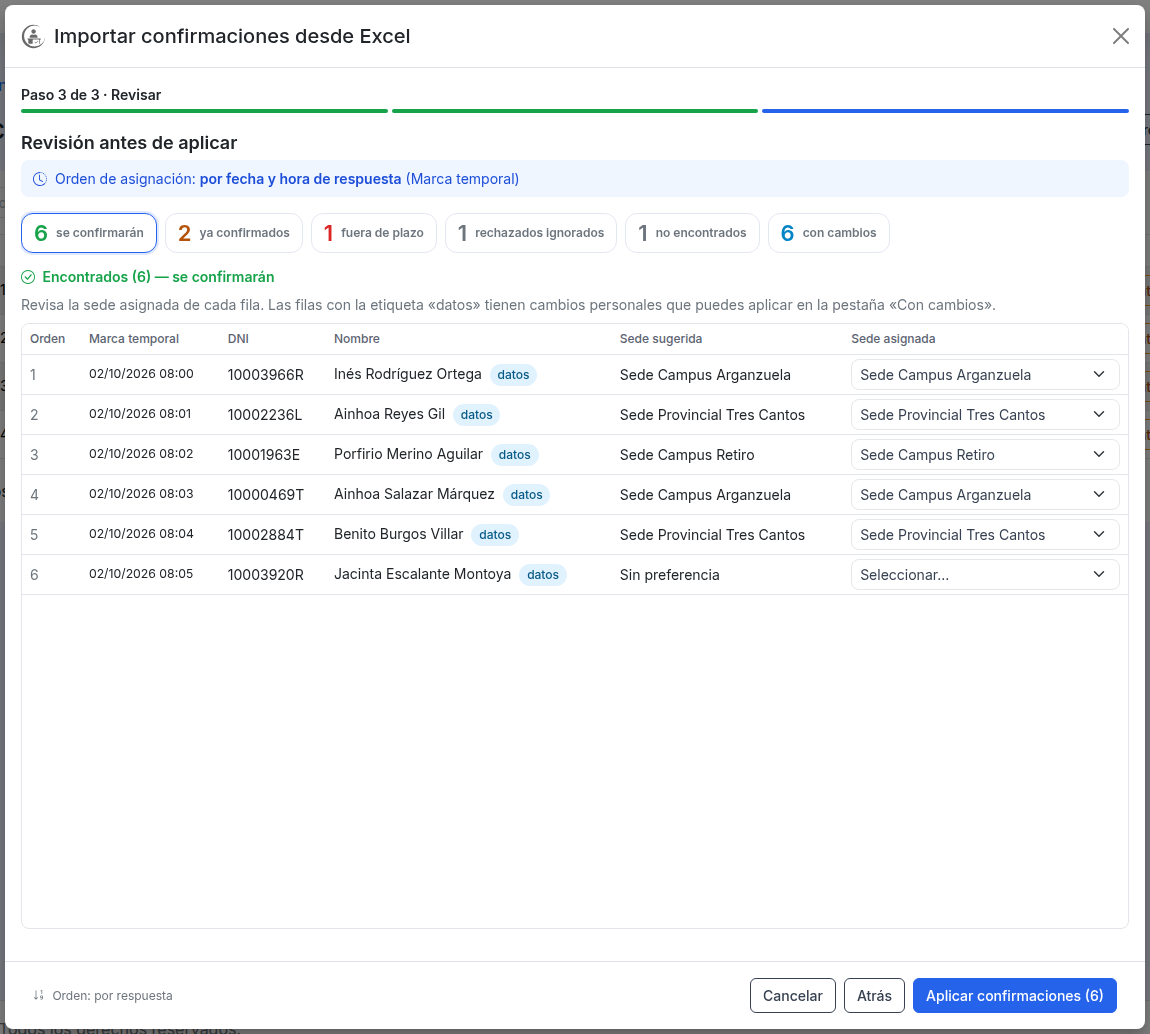
Confirmaciones
«Eliminar grupo»
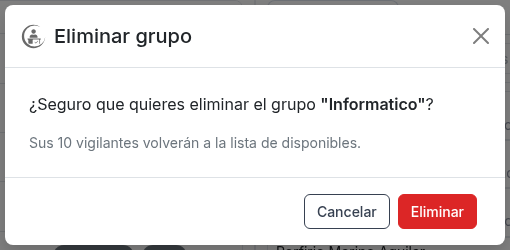
Aparece cuando pulsas el icono de papelera en la barra del grupo activo. Para qué confirmar el borrado del grupo. Opciones: Cancelar o Eliminar. Aviso: sus vigilantes vuelven a la lista de disponibles («Sus N vigilantes volverán a la lista de disponibles»); si el grupo no tiene miembros, indica «No contiene vigilantes.».
«Quitar vigilante»
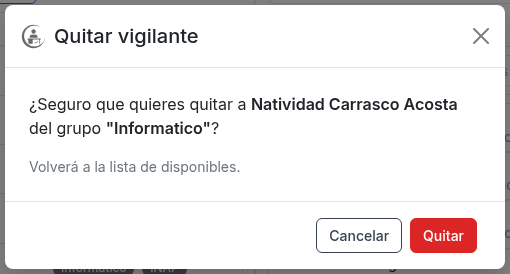
Aparece cuando pulsas Quitar del grupo en un vigilante concreto. Para qué confirmar que sale del grupo. Opciones: Cancelar o Quitar. Aviso: el vigilante saldrá del grupo y volverá a la lista de disponibles.
«Quitar vigilantes»
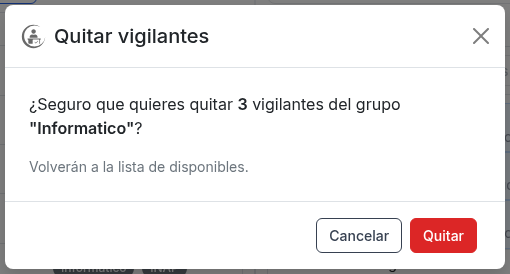
Aparece cuando seleccionas varios vigilantes del grupo y pulsas Quitar en la barra de acciones. Para qué confirmar el quitado en bloque. Opciones: Cancelar o Quitar. Aviso: todos saldrán del grupo y volverán a la lista de disponibles.
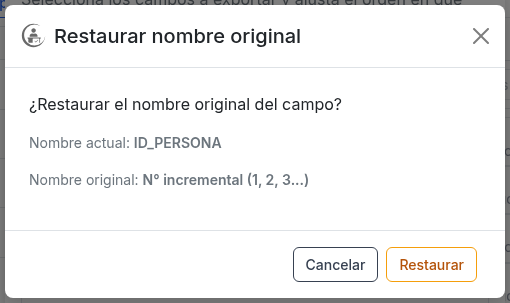
«Restaurar nombre original»
Aparece cuando has renombrado un campo del exportador y pulsas el icono de deshacer de ese campo. Para qué volver a la etiqueta por defecto. Opciones: Cancelar o Restaurar. Aviso: muestra el nombre actual y el original antes de restaurarlo.
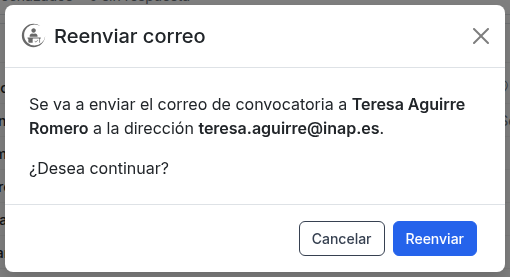
«Reenviar correo»
Aparece cuando pulsas el botón 🔄 Reenviar correo de un vigilante pendiente o sin respuesta en un llamamiento activo con correo. Para qué reenviar el correo de convocatoria al vigilante. Opciones: Cancelar o Reenviar. Aviso: indica el nombre y la dirección de destino («Se va a enviar el correo de convocatoria a …»). Variante: si el envío de correos está desactivado, en su lugar se abre el aviso «Envío de correos desactivado» (solo Aceptar), que recuerda activar envio_correos_vigilantes en Configuración.
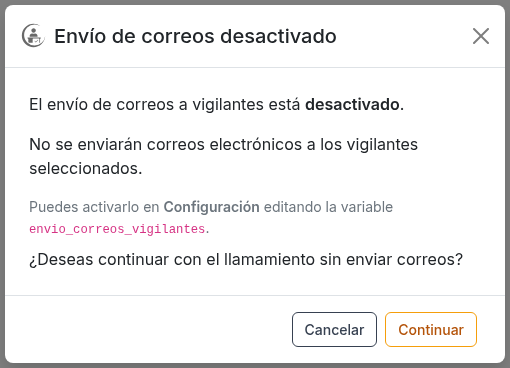
«Envío de correos desactivado»
Aparece cuando en Configuración la variable envio_correos_vigilantes está en false y confirmas un llamamiento. Para qué avisar de que no se enviarán correos. Opciones: Cancelar o Continuar (crea el llamamiento sin enviar correos). Aviso: «No se enviarán correos electrónicos a los vigilantes seleccionados».
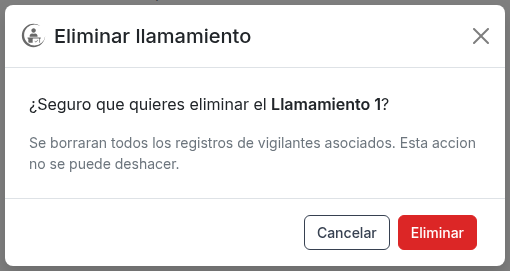
«Eliminar llamamiento»
Aparece cuando pulsas Eliminar en un llamamiento activo sin respuestas (ni confirmados ni rechazados). Para qué confirmar el borrado. Opciones: Cancelar o Eliminar. Aviso: se borran todos los registros de vigilantes asociados y no se puede deshacer.
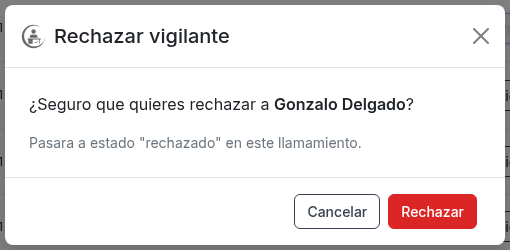
«Rechazar vigilante»
Aparece cuando pulsas Rechazar en un vigilante pendiente o sin respuesta de la pestaña Confirmación. Para qué confirmar que el vigilante rechaza la asistencia. Opciones: Cancelar o Rechazar. Aviso: pasará a estado «rechazado» en ese llamamiento.
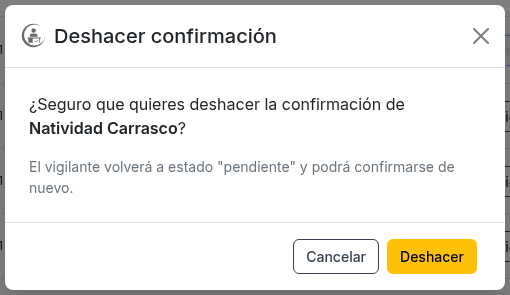
«Deshacer confirmación»
Aparece cuando pulsas Deshacer en un vigilante confirmado. Para qué devolverlo a pendiente. Opciones: Cancelar o Deshacer. Aviso: volverá a estado «pendiente» y podrá confirmarse de nuevo. El botón se muestra deshabilitado si el vigilante está asignado («Vigilante asignado: quite o anule la asignación antes de deshacer la confirmación») o si el ejercicio está cerrado.
Avisos y errores
«Nombre duplicado»
Aparece cuando creas un grupo o renombras uno con un nombre que ya existe (sin distinguir mayúsculas). Para qué impedir nombres repetidos. Opciones: solo Aceptar. Aviso: «Ya existe un grupo con ese nombre.»
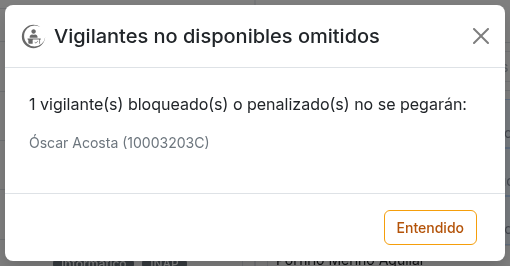
«Vigilantes no disponibles omitidos»
Aparece cuando pegas uno o varios grupos y alguno de sus miembros está bloqueado o penalizado en el ejercicio actual (no hace falta que el grupo venga de otro ejercicio). Para qué informar de que esos vigilantes no se pegarán. Opciones: solo Entendido. Aviso: lista hasta cinco nombres con su DNI («N vigilante(s) bloqueado(s) o penalizado(s) no se pegarán»).
«Sin datos para exportar»
Aparece cuando pulsas Exportar selección y no hay vigilantes en los grupos (o el exportador no encuentra miembros al confirmar). Para qué avisar de que no hay nada que exportar. Opciones: solo Aceptar. Aviso: «No hay vigilantes asignados para exportar.»
«Sin campos seleccionados»
Aparece cuando pulsas Aceptar en Exportar a Excel o Exportar llamamientos a Excel sin ningún campo marcado. Para qué impedir generar un Excel sin columnas. Opciones: solo Aceptar. Aviso: «Selecciona al menos un campo para generar el Excel.»
Mensajes del sistema
Avisos emergentes
| Aviso | Cuándo aparece |
|---|---|
| No se pudieron guardar los cambios | Si falla el auto-guardado de los grupos. |
| El grupo no tiene vigilantes para copiar | Al copiar un grupo vacío. |
| El portapapeles tiene grupos de otro ejercicio. Usa Escape para limpiarlo antes. | Al añadir un grupo al portapapeles cuando este ya contiene grupos de otro ejercicio. |
| N grupo(s) pegado(s) correctamente… | Al pegar grupos; incluye cuántos vigilantes se omitieron por estar ya asignados. |
| No se pudo pegar ningún grupo. … | Si ninguno de los vigilantes del portapapeles se pudo pegar. |
| Portapapeles de grupos limpiado | Al limpiar el portapapeles con Escape. |
| Se omitieron N vigilante(s) penalizado(s). | Al crear un llamamiento, si había vigilantes penalizados. |
| Se omitieron N vigilante(s) ya confirmados en otro llamamiento vigente. | Al crear un llamamiento, si había confirmados en otro llamamiento activo. |
| No hay una plantilla activa de llamamiento | Al previsualizar un correo sin plantilla de llamamiento activa. |
| No se pudieron cargar los datos del ejercicio | Si falla la carga del ejercicio al previsualizar un correo. |
| El vigilante está asignado a una ubicación. Quite o anule la asignación antes de deshacer la confirmación. | Al intentar deshacer una confirmación de un vigilante asignado. |
| Vigilante confirmado / Vigilante rechazado | Al registrar una confirmación o un rechazo. |
| Confirmación deshecha. El vigilante vuelve a estar pendiente | Al deshacer una confirmación. |
| Sede actualizada | Al guardar la sede preferida de un confirmado. |
| Confirmaciones aplicadas correctamente | Al aplicar un Excel de confirmaciones. |
| Llamamiento creado correctamente / Llamamiento eliminado correctamente / Llamamiento anulado correctamente | Al crear, eliminar o anular un llamamiento. |
| Correo reenviado a … | Al reenviar el correo de un llamamiento. |
| Grupos de vigilantes guardados correctamente | Al guardar los grupos al realizar un llamamiento. |
Mensajes en pantalla
| Mensaje | Contexto |
|---|---|
| Guardando... / ✓ Guardado | Indicador de auto-guardado en la cabecera del panel Grupos. |
| El ejercicio está cerrado: solo lectura… | Banner superior cuando el ejercicio está cerrado. |
| Este ejercicio no tiene sedes asignadas… | Banner de la pestaña Selección si no hay sedes. |
| No se encontraron vigilantes con los filtros actuales. / No hay vigilantes disponibles. | Lista de vigilantes sin resultados. |
| No se encontraron llamamientos con los filtros actuales. / No hay llamamientos registrados para este ejercicio. | Lista de llamamientos vacía. |
| No hay vigilantes pendientes de confirmar. | Pestaña Confirmación sin pendientes. |
| Selecciona al menos un campo para exportar. | Aviso en el pie de Exportar a Excel al desmarcar todos los campos. |
| Selecciona al menos un vigilante para realizar el llamamiento. | Aviso en el cuerpo de Realizar llamamiento N mientras no hay selección. |
| El archivo no contiene confirmaciones que se puedan aplicar. | Estado vacío del importador de confirmaciones. |
| Solo hay N disponibles; se seleccionarán M. / No hay vigilantes disponibles con estos criterios. | Texto del pie de Selección rápida al recortar o no encontrar candidatos. |