Appearance
Vigilantes
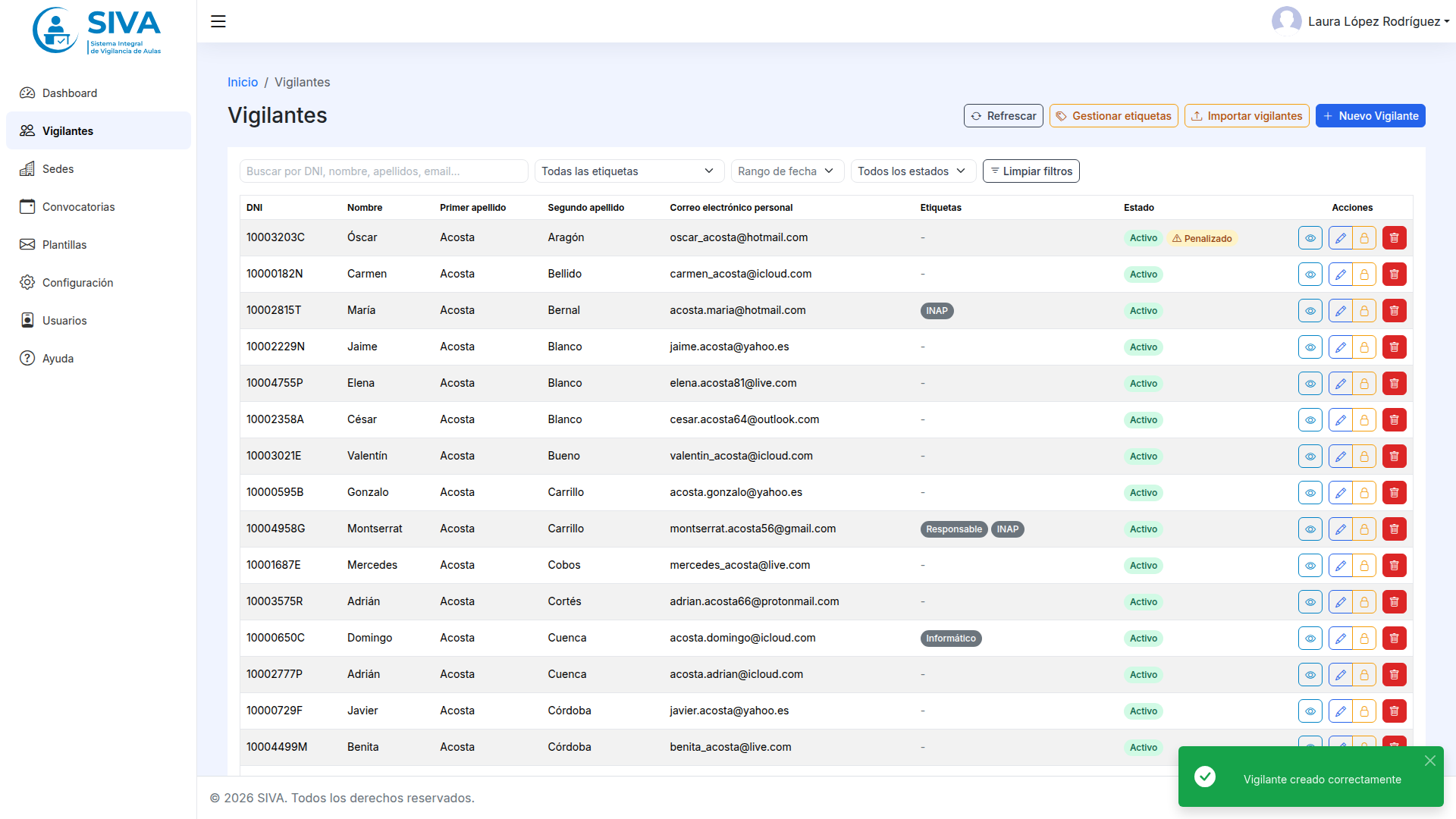
Ruta de acceso: menú lateral > Vigilantes (/dashboard/vigilantes).
Es el catálogo del colectivo de vigilantes. Desde aquí se consulta, se busca, se dan de alta, se editan, se bloquean y se eliminan vigilantes, además de importarlos en masa y gestionar sus etiquetas.
Listado
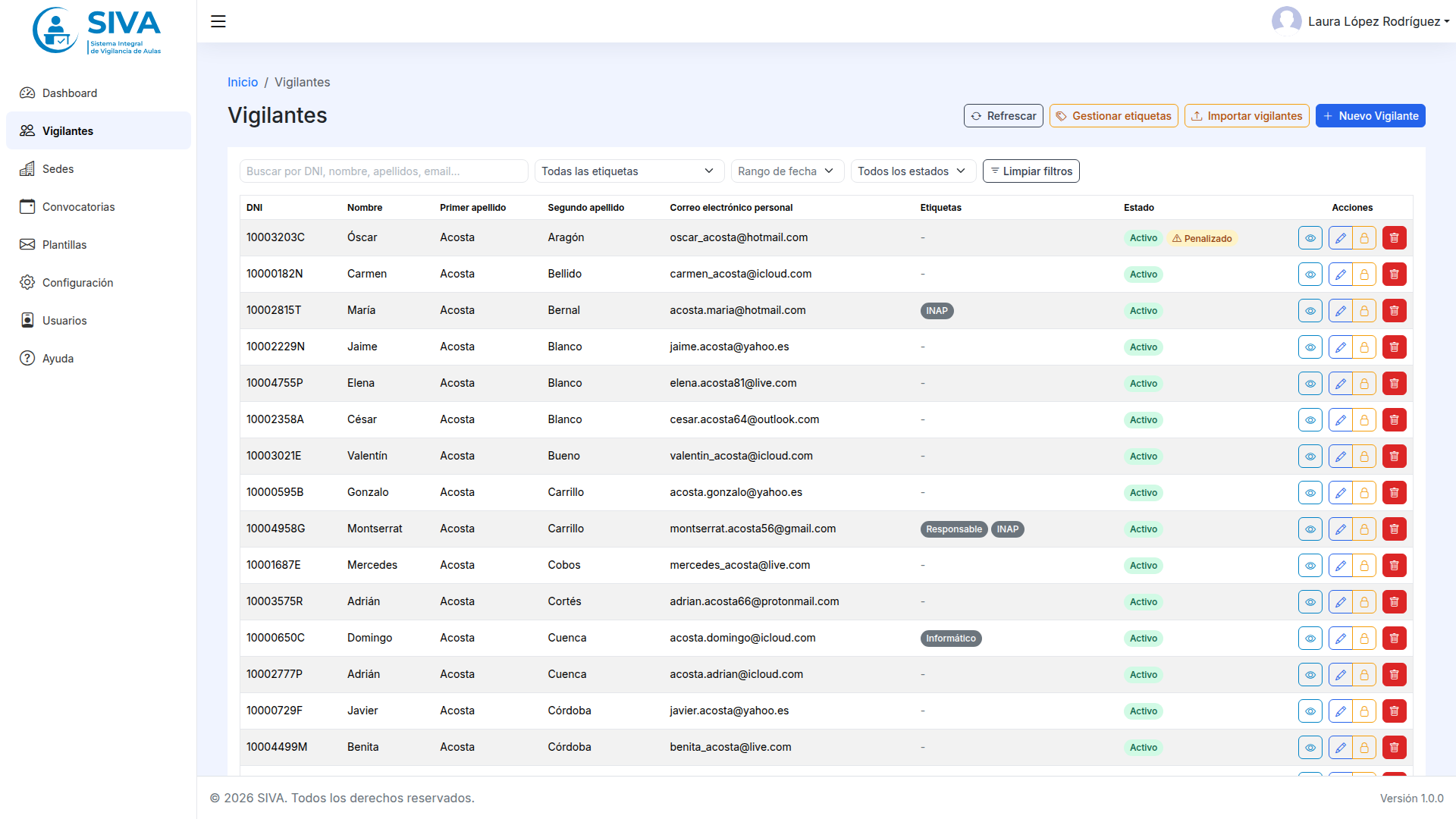
Botones de cabecera
| Botón | Descripción |
|---|---|
| Refrescar | Vuelve a cargar el listado. |
| Gestionar etiquetas | Abre la gestión de etiquetas. Ver Etiquetas. |
| Importar vigilantes | Abre el asistente de importación. Ver Importar desde Excel/CSV. |
| Nuevo Vigilante | Abre el formulario de alta. |
ℹ️ Nota: los botones Nuevo Vigilante, Importar vigilantes y Gestionar etiquetas solo aparecen si tu rol puede crear vigilantes.
Filtros y búsqueda
| Filtro | Descripción |
|---|---|
| Buscar por DNI, nombre, apellidos, email... | Búsqueda de texto (se aplica automáticamente al escribir). |
| Etiquetas | Filtro múltiple por etiquetas; incluye la opción Sin etiqueta. |
| Rango de fecha | Filtra por fecha de alta (Fecha desde / Fecha hasta). |
| Estado | Activo o Bloqueado. |
| Limpiar filtros | Elimina todos los filtros aplicados. |
Columnas
DNI, Nombre, Primer apellido, Segundo apellido, Correo electrónico personal, Etiquetas, Estado y Acciones.
Estado y distintivos
En Estado se muestran distintivos Activo (verde), Bloqueado (rojo) y, si procede, Penalizado (ámbar). Las filas de vigilantes bloqueados aparecen atenuadas. El correo es un enlace que abre tu gestor de correo.
Acciones por fila
| Acción | Descripción |
|---|---|
| 👁 Ver detalles | Abre la ficha completa. Ver Gestión de vigilantes. |
| ✏️ Editar | Abre el formulario de edición. |
| 🔒/🔓 Bloquear / Desbloquear | Cambia el estado del vigilante (requiere indicar un motivo). |
| 🗑 Eliminar | Elimina el vigilante (acción irreversible). |
ℹ️ Nota: los botones de edición, bloqueo y eliminación solo aparecen si tu rol dispone del permiso correspondiente.
Alta de un vigilante
Pulsa Nuevo Vigilante para abrir el formulario.
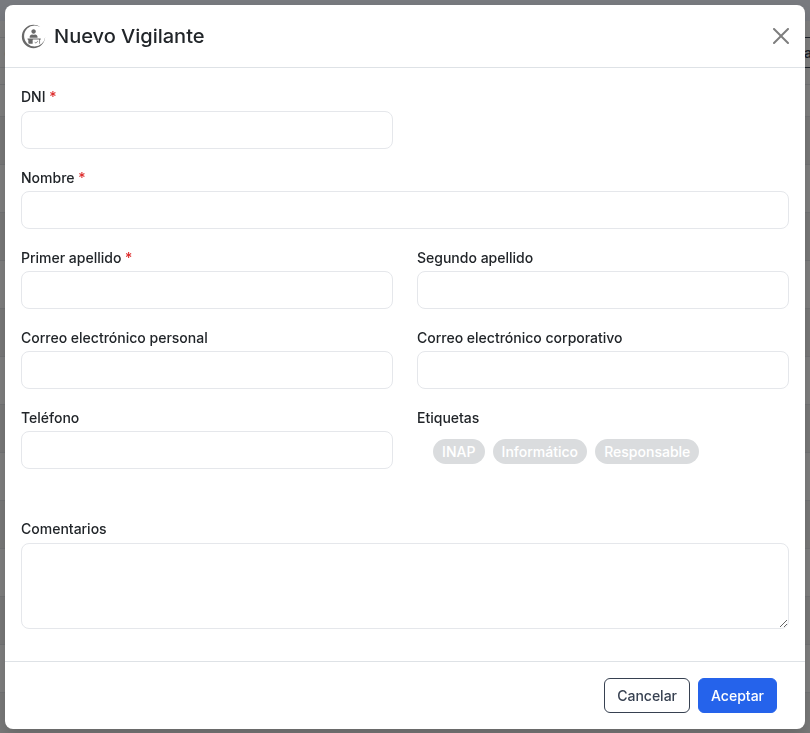
Campos
| Campo | Obligatorio | Descripción |
|---|---|---|
| DNI | Sí | Documento de identidad (NIF o NIE). Se convierte a mayúsculas automáticamente. |
| Nombre | Sí | Nombre de la persona. |
| Primer apellido | Sí | Primer apellido. |
| Segundo apellido | No | Segundo apellido. |
| Correo electrónico personal | No | Correo personal. |
| Correo electrónico corporativo | No | Correo corporativo. |
| Teléfono | No | Teléfono de contacto. |
| Etiquetas | No | Etiquetas que clasifican al vigilante. |
| Comentarios | No | Notas internas. |
Ejemplo de uso
- Pulsa Nuevo Vigilante.
- Rellena DNI, Nombre y Primer apellido.
- Completa los correos, el teléfono y las etiquetas si procede.
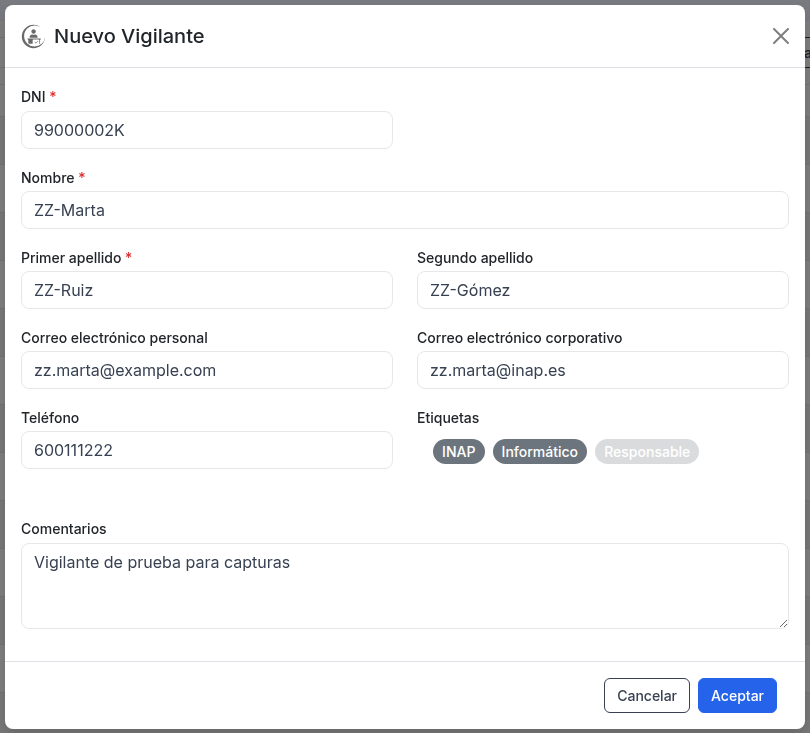
- Pulsa Aceptar. SIVA confirma con el aviso "Vigilante creado correctamente" y el vigilante aparece en el listado.
Ventanas y avisos
Además de la pantalla principal, en este módulo pueden aparecer estas ventanas. Se indica cuándo aparece cada una y por qué.
Formularios
«Nuevo Vigilante»
Aparece cuando pulsas Nuevo Vigilante en la cabecera del listado. Para qué dar de alta un vigilante nuevo. Opciones: Cancelar (descarta el formulario) o Aceptar (valida los datos y lo crea).
Confirmaciones
En esta pantalla no se abre ninguna ventana de confirmación. Las confirmaciones de bloqueo, desbloqueo, eliminación y levantamiento de penalización se describen en Gestión de un vigilante.
Avisos y errores
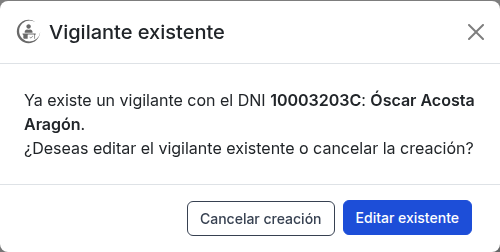
«Vigilante existente»
Aparece cuando das de alta un vigilante con un DNI que ya existe en el catálogo y el campo pierde el foco (al pasar a otro campo). Para qué evitar registros duplicados. Opciones: Editar existente (cierra el alta y abre el formulario de edición del vigilante ya registrado) o Cancelar creación (descarta el alta). Aviso: Ya existe un vigilante con el DNI ... ¿Deseas editar el vigilante existente o cancelar la creación?
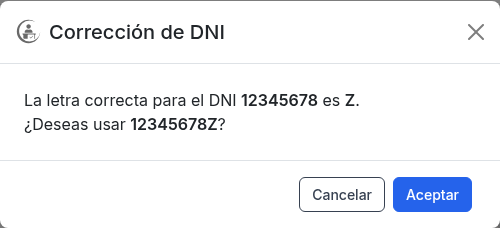
«Corrección de DNI»
Aparece cuando escribes un DNI/NIE con formato válido pero con la letra incorrecta y el campo pierde el foco (por ejemplo 12345678A, cuya letra correcta es Z). También aparece al editar un vigilante. Para qué corregir el documento automáticamente. Opciones: Aceptar (sustituye el DNI por el correcto y coloca el foco en Nombre) o Cancelar (mantiene lo escrito, deja que lo revises). Aviso: La letra correcta para el DNI ... es ... ¿Deseas usar ...?
ℹ️ Ayuda con el DNI: si la letra no coincide, SIVA propone la correcta y permite aceptarla. Si el DNI ya existe, ofrece Editar existente en lugar de duplicarlo.
Mensajes del sistema
Avisos emergentes
- Vigilante creado correctamente — al aceptar el alta.
- Fallo al obtener los vigilantes — si no se puede cargar el listado.
- Error de conexión — con la acción Reintentar para volver a intentar la carga.
Validaciones de formulario
Si intentas guardar el alta sin los datos obligatorios o con un formato incorrecto, SIVA marca los campos afectados en rojo:
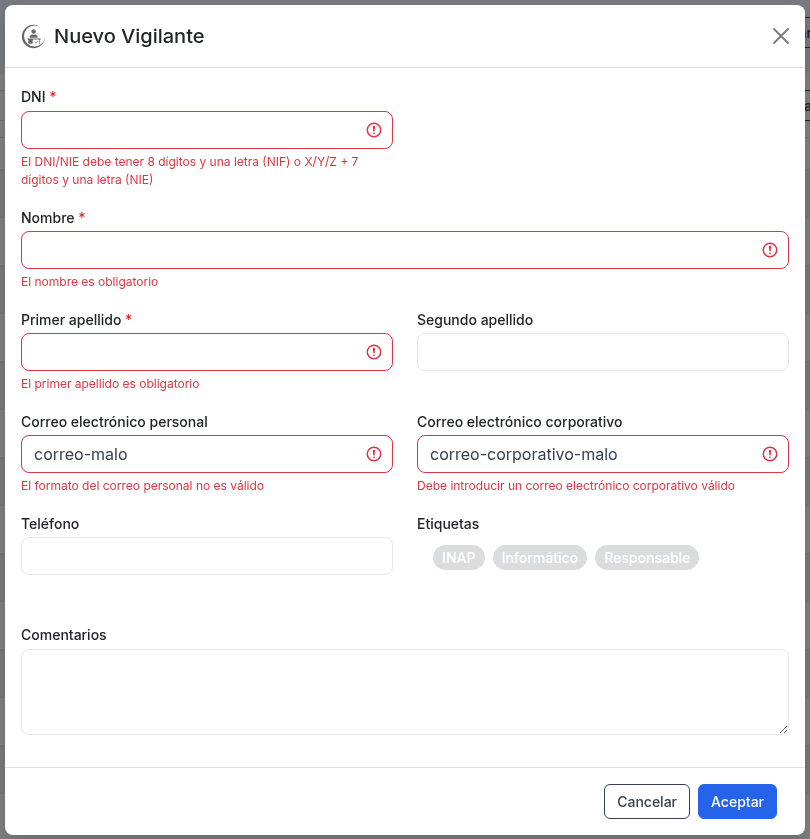
- El DNI/NIE debe tener 8 dígitos y una letra (NIF) o X/Y/Z + 7 dígitos y una letra (NIE)
- La letra del DNI/NIE no es correcta
- El nombre es obligatorio
- El primer apellido es obligatorio
- Debe introducir un correo electrónico corporativo válido
- El formato del correo personal no es válido