
Appearance
Plantillas de documento
Ruta de acceso: Plantillas > pestaña Plantillas de documento.
Se usan para generar documentos PDF, como el Control de asistencia de un ejercicio.
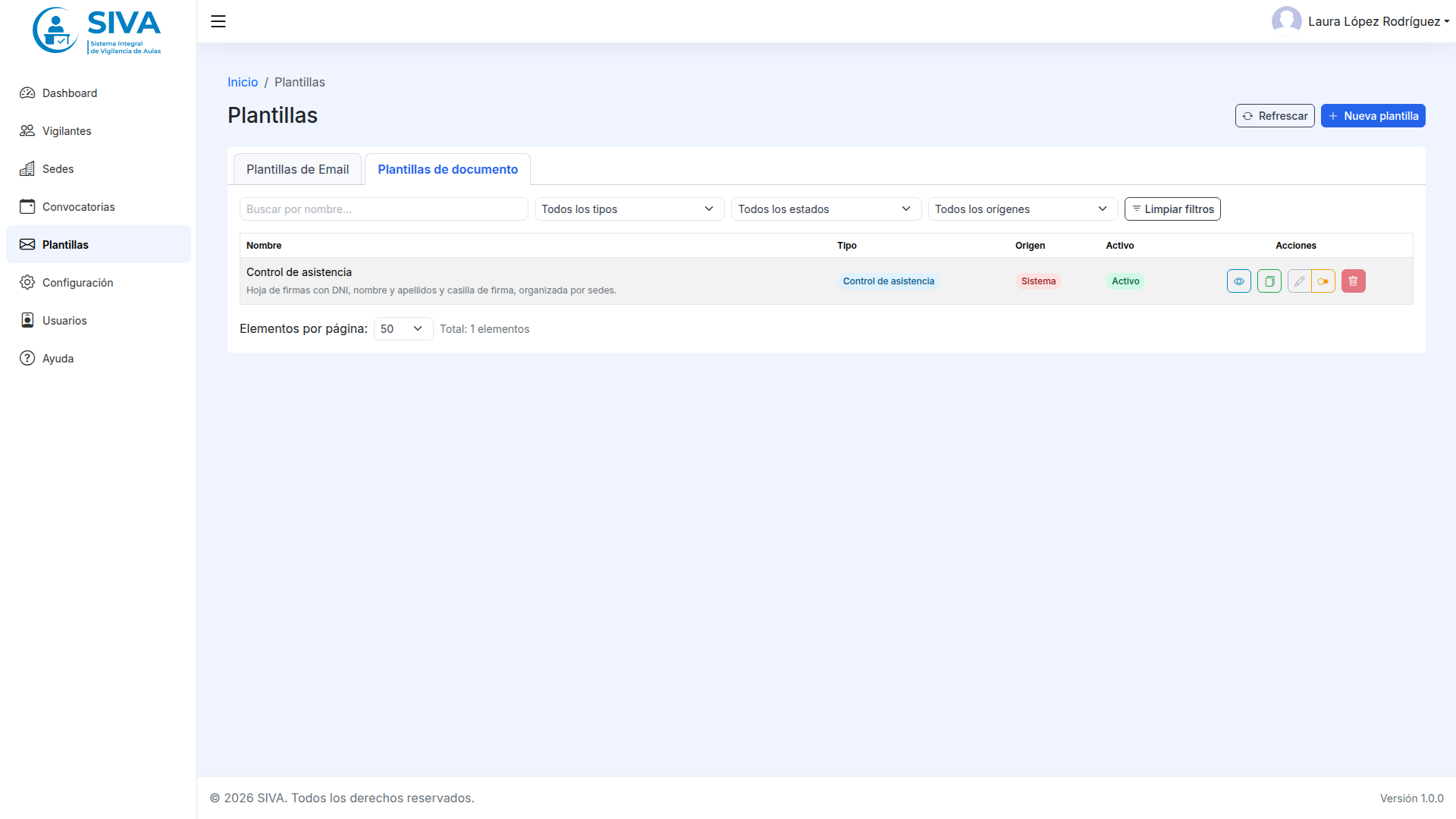
Buscador y filtros
Sobre el listado hay una barra de filtros con:
- Buscar por nombre...: filtra por el nombre de la plantilla.
- Tipo: muestra solo las plantillas de un tipo de documento concreto (Todos los tipos por defecto).
- Estado: Activo o Inactivo (Todos los estados por defecto).
- Origen: Sistema o Usuario (Todos los orígenes por defecto).
- Limpiar filtros: restablece el buscador y los tres filtros.
Si no hay resultados, se muestra el aviso «No se encontraron plantillas de documento».
Columnas y acciones
Nombre (con descripción), Tipo, Origen, Activo y Acciones: Ver detalles, Duplicar, Editar, Activar/Desactivar y Eliminar.
ℹ️ Nota: las plantillas de Sistema no pueden editarse ni eliminarse, y una plantilla de sistema activa no puede desactivarse. Una plantilla de sistema inactiva sí puede activarse. Para personalizarlas, usa Duplicar.
Crear una plantilla de documento
Desde Nueva plantilla, elige Plantilla de documento.
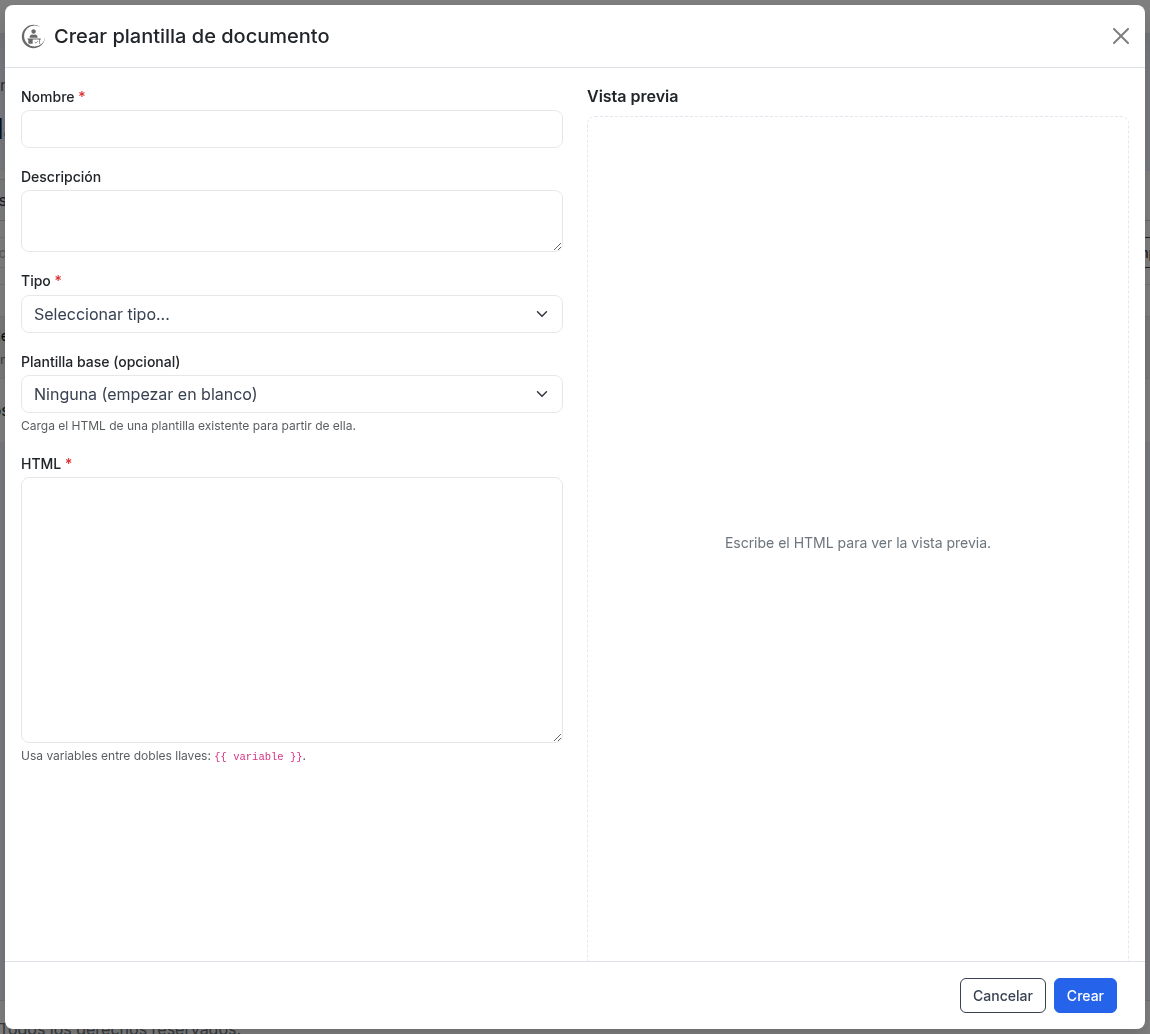
El formulario se divide en dos columnas: a la izquierda los campos y a la derecha la Vista previa.
| Campo | Obligatorio | Descripción |
|---|---|---|
| Nombre | Sí | Nombre de la plantilla. |
| Descripción | No | Descripción. |
| Tipo | Sí | Tipo de documento. |
| Plantilla base | No | Carga el HTML de una plantilla existente para partir de ella. |
| HTML | Sí | Contenido del documento, con variables. |
En el panel del tipo se listan las Variables disponibles.
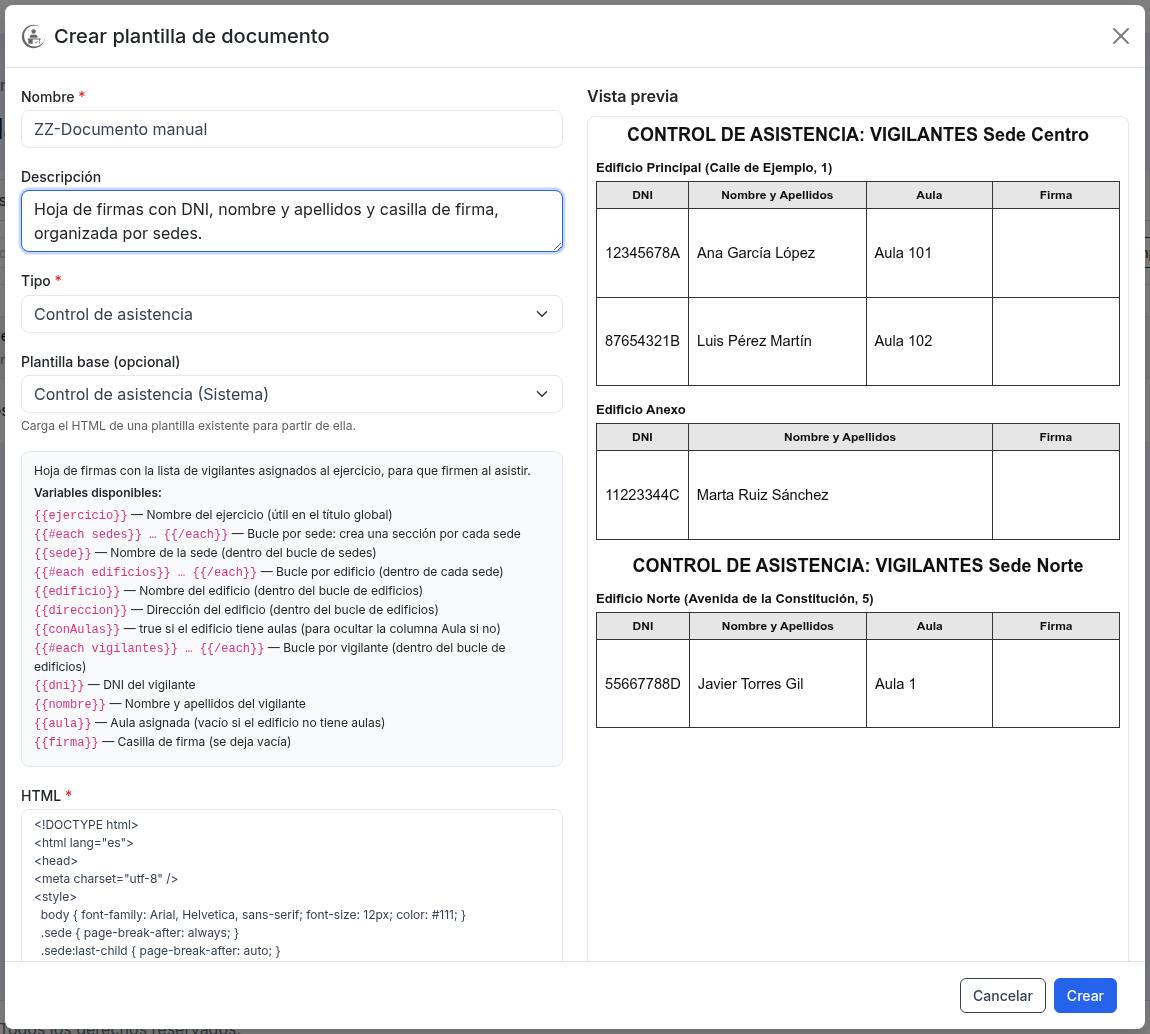
La Vista previa se actualiza automáticamente al editar el HTML, mostrando el documento con datos de ejemplo.
Las validaciones del formulario se detallan en Mensajes del sistema.
Duplicar una plantilla
Pulsa el botón Duplicar de la fila para crear una copia editable de esa plantilla (también funciona con las de Sistema). Se abre el formulario con los datos cargados, el nombre sugerido como «nombre» (copia) y la vista previa lista:
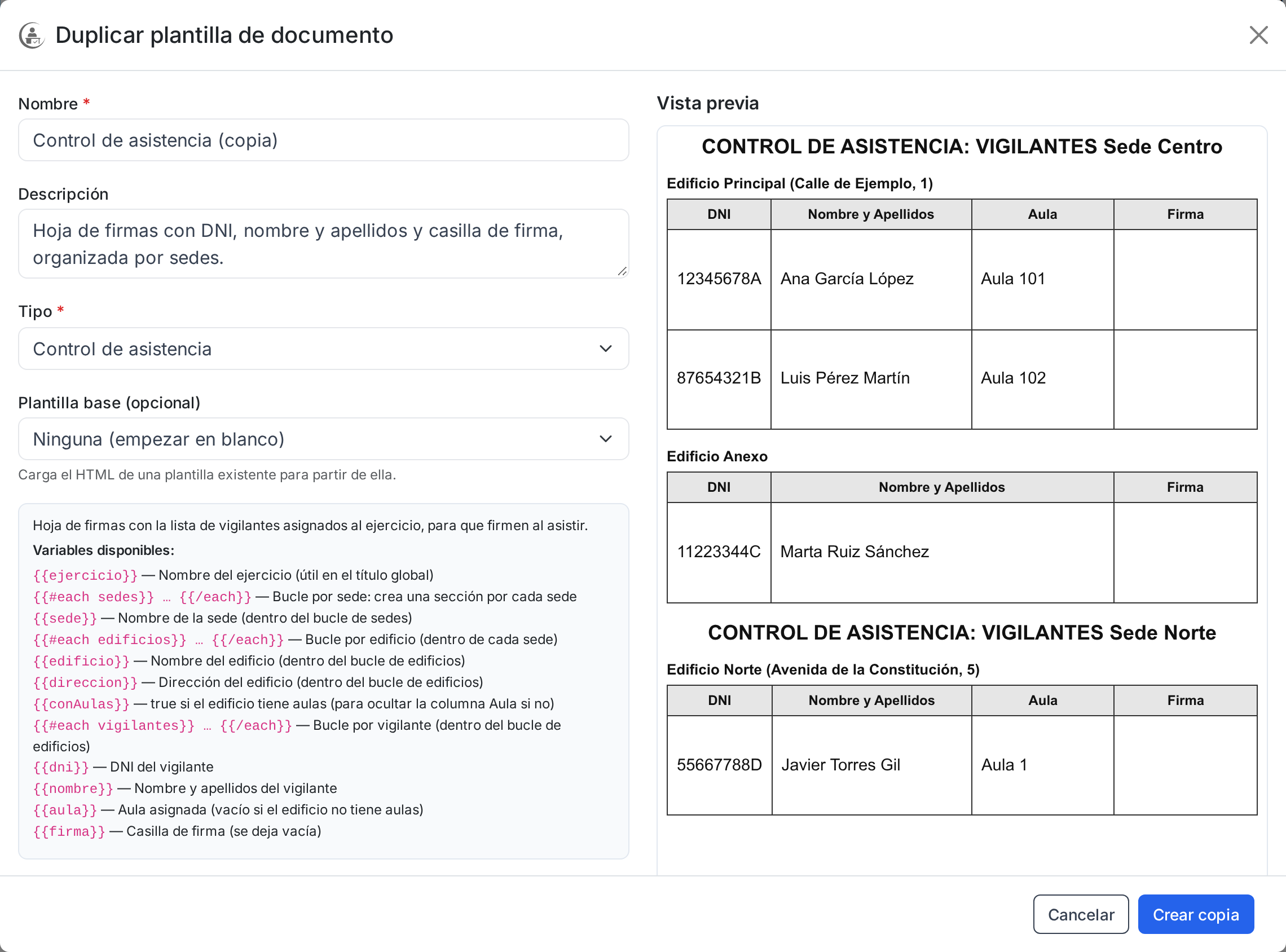
Pulsa Crear copia. La copia se crea como Usuario e Inactivo; actívala con Activar/Desactivar cuando quieras usarla.
ℹ️ Nota: al generar el Control de asistencia de un ejercicio se usa la plantilla de usuario activa si existe; en su defecto, la de Sistema.
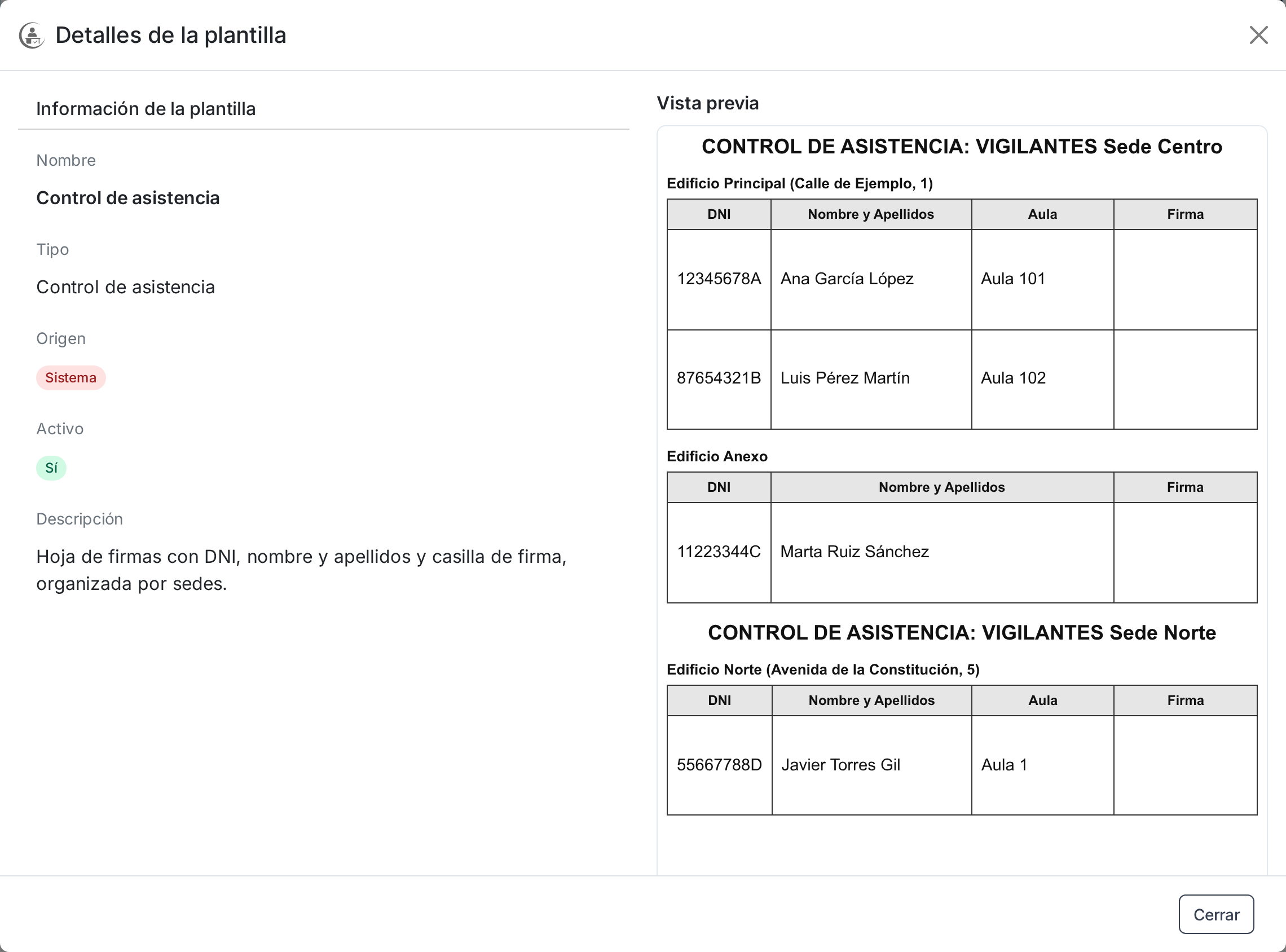
Ver detalles
Ver detalles abre la ficha de la plantilla en una ventana de dos columnas: los datos a la izquierda y la vista previa con datos de ejemplo a la derecha:
Ventanas y avisos
Además de la pantalla principal, en las plantillas de documento pueden aparecer estas ventanas modales. Los avisos emergentes y las validaciones se recogen en Mensajes del sistema.
Formularios
«Crear plantilla de documento» / «Duplicar plantilla de documento»
Aparece cuando pulsas Nueva plantilla y eliges Plantilla de documento, o pulsas Duplicar en una fila. Para qué crear una plantilla de documento nueva (o una copia editable de otra). Opciones: rellenar Nombre, Descripción, Tipo y HTML y pulsar Crear (Crear copia al duplicar), o Cancelar.
«Editar plantilla de documento»
Aparece cuando pulsas ✏️ Editar sobre una plantilla de Usuario. Para qué modificar sus datos y su HTML. Opciones: ajustar los campos y pulsar Guardar, o Cancelar. La plantilla de Sistema (Control de asistencia) no se puede editar: el botón aparece deshabilitado.
«Detalles de la plantilla»
Aparece cuando pulsas 👁 Ver detalles en una fila. Para qué consultar la ficha y la vista previa con datos de ejemplo, con los datos a la izquierda y la previsualización a la derecha. Opciones: solo Cerrar.
Confirmaciones
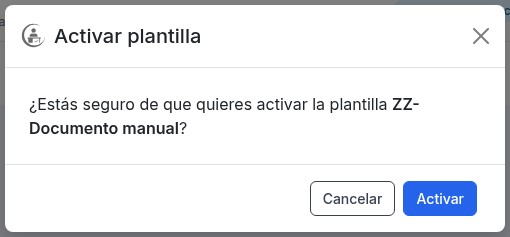
«Activar plantilla» / «Desactivar plantilla»
Aparece cuando pulsas el interruptor de estado de una plantilla para activar una inactiva o desactivar una activa. Para qué confirmar el cambio de estado. Opciones: Activar/Desactivar o Cancelar. Aviso: al activar una plantilla, la que estuviera activa de ese mismo tipo se desactiva automáticamente. La plantilla de Sistema inactiva sí puede activarse.
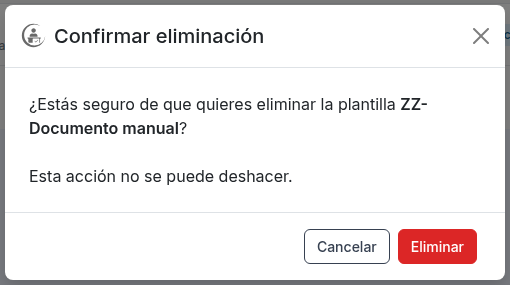
«Confirmar eliminación»
Aparece cuando pulsas 🗑 Eliminar sobre una plantilla de Usuario. Para qué pedir confirmación de una acción irreversible. Opciones: Eliminar para borrarla o Cancelar. Aviso: "Esta acción no se puede deshacer."
Avisos y errores
«No se pudo eliminar la plantilla»
Aparece cuando confirmas la eliminación de una plantilla y el servidor rechaza la operación. Para qué mostrar el motivo real del fallo. Opciones: solo Aceptar; la plantilla permanece en el listado.
Mensajes del sistema
Avisos emergentes
- "Plantilla de documento creada correctamente" tras crear o duplicar una plantilla.
- "Plantilla actualizada correctamente" tras guardar una edición.
- "Plantilla eliminada correctamente" tras borrar una plantilla de usuario.
- Si una operación falla, SIVA muestra el motivo: "No se pudo crear la plantilla", "No se pudo actualizar la plantilla" o "Error al cambiar el estado".
Validaciones de formulario
- El nombre es obligatorio, El tipo es obligatorio y El HTML es obligatorio.
- El campo Plantilla base es opcional: al elegir una, se carga su HTML para partir de él.