
Appearance
Sedes
Ruta de acceso: menú lateral > Sedes (/dashboard/sedes).
Una sede es el lugar donde se celebran los ejercicios. Cada sede contiene edificios, y estos a su vez plantas y aulas.
Listado
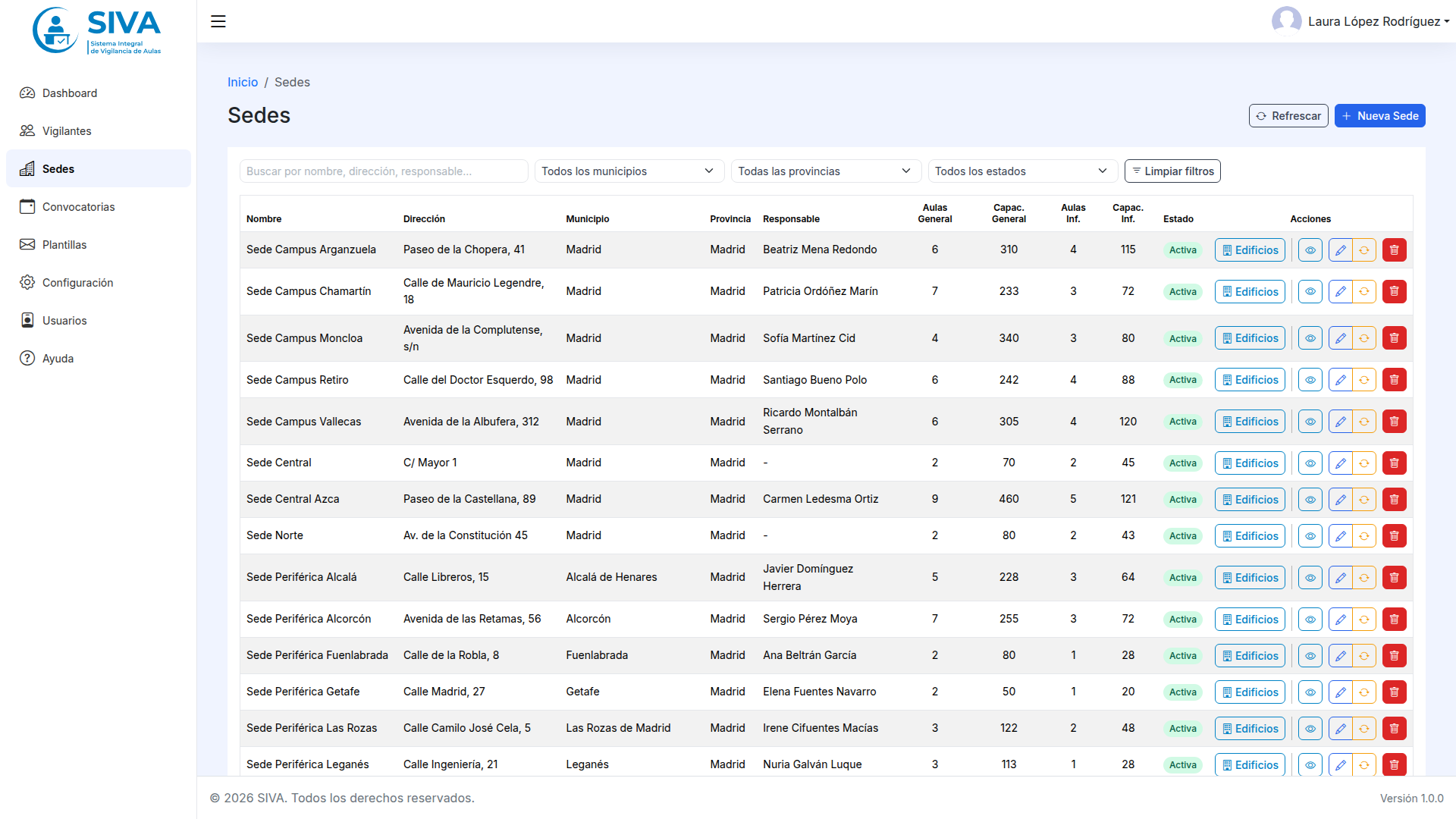
Botones de cabecera
| Botón | Descripción |
|---|---|
| Refrescar | Recarga el listado. |
| Nueva Sede | Abre el formulario de alta. |
Filtros
Buscar por nombre, dirección, responsable..., Municipio, Provincia y Estado (Activa / Inactiva), más Limpiar filtros.
Columnas
Nombre, Dirección, Municipio, Provincia, Responsable, Aulas General, Capac. General, Aulas Inf., Capac. Inf., Estado y Acciones.
Acciones por fila
| Acción | Descripción |
|---|---|
| Edificios | Abre los edificios de la sede. Ver Edificios. |
| 👁 Ver detalles | Ficha de la sede. |
| ✏️ Editar | Edita la sede. |
| 🔄 Cambiar estado | Activa o desactiva la sede. |
| 🗑 Eliminar | Elimina la sede. |
Alta de una sede
Pulsa Nueva Sede.
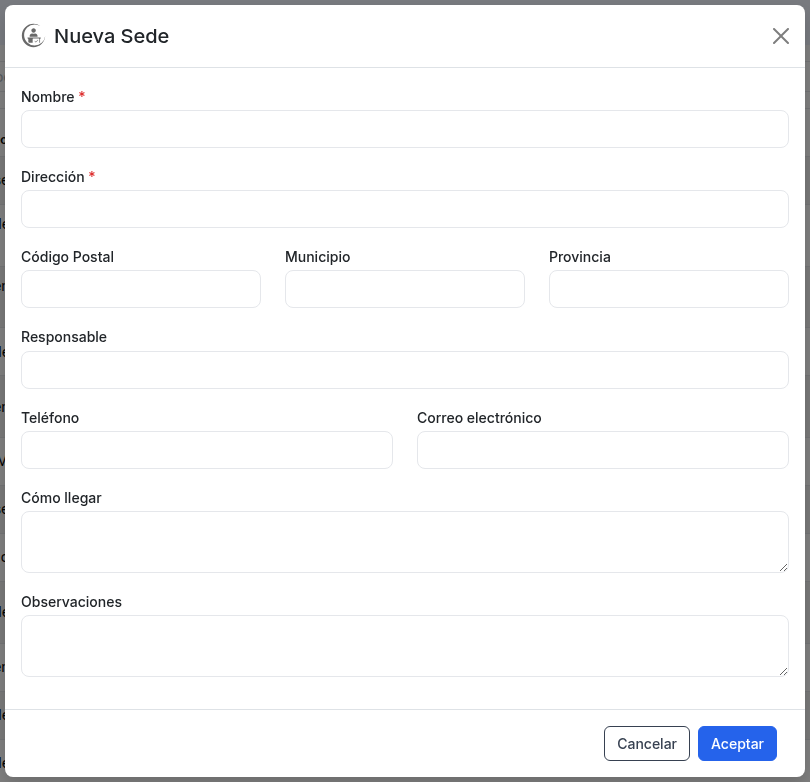
| Campo | Obligatorio | Descripción |
|---|---|---|
| Nombre | Sí | Nombre de la sede. |
| Dirección | Sí | Dirección postal. |
| Código Postal | No | Código postal. |
| Municipio | No | Municipio. |
| Provincia | No | Provincia. |
| Responsable | No | Persona responsable. |
| Teléfono | No | Teléfono de contacto. |
| Correo electrónico | No | Correo de contacto. |
| Cómo llegar | No | Indicaciones de acceso. |
| Observaciones | No | Notas internas. |
Validaciones: El nombre es obligatorio, La dirección es obligatoria y Debe introducir un correo electrónico válido.
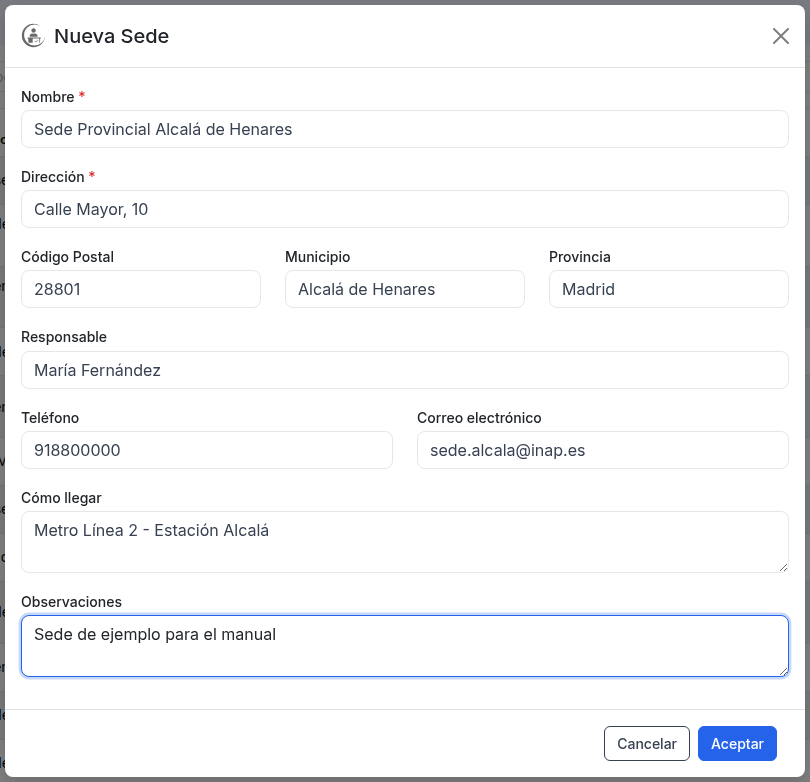
Pulsa Aceptar para guardar. SIVA confirma con "Sede creada correctamente".
Detalles, edición y estado
Detalles
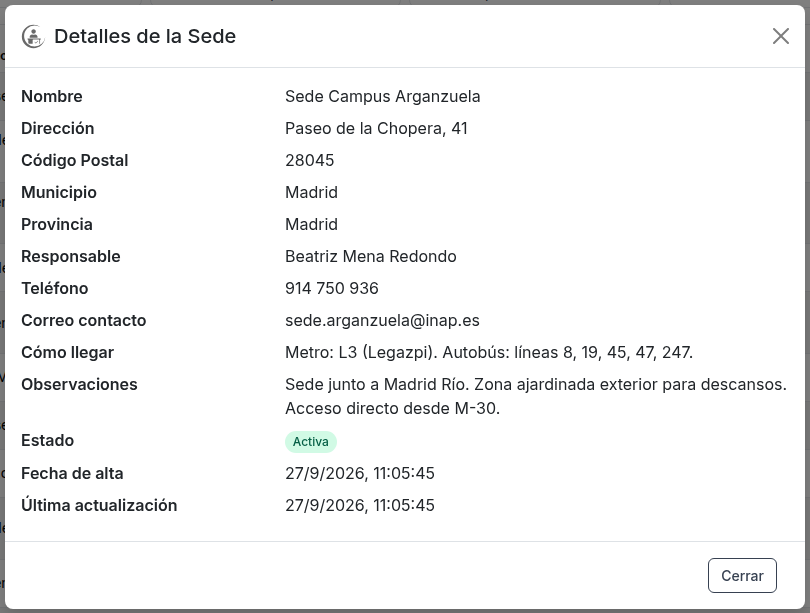
Ver detalles muestra la ficha completa de la sede:
Editar
Editar abre el formulario de edición para modificar los datos:
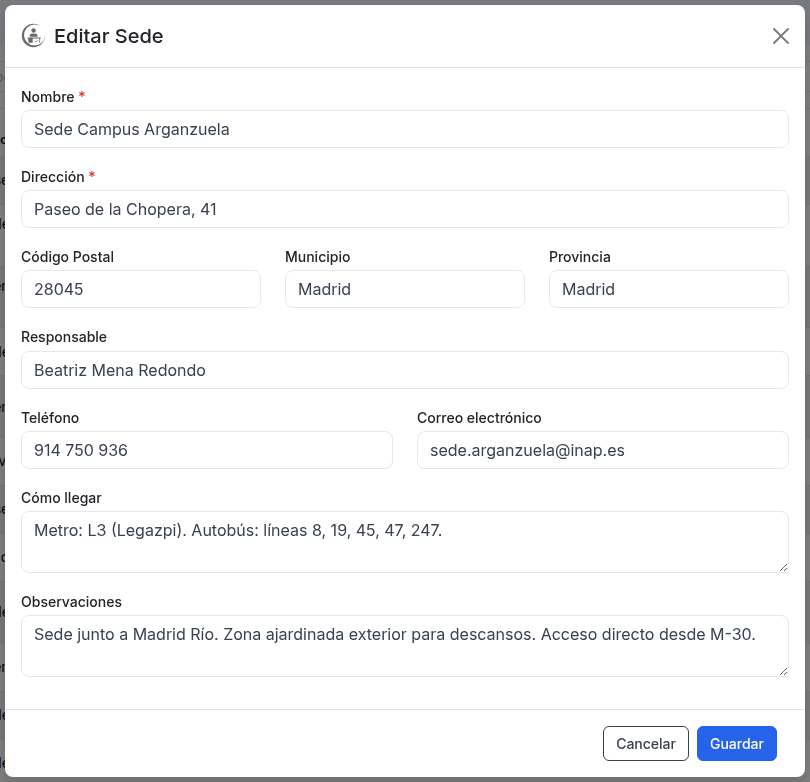
ℹ️ Nota: el formulario de edición no incluye selector de estado. Para activar o desactivar la sede usa el botón 🔄 Cambiar estado.
Cambiar estado
Cambiar estado permite Activar o Desactivar la sede:
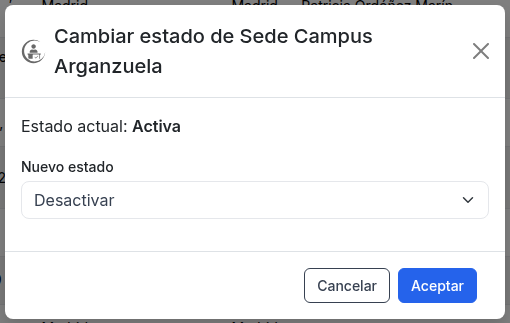
⚠️ Importante:
- No se puede activar una sede que tiene edificios si ninguno de ellos está activo o en obras.
- Si la sede está presente en ejercicios de convocatorias abiertas, SIVA avisa de que, al desactivarla, dejará de formar parte de esos ejercicios.
Eliminar una sede
Pulsa el icono 🗑 Eliminar.
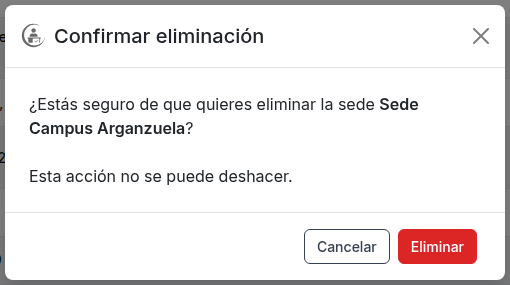
⚠️ Importante: "Esta acción no se puede deshacer." Si la sede tiene edificios o datos asociados, SIVA impedirá la eliminación e indicará el motivo.
Ventanas y avisos
Además de la pantalla principal, en este módulo pueden aparecer estas ventanas.
Formularios
«Nueva Sede»
Aparece cuando pulsas Nueva Sede. Para qué dar de alta una sede. Opciones: Cancelar o Aceptar (valida y guarda).
«Editar Sede»
Aparece cuando pulsas ✏️ Editar en una fila. Para qué modificar los datos de la sede (el estado no se cambia aquí). Opciones: Cancelar o Guardar.
«Detalles de la Sede»
Aparece cuando pulsas 👁 Ver detalles o haces doble clic en una fila. Para qué consultar la ficha completa. Opciones: Cerrar.
Confirmaciones
«Confirmar eliminación»
Aparece cuando pulsas 🗑 Eliminar en una fila. Para qué confirmar que quieres borrar la sede. Opciones: Cancelar o Eliminar. Aviso: "¿Estás seguro de que quieres eliminar la sede «nombre»? Esta acción no se puede deshacer."
«Cambiar estado de {nombre}»
Aparece cuando pulsas 🔄 Cambiar estado en una fila. El título incluye el nombre de la sede. Para qué Activar o Desactivar la sede aplicando las validaciones. Opciones: Cancelar o Aceptar.
Avisos y errores
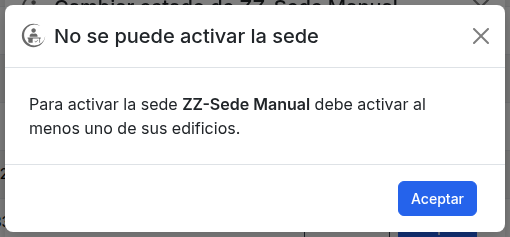
«No se puede activar la sede»
Aparece cuando intentas activar una sede que tiene edificios, pero ninguno de ellos está activo o en obras. Para qué impedir que quede activa una sede sin ningún edificio operativo. Opciones: solo Aceptar. Aviso: "Para activar la sede «nombre» debe activar al menos uno de sus edificios."
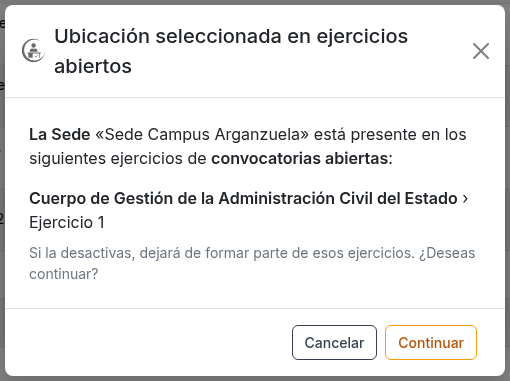
«Ubicación seleccionada en ejercicios abiertos»
Aparece cuando intentas desactivar una sede que está presente en ejercicios de convocatorias abiertas. Para qué advertir de que, al desactivarla, dejará de formar parte de esos ejercicios. Opciones: Cancelar (no cambia nada) o Continuar (aplica la desactivación). Aviso: el diálogo lista los ejercicios afectados (convocatoria › ejercicio) y el texto empieza por "La Sede «nombre» está presente…".
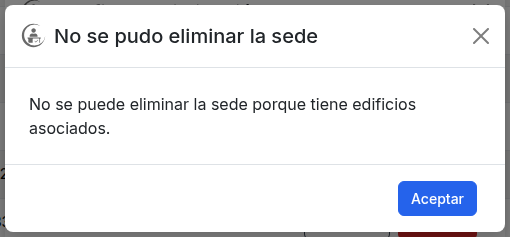
«No se pudo eliminar la sede»
Aparece cuando confirmas la eliminación de una sede que tiene datos asociados (edificios, asignaciones, ejercicios o llamamientos). Para qué explicar por qué no se puede borrar. Opciones: solo Aceptar. Aviso: "No se puede eliminar la sede porque tiene edificios asociados." (u otro motivo: asignaciones, ejercicios o llamamientos que la usan como sede preferida).
Mensajes del sistema
Avisos emergentes
| Aviso | Cuándo aparece |
|---|---|
| Sede creada correctamente | Al guardar una sede nueva. |
| Sede actualizada correctamente | Al guardar los cambios de una sede. |
| Sede eliminada correctamente | Al confirmar la eliminación de una sede. |
| No se pudo crear la sede / Error creando la sede | Si falla el alta. |
| No se pudo actualizar la sede / Error actualizando la sede | Si falla la edición. |
| Fallo al obtener las sedes / Error de conexión | Si falla la carga del listado; en los fallos de conexión se ofrece Reintentar. |
| Fallo al obtener la sede | Si falla la carga de la ficha de una sede. |
Validaciones de formulario
- Nombre — El nombre es obligatorio: no puede quedar vacío.
- Dirección — La dirección es obligatoria: no puede quedar vacía.
- Correo electrónico — Debe introducir un correo electrónico válido: si se rellena, debe tener formato de correo.