
Appearance
Miembros del tribunal
Ruta de acceso: Convocatorias > botón Tribunal de una convocatoria (/dashboard/convocatorias/:convocatoriaId/miembros).
Gestiona las personas que forman parte del tribunal de la convocatoria.
Listado
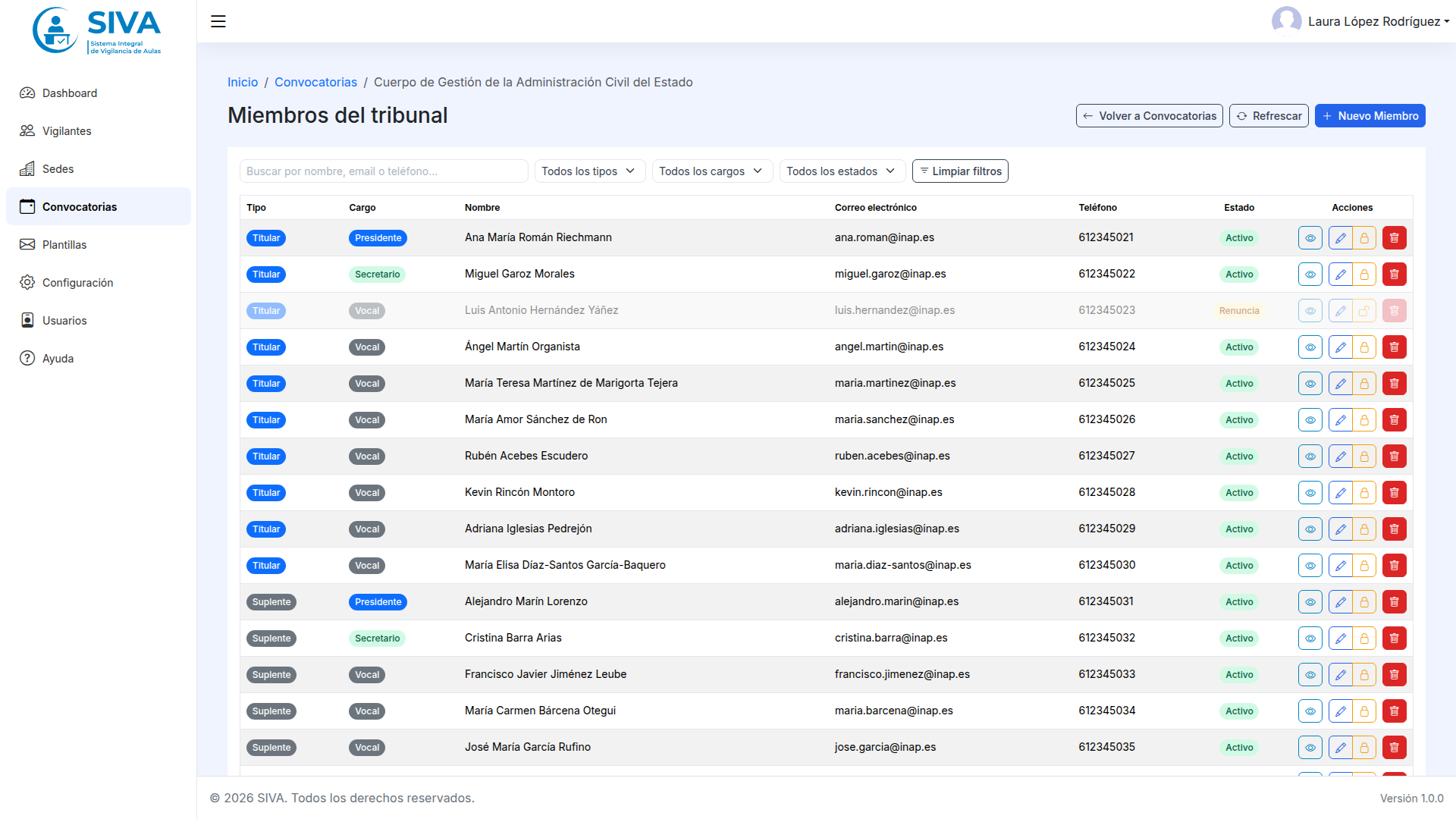
ℹ️ Nota: si la convocatoria está cerrada, aparece el aviso "Esta convocatoria está cerrada: solo lectura." y se deshabilitan los botones de creación y edición.
Botones y filtros
- Volver a Convocatorias, Refrescar y Nuevo Miembro.
- Buscar por nombre, email o teléfono..., Tipo (Titular / Suplente), Cargo (Presidente / Vocal / Secretario) y Estado (Activo / Renuncia), más Limpiar filtros.
Columnas
Tipo, Cargo, Nombre, Correo electrónico, Teléfono, Estado y Acciones.
Acciones por fila
Ver detalles, Editar, Registrar renuncia / Reincorporar y Eliminar.
Alta de un miembro
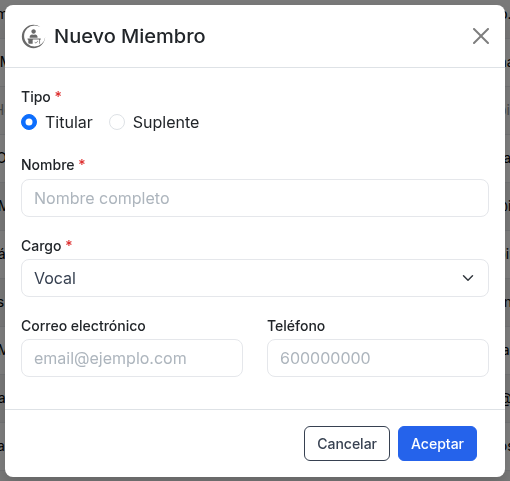
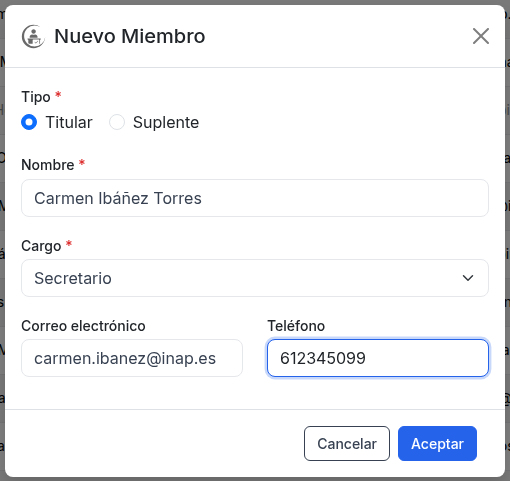
Pulsa Nuevo Miembro.
| Campo | Obligatorio | Descripción |
|---|---|---|
| Tipo | Sí | Titular o Suplente. |
| Nombre | Sí | Nombre completo. |
| Cargo | Sí | Presidente, Vocal o Secretario. |
| Correo electrónico | No | Correo de contacto. |
| Teléfono | No | Teléfono de contacto. |
Ventanas y avisos
Además de la pantalla principal, en este módulo pueden aparecer estas ventanas. Se indica cuándo aparece cada una y por qué.
Formularios
«Nuevo Miembro»
Aparece cuando pulsas Nuevo Miembro con la convocatoria abierta. Para qué dar de alta a un miembro del tribunal. Opciones: elegir Tipo (Titular/Suplente), escribir Nombre, elegir Cargo (Presidente/Vocal/Secretario) e indicar Correo electrónico y Teléfono (opcionales), y confirmar con Aceptar; o Cancelar.
«Editar Miembro»
Aparece cuando pulsas ✏️ Editar en un miembro con la convocatoria abierta. Para qué modificar sus datos, ver su Estado y añadir Comentarios. Opciones: Guardar o Cancelar. El estado se muestra como badge (Activo/Renuncia) y no se edita desde aquí.
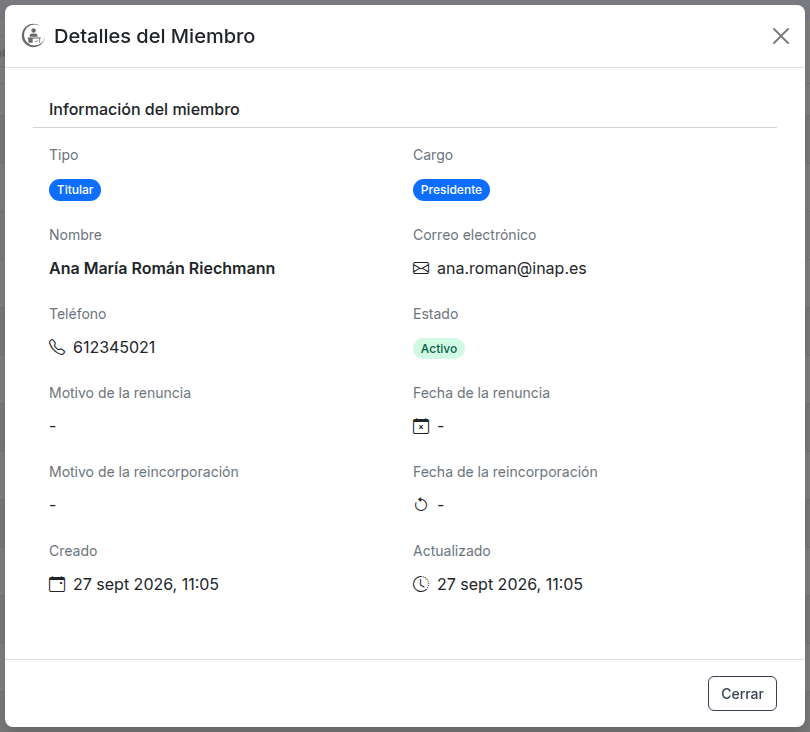
«Detalles del Miembro»
Aparece cuando pulsas 👁 Ver detalles o haces doble clic sobre la fila. Para qué consultar la ficha en solo lectura: tipo, cargo, nombre, correo, teléfono, estado, motivos y fechas de renuncia y reincorporación, fechas de creación/actualización y comentarios. Opciones: solo Cerrar.
Confirmaciones
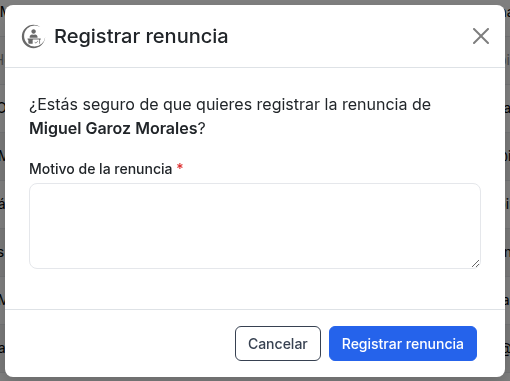
«Registrar renuncia»
Aparece cuando pulsas 🔒 Registrar renuncia sobre un miembro activo. Para qué registrar su renuncia dejando constancia del motivo. Opciones: escribir el Motivo de la renuncia (obligatorio) y pulsar Registrar renuncia, o Cancelar.
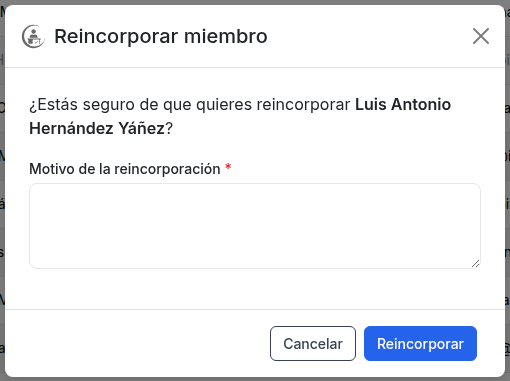
«Reincorporar miembro»
Aparece cuando pulsas 🔓 Reincorporar en un miembro en estado Renuncia. Para qué revertir la renuncia dejando constancia del motivo. Opciones: escribir el Motivo de la reincorporación (obligatorio) y pulsar Reincorporar, o Cancelar. Si el miembro tiene una renuncia previa registrada, se muestra también su motivo actual.
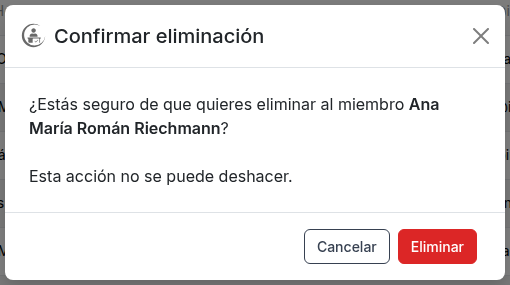
«Confirmar eliminación»
Aparece cuando pulsas 🗑 Eliminar sobre un miembro activo con la convocatoria abierta. Para qué pedir confirmación de una acción irreversible. Opciones: Eliminar o Cancelar. El botón Eliminar aparece deshabilitado si el miembro está en estado Renuncia: primero debe reincorporarse.
Avisos y errores
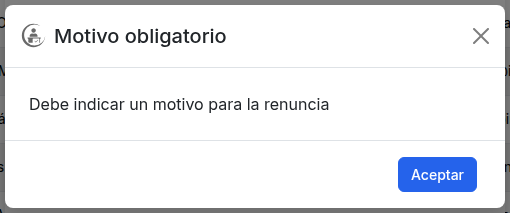
«Motivo obligatorio»
Aparece cuando confirmas Registrar renuncia o Reincorporar sin haber escrito un motivo. Para qué recordar que la operación exige justificación. Opciones: Aceptar y volver a la ventana anterior. Aviso: Debe indicar un motivo para la renuncia o Debe indicar un motivo para la reincorporación.
«No se pudo eliminar el miembro»
Aparece cuando confirmas la eliminación de un miembro y el servidor la rechaza (por ejemplo, porque la convocatoria se ha cerrado entretanto). Para qué explicar por qué no se ha podido borrar. Opciones: solo Aceptar.
Mensajes del sistema
Avisos emergentes
- Miembro creado correctamente, Miembro actualizado correctamente y Miembro eliminado correctamente.
- Miembro marcado como renuncia correctamente o Miembro reincorporado correctamente al cambiar el estado.
- Fallo al obtener los miembros o Error de conexión al cargar el listado, con botón Reintentar.
- Fallo al obtener el miembro o Error de conexión al cargar una ficha.
- No se pudo crear el miembro o Error creando el miembro.
- No se pudo actualizar el miembro o Error actualizando el miembro.
- Error al cambiar estado del miembro.
- Al fallar una eliminación no aparece un aviso, sino la ventana «No se pudo eliminar el miembro».
Validaciones de formulario
Las siguientes validaciones solo se aplican al editar un miembro (en el formulario Editar Miembro):
- Nombre: El nombre es obligatorio.
- Cargo: El cargo es obligatorio.
- Correo electrónico: Debe introducir un correo electrónico válido.
Al crear un miembro, el formulario de alta no valida en cliente; si faltan datos obligatorios o el correo no es válido, es el servidor el que devuelve El nombre es requerido, El tipo es requerido, El cargo es requerido o Correo electrónico inválido.