
Appearance
Importar confirmaciones
Ruta de acceso: Ejercicio → pestaña Confirmación → Importar confirmaciones.
Permite aplicar en bloque las respuestas de un formulario (Excel o CSV) sobre los vigilantes llamados de un ejercicio: confirma a quienes respondieron, actualiza su sede de preferencia y, si lo deseas, sus datos personales.
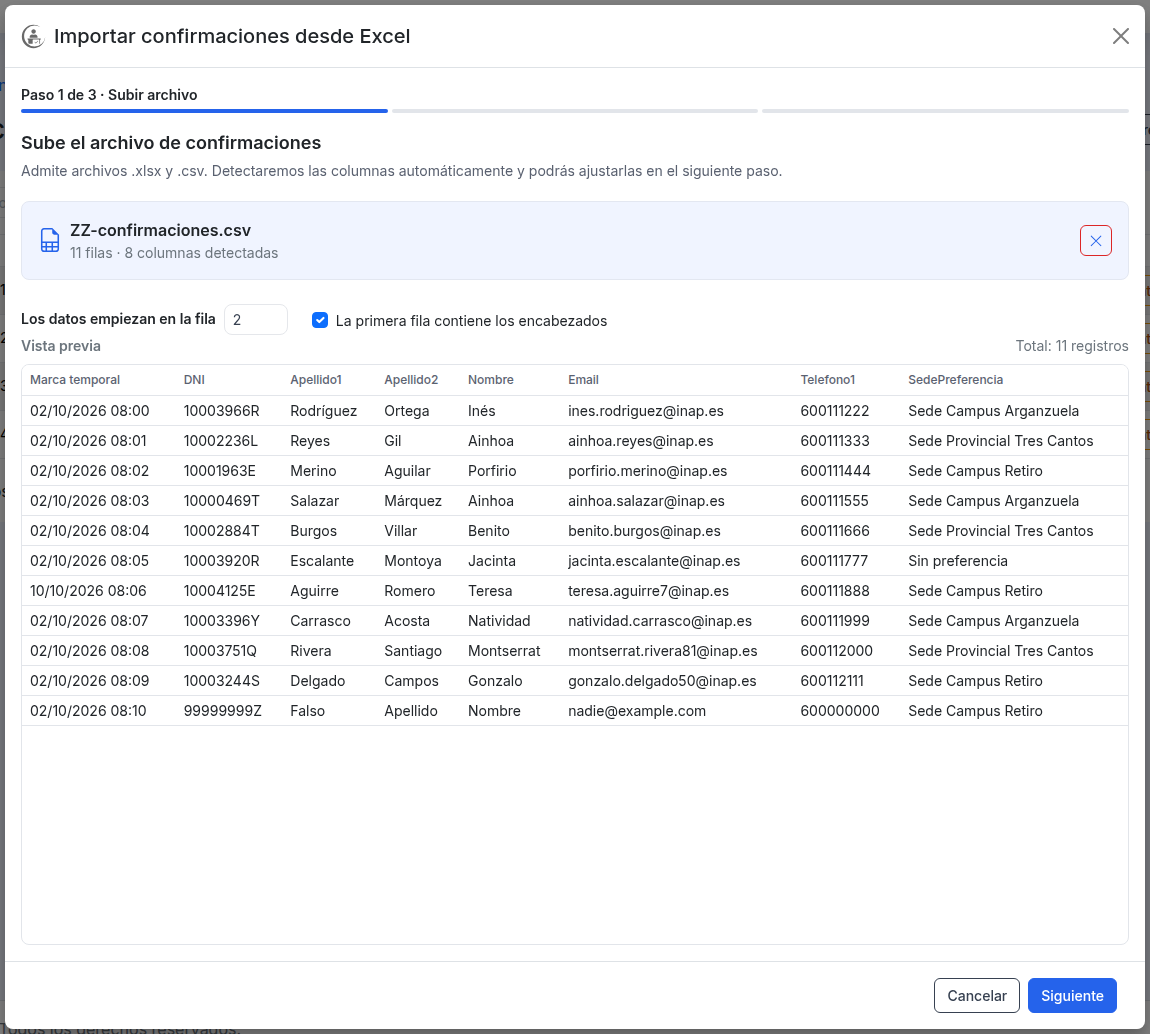
El asistente tiene tres pasos: Subir · Asociar columnas · Revisar.
⚠️ Restricción: no se puede importar si el ejercicio o la convocatoria están cerrados. Este importador no crea vigilantes nuevos: solo confirma y actualiza datos de vigilantes que ya están llamados. Para dar de alta vigilantes, usa Importar desde Excel/CSV en el módulo Vigilantes.
Formato del archivo
- Extensiones:
.xlsxy.csv. - Una sola hoja: se usa la primera hoja del libro (no hay selector de hoja).
- Tamaño máximo: 10 MB.
- CSV: UTF-8 (con o sin BOM), delimitadores admitidos
,,;y tabulador, y comillas dobles para campos que contengan el separador. - Cabeceras y fila de inicio configurables: puedes indicar si la primera fila contiene los encabezados y en qué fila empiezan los datos.
- Los nombres de las columnas no importan: se asocian en el paso Asociar columnas.
Columnas
En el paso Asociar columnas se sugiere un mapeo automático que puedes corregir. Las columnas no dependen del nombre, pero la autodetección reconoce estos alias habituales:
| Campo | Alias reconocidos |
|---|---|
| DNI (obligatorio) | DNI, NIF, NIF/NIE |
| Sede de preferencia (obligatorio) | SEDEPREFERENCIA, SEDE, PREFERENCIA |
| Fecha y hora de respuesta | MARCATEMPORAL, MARCASDETIEMPO, MARCADORADETIEMPO, MARCADETIEMPO, TIMESTAMP, FECHAHORA, FECHAYHORA, FECHAREGISTRO, FECHADEREGISTRO, FECHARESPUESTA, FECHADERESPUESTA, FECHACONFIRMACION, FECHADECONFIRMACION, FECHAENVIO, FECHADEENVIO, SELLODETIEMPO, DATETIME |
| Fecha y Hora (columnas separadas) | FECHA + HORA |
| Datos personales | NOMBRE, APELLIDO1, APELLIDO2, EMAIL, TELEFONO1 |
Reglas del mapeo:
- DNI y Sede de preferencia son obligatorios. Si faltan, el botón Siguiente permanece deshabilitado y se muestra un aviso.
- No se pueden asociar dos columnas al mismo campo (se marca como «Duplicado» y se bloquea).
- La fecha puede venir en una columna (fecha y hora juntas) o en dos (una de fecha y otra de hora). Si asocias ambas cosas a la vez, se avisa y prevalece la fecha y hora juntas.
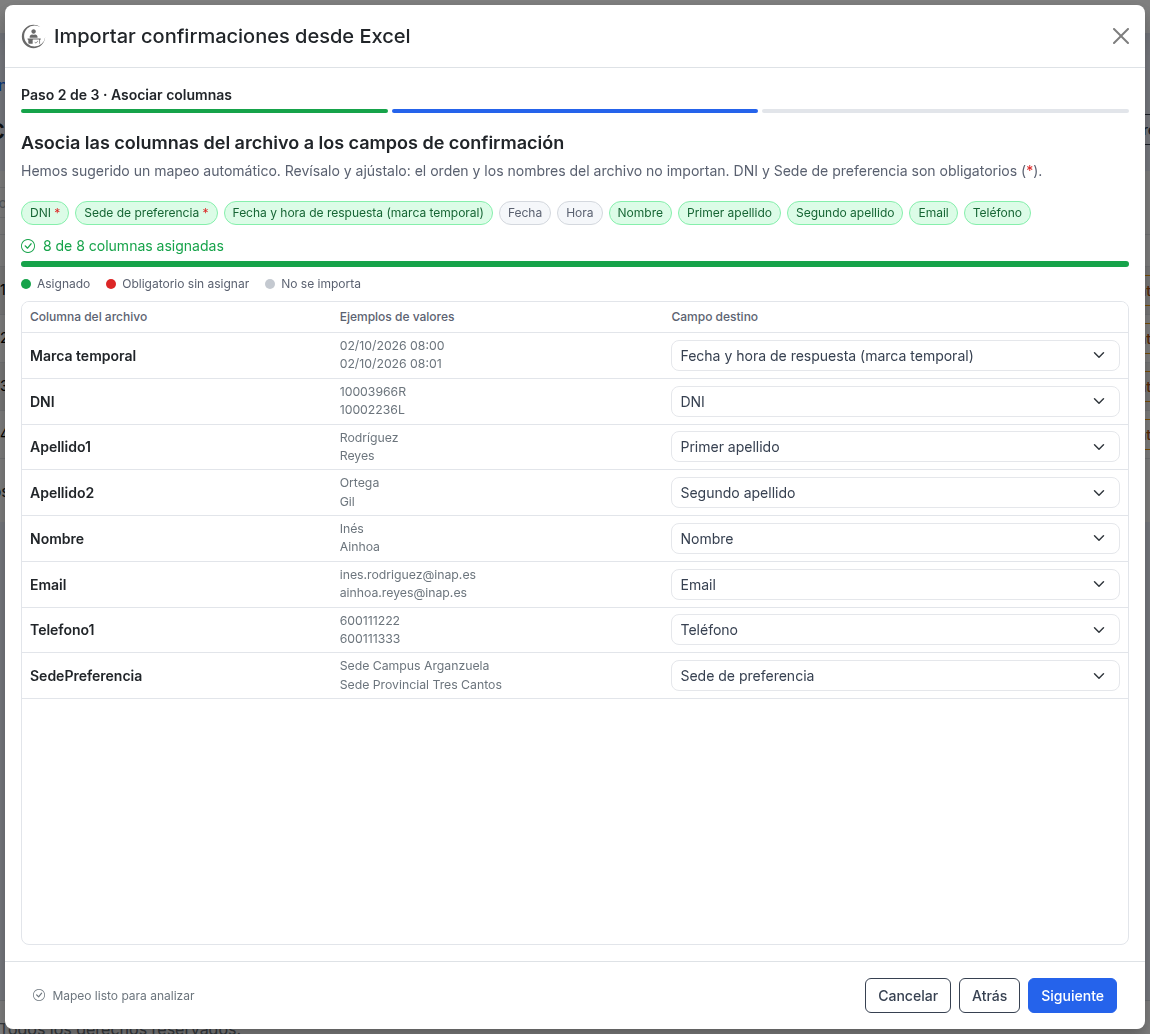
Reglas y datos admitidos
- DNI: debe corresponder a un vigilante con un registro en un llamamiento activo o cerrado del ejercicio. Si no se reconoce, aparece en No encontrados y no se aplica.
- Sede de preferencia: debe estar configurada en el ejercicio. Si no coincide, se guarda sin preferencia. Se admite el texto
Sin preferencia. - Fechas admitidas: celdas de fecha de Excel, número de serie, texto
dd/mm/yyyy[ hh:mm[:ss]](con/,-o.), formato ISO y año de dos cifras. Los valores imposibles (por ejemplo32/13o25:00) se descartan. - Orden de respuesta: si el archivo trae marca temporal, las confirmaciones se ordenan por fecha y hora de respuesta (de más antigua a más reciente). Si no hay fecha, se respeta el orden de las filas del archivo. Ese orden es el que usa la regla «Orden de confirmación» de la Asignación rápida y el que se muestra como columna «Orden» en la pestaña Confirmación. Las confirmaciones hechas manualmente se ordenan por el momento en que se confirman, de modo que se intercalan correctamente con las importadas. El detalle del orden de confirmación (que es global al ejercicio y numera los empates con rango denso,
1, 2, 2, 3) está en el Glosario de términos. - Plazo: las respuestas posteriores al plazo del llamamiento aparecen en Fuera de plazo y no se aplican.
- DNI repetido: se conserva una sola confirmación por vigilante; se usan los datos de la respuesta más reciente y se mantiene la fecha más antigua para el orden (quien respondió antes conserva la prioridad).
- Sin tope de confirmaciones: se confirma a todos los que respondan. El orden prioriza, no descarta.
- Rechazados: se ignoran. Solo reviven con un nuevo llamamiento.
- Ya confirmados: no modifican su sede salvo que marques sobrescribir. Los que ya están asignados o notificados no cambian su sede.
- Datos personales: solo se actualizan las filas que marques (Nombre, Primer apellido, Segundo apellido, Email y Teléfono).
Revisión y aplicación
En el paso Revisar verás el origen del orden y un resumen con el contador de cada categoría. Ese resumen funciona como filtro: al pulsar una categoría se muestra su tabla justo debajo, cada una con su propia barra de desplazamiento, de modo que ninguna lista se recorta aunque tenga muchas filas.
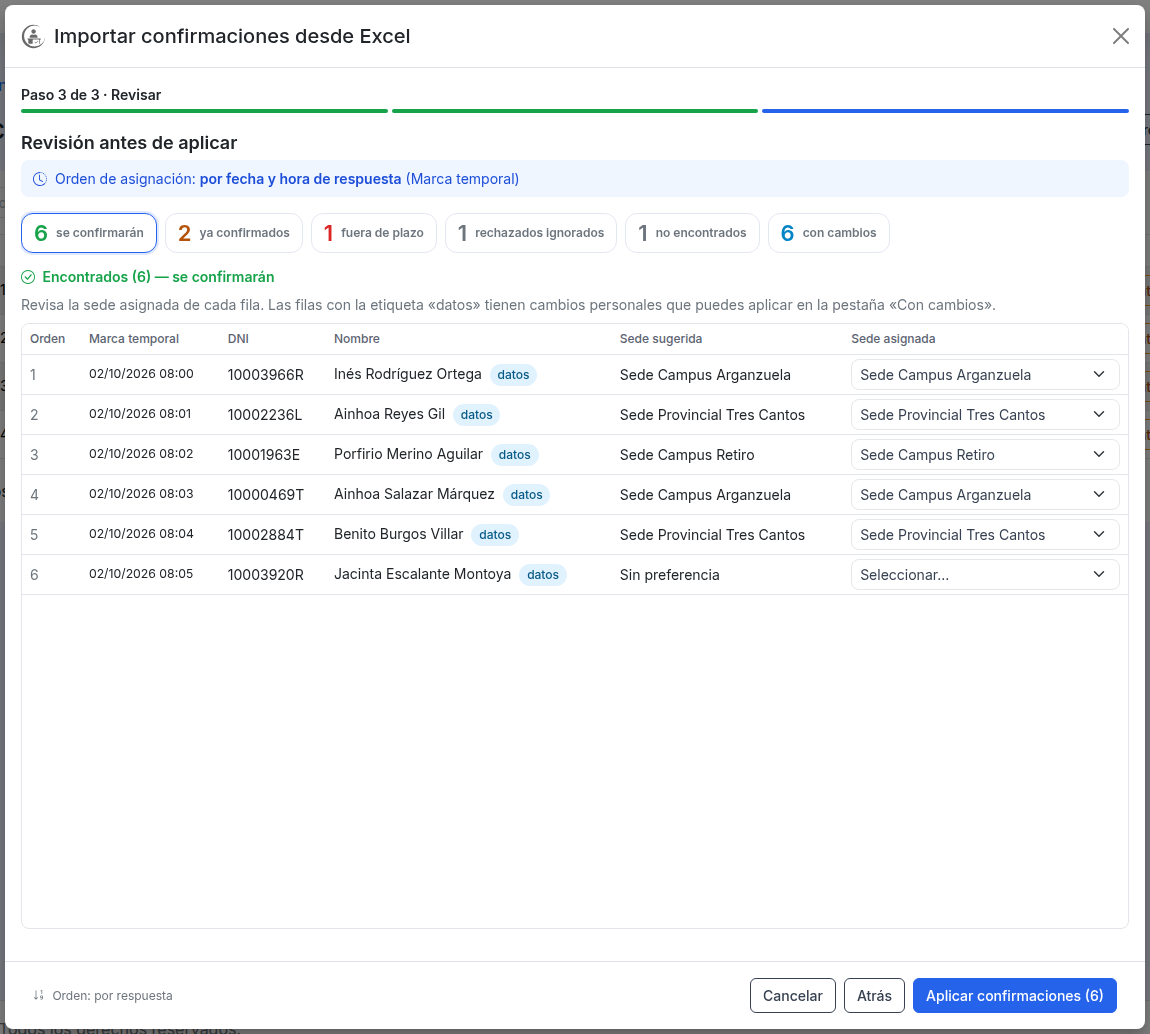
- Se confirmarán: los vigilantes encontrados que se confirmarán. Puedes ajustar la sede asignada de cada fila. Las que llevan la etiqueta datos tienen cambios de datos personales que puedes aplicar en Con cambios.
- Ya confirmados: marca los que quieras sobrescribir con la sede del archivo. Los que están asignados o notificados no cambian su sede.
- Fuera de plazo: respondieron después del plazo del llamamiento; no se aplican.
- Rechazados ignorados: rechazaron el llamamiento; se ignoran.
- No encontrados: su DNI no corresponde a ningún vigilante del llamamiento del ejercicio.
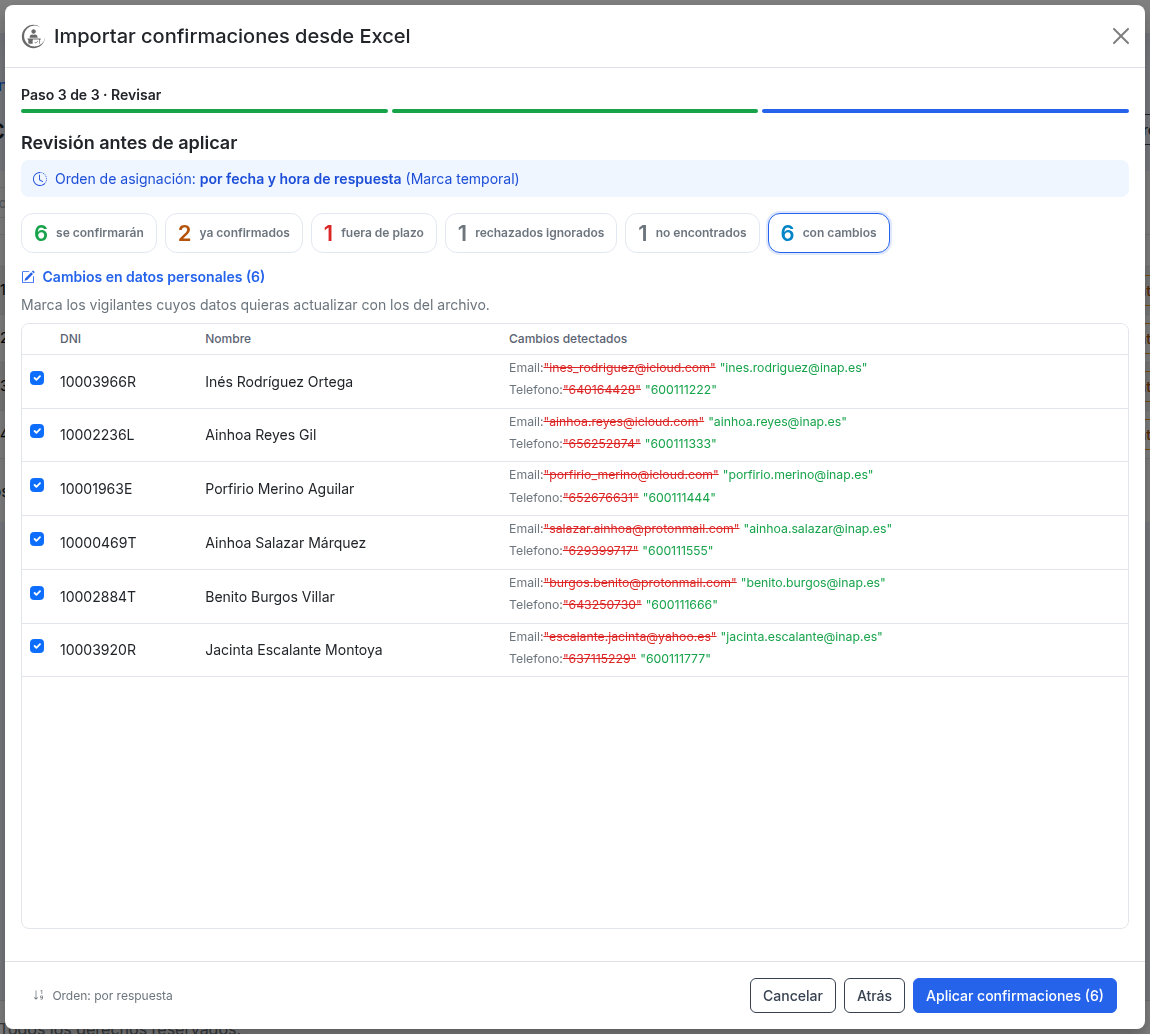
- Con cambios: marca los vigilantes cuyos datos personales quieras actualizar (Nombre, Primer apellido, Segundo apellido, Email y Teléfono). Este filtro solo aparece si hay cambios.
Al filtrar por Con cambios verás el detalle de cada dato (valor anterior y nuevo) y la casilla para actualizarlo:
Las categorías informativas (Ya confirmados, Fuera de plazo, Rechazados ignorados y No encontrados) se consultan igual, sin alterar lo que se aplicará:
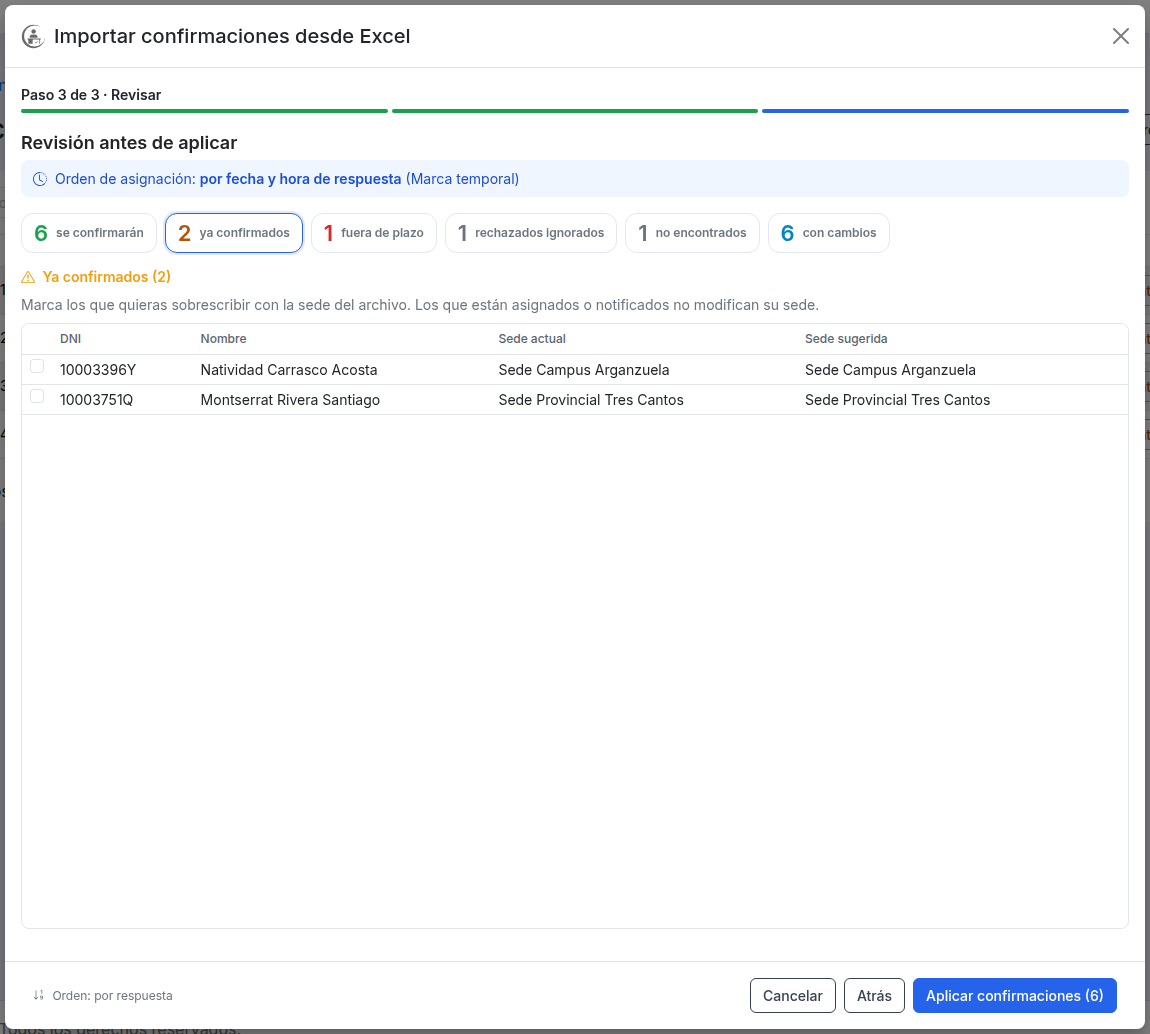
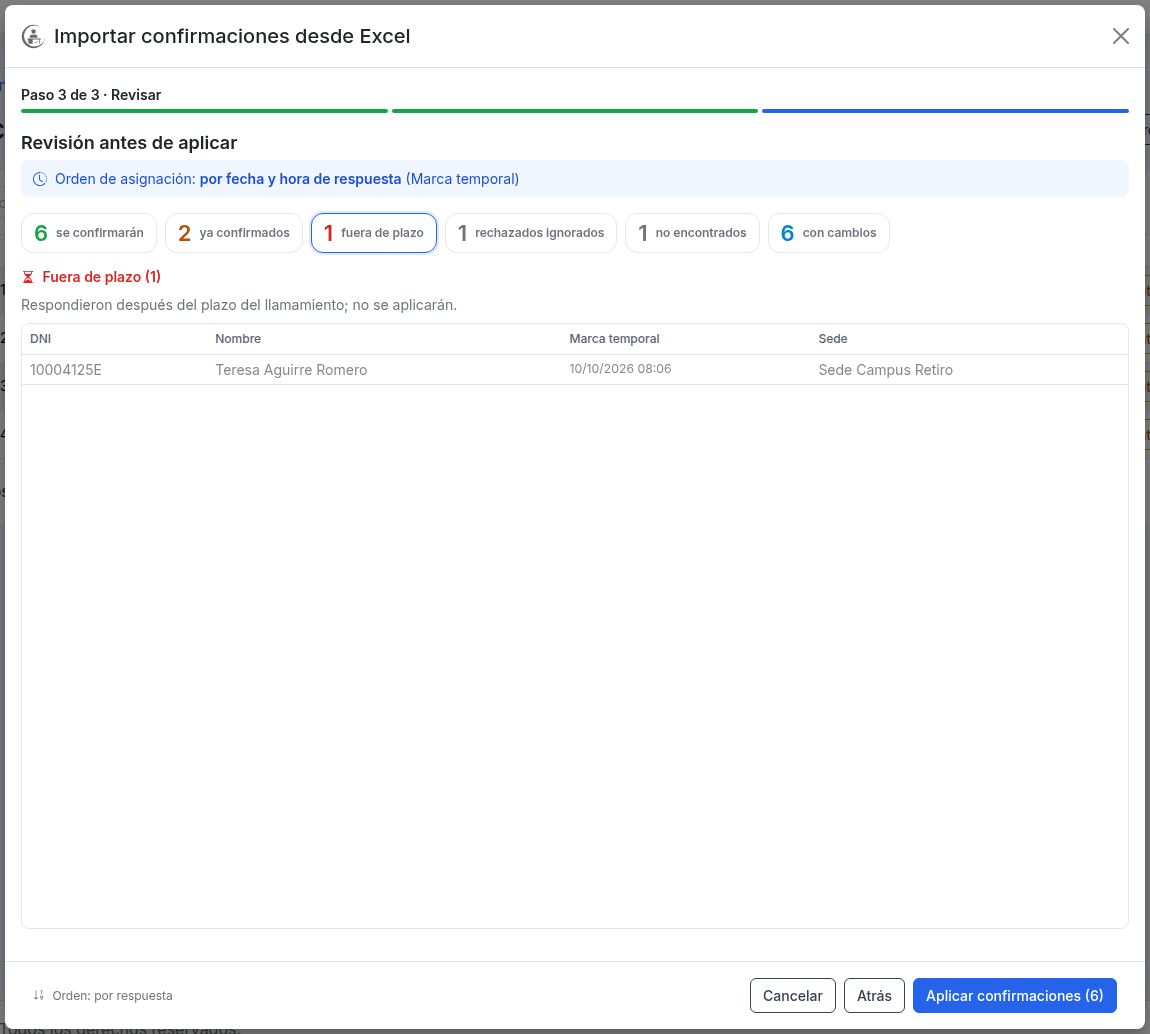
El botón Aplicar confirmaciones (N) del pie aplica los cambios (N incluye los encontrados y los ya confirmados marcados para sobrescribir).
Mensajes del sistema
- «Faltan por asociar campos obligatorios: …» — no has asociado DNI o Sede de preferencia.
- «… está asignado a N columnas del archivo» — dos columnas apuntan al mismo campo.
- «Has asignado a la vez "Fecha y hora de respuesta" y "Fecha"…» — aviso de precedencia.
- «Falta por asociar la columna obligatoria de DNI / Sede de preferencia» — error del servidor al analizar.
- «Las columnas … apuntan a la misma columna del archivo» — error del servidor por duplicado.
- «El archivo no contiene confirmaciones que se puedan aplicar» — ninguna fila es aplicable.
- «Confirmaciones aplicadas correctamente» — aviso tras aplicar.