Appearance
La interfaz y el Dashboard
Conocer la interfaz
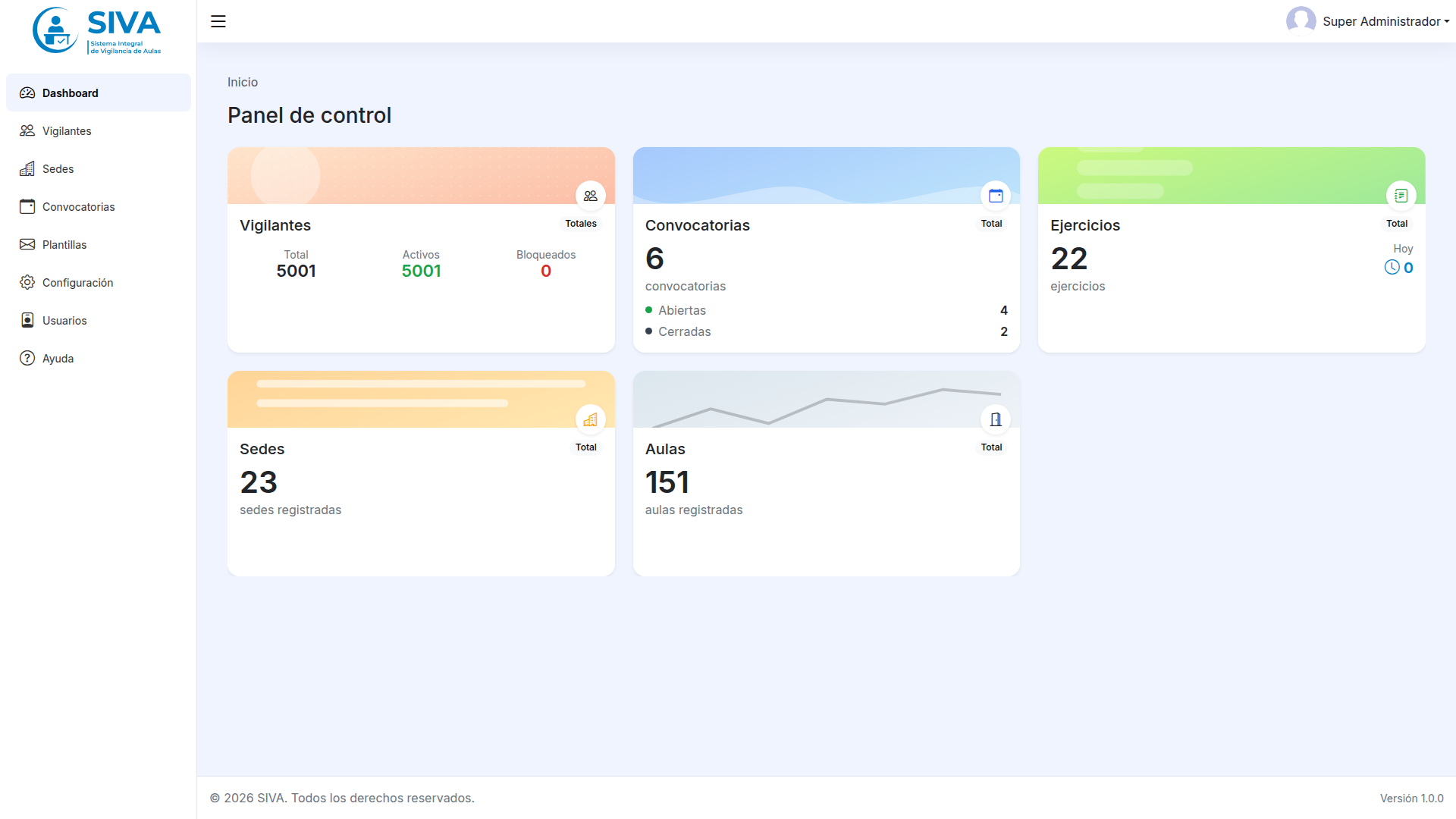
Al iniciar sesión, todas las pantallas comparten la misma estructura:
- Barra lateral (menú): acceso a los módulos. Se puede plegar y desplegar con el botón ☰ de la cabecera. Solo muestra las opciones para las que tu rol tiene permiso y termina con la opción Ayuda.
- Cabecera: botón de plegado del menú y menú de usuario (avatar y nombre).
- Zona de contenido: la pantalla activa, con su título y su ruta de navegación (breadcrumb).
- Pie de página: copyright y versión de la aplicación.
Menú de usuario
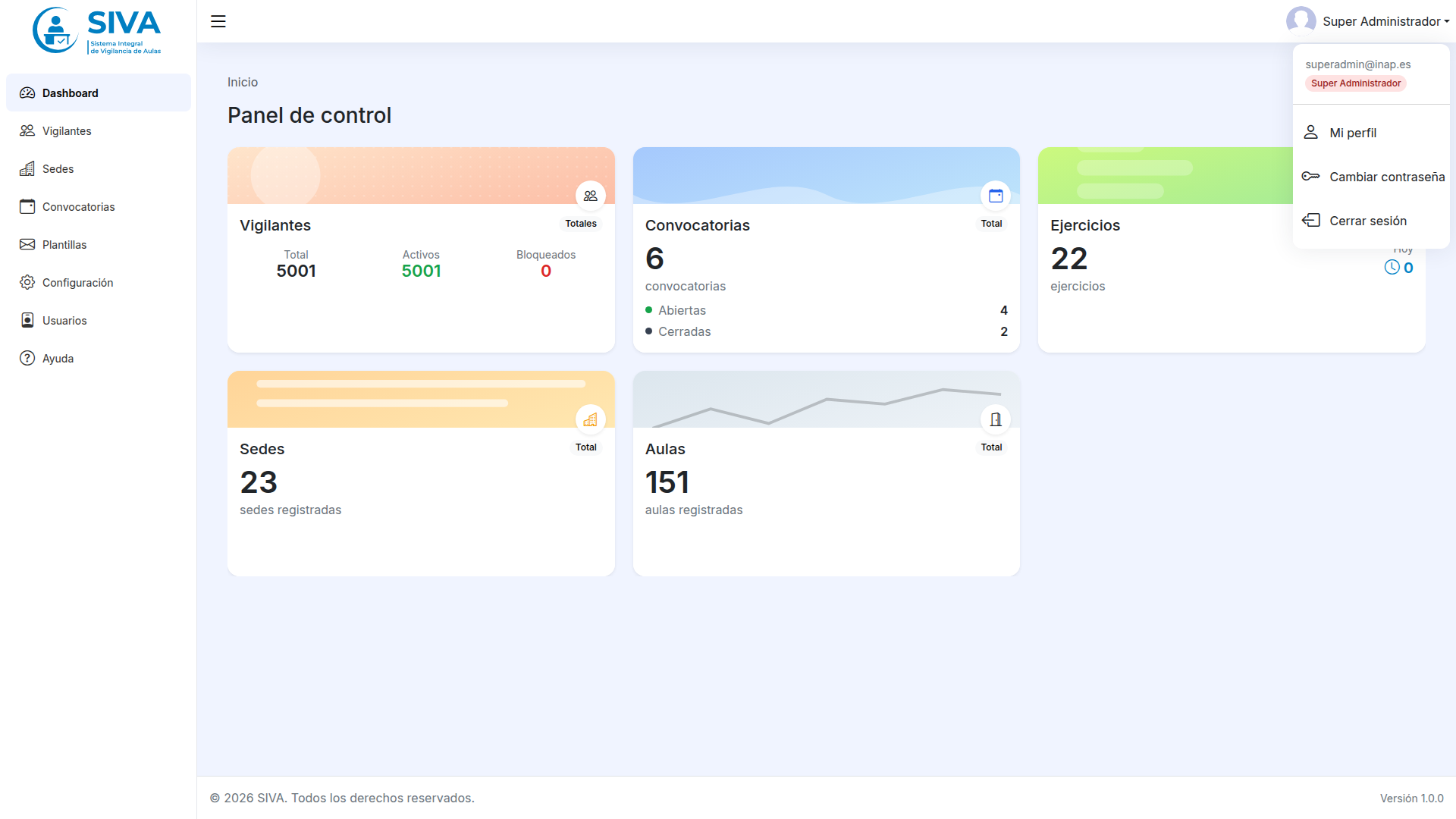
Al pulsar tu nombre en la esquina superior derecha se despliega el menú con:
| Opción | Para qué sirve |
|---|---|
| Mi perfil | Editar tus datos y tu avatar. Ver Perfil. |
| Cambiar contraseña | Cambiar tu contraseña. Ver Cambiar contraseña. |
| Cerrar sesión | Salir de SIVA de forma segura. No pide confirmación. |
ℹ️ Nota: la sesión puede caducar (por ejemplo, por inactividad o porque el token deja de ser válido). Si eso ocurre, SIVA cierra la sesión y te redirige a la pantalla de inicio de sesión.
Menú de ayuda
Al final de la barra lateral, la opción Ayuda abre la página de ayuda de SIVA en una nueva pestaña, sin salir de la pantalla en la que estás.
ℹ️ Nota: si la página de ayuda no se encuentra disponible, SIVA muestra un aviso con la dirección configurada y no abre ninguna pestaña. La dirección se puede cambiar desde Configuración del sistema.
Dashboard (Panel de control)
Ruta de acceso: menú lateral > Dashboard (/dashboard).
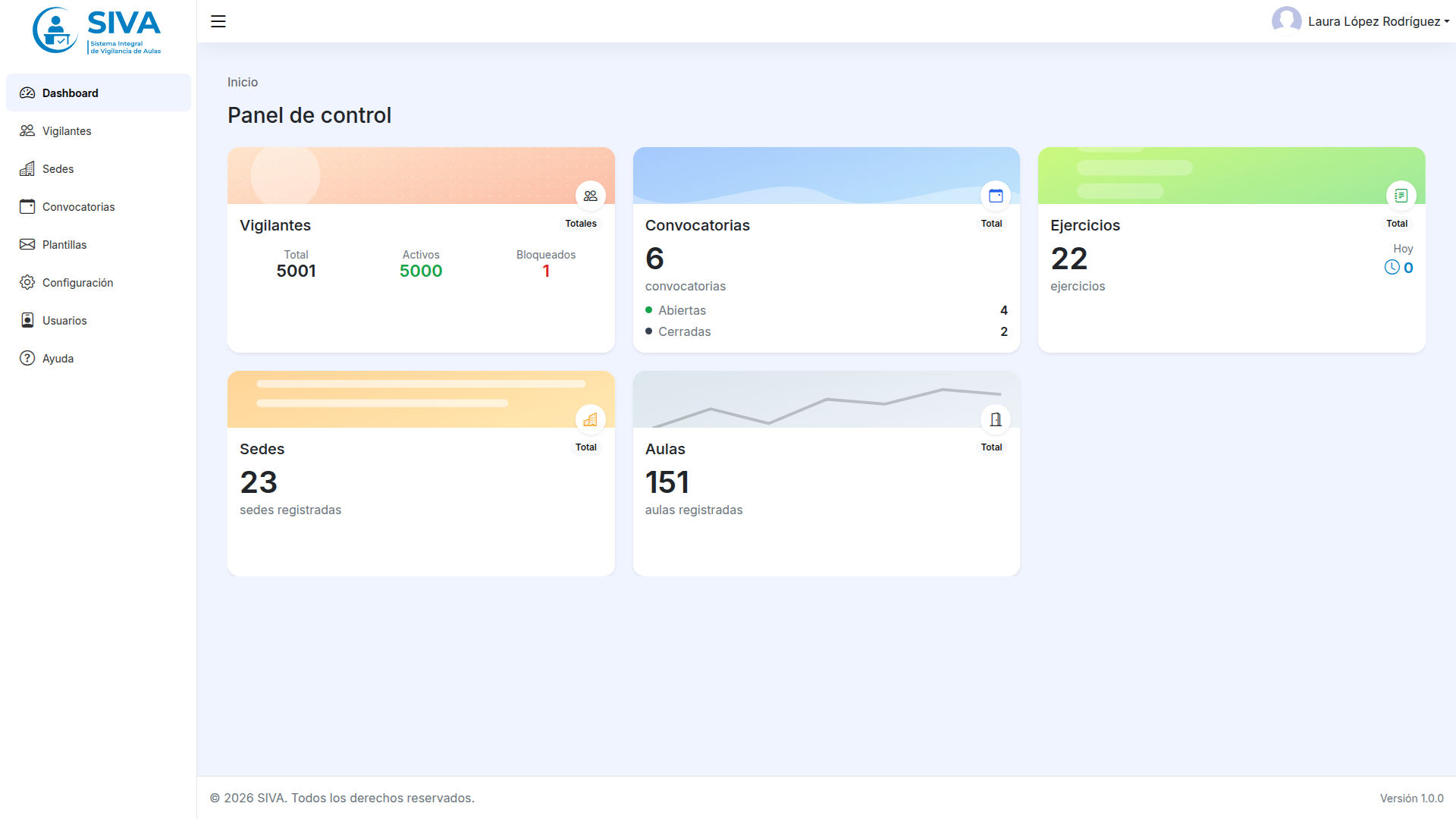
Es la pantalla de bienvenida y resume el estado del sistema mediante cinco tarjetas. Las tarjetas Vigilantes, Convocatorias y Sedes son clicables y llevan a su lista; Ejercicios y Aulas son informativas.
| Tarjeta | Qué muestra | Al pulsar |
|---|---|---|
| Vigilantes | Total, activos y bloqueados. | Abre Vigilantes. Al pulsar Activos o Bloqueados filtra por ese estado. |
| Convocatorias | Total, abiertas y cerradas. | Abre Convocatorias. |
| Ejercicios | Total y cuántos hay Hoy. | Tarjeta informativa (no clicable). |
| Sedes | Número de sedes registradas. | Abre Sedes. |
| Aulas | Número de aulas registradas. | Tarjeta informativa (no clicable). |
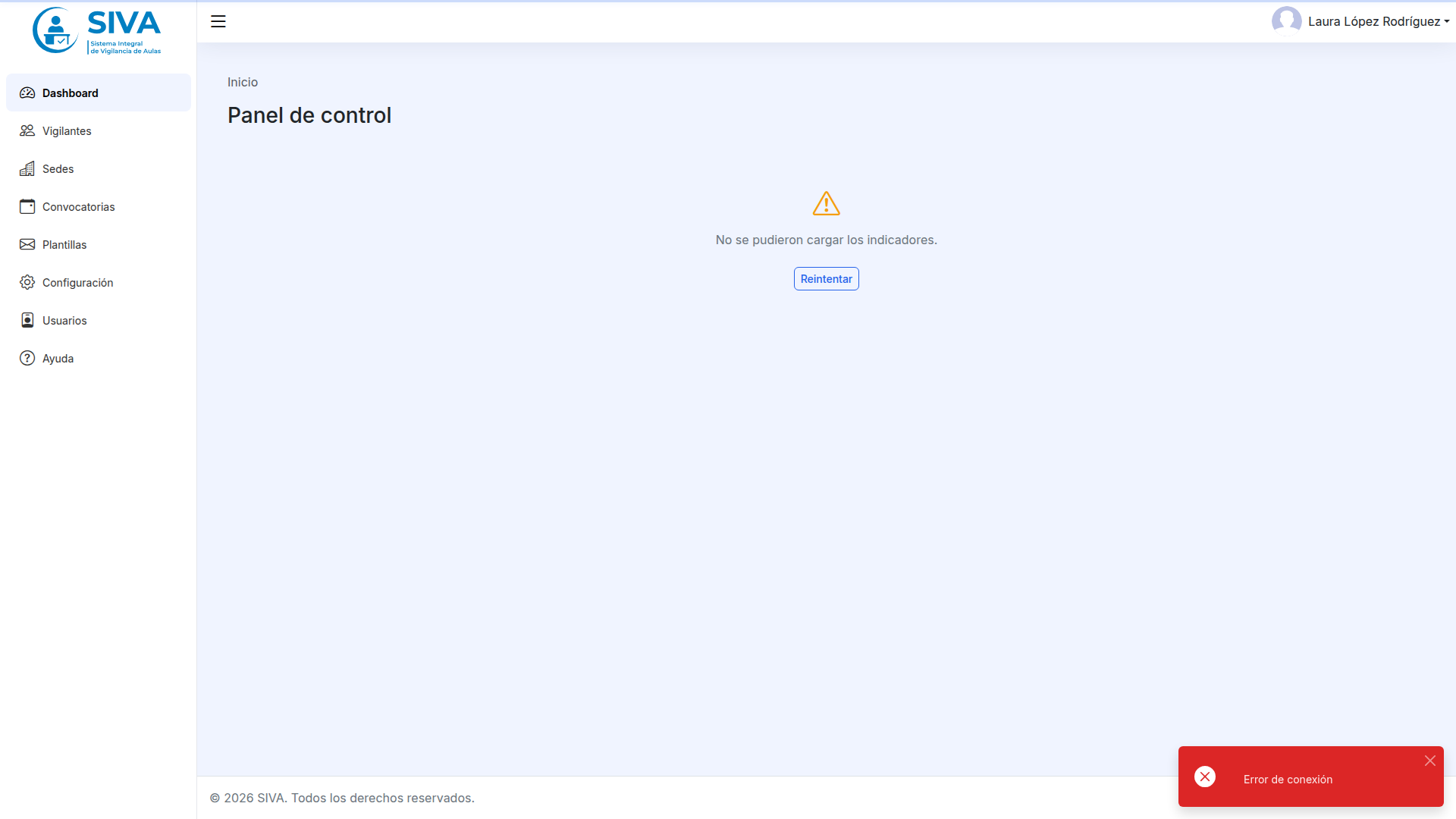
ℹ️ Nota: si un indicador no puede cargarse, SIVA lo avisa y las tarjetas pueden aparecer a cero. En Mensajes del sistema se detalla qué ocurre y cómo reintentar.
Diferencias por rol
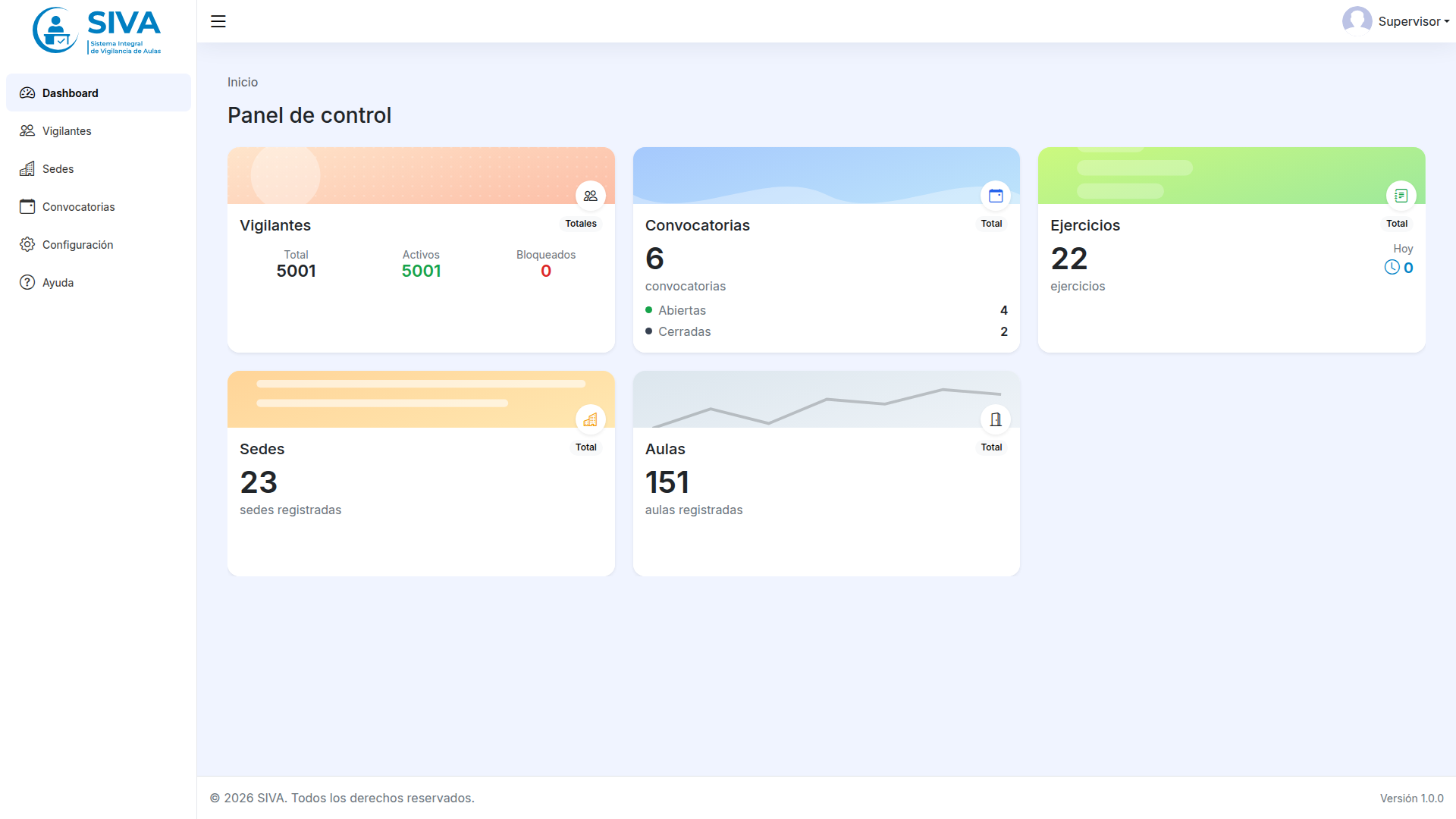
Todos los roles ven el Dashboard, pero el menú y el alcance de cada tarjeta dependen de sus permisos.
Administrador:
Supervisor (acceso operativo; solo se ocultan Plantillas y Usuarios):
Ventanas y avisos
En la interfaz puede aparecer esta ventana superpuesta. Se indica cuándo aparece y por qué.
Avisos y errores
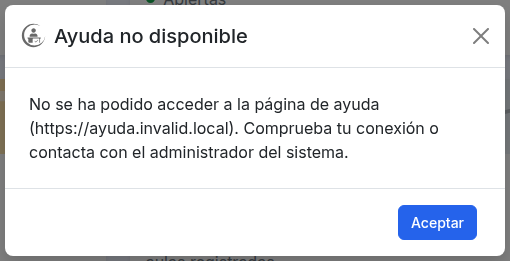
«Ayuda no disponible»
Aparece cuando pulsas Ayuda en el menú lateral y SIVA no puede acceder a la dirección configurada para la página de ayuda. Para qué avisarte de que el enlace no responde, en lugar de abrir una pestaña vacía o con un error. Opciones: Aceptar cierra el aviso. Aviso: el texto incluye la dirección que se intentó abrir; esa dirección es el parámetro url_pagina_ayuda, que se cambia desde Configuración del sistema.
Mensajes del sistema
Avisos emergentes
Si el resumen del sistema no puede obtenerse, aparece un aviso emergente de error con el mensaje devuelto por el servidor o "Fallo al obtener el resumen del dashboard" si este no lo aporta; si la petición falla por conexión, el aviso es "Error de conexión".
Mensajes en pantalla
No se pudieron cargar los indicadores. Cuando el resumen del sistema no puede obtenerse al abrir o recargar el Dashboard (por ejemplo, si el servidor no responde), la zona de tarjetas se sustituye por un bloque con el icono de aviso, este mensaje y el botón Reintentar, que vuelve a solicitar los indicadores. Se muestra además el aviso emergente de error descrito arriba.