
Appearance
Ubicaciones del ejercicio
Ruta de acceso: Ejercicios > botón Ubicaciones de la fila.
Selecciona qué sedes, edificios y aulas participan en el ejercicio y cuántos vigilantes se necesitan en cada uno.
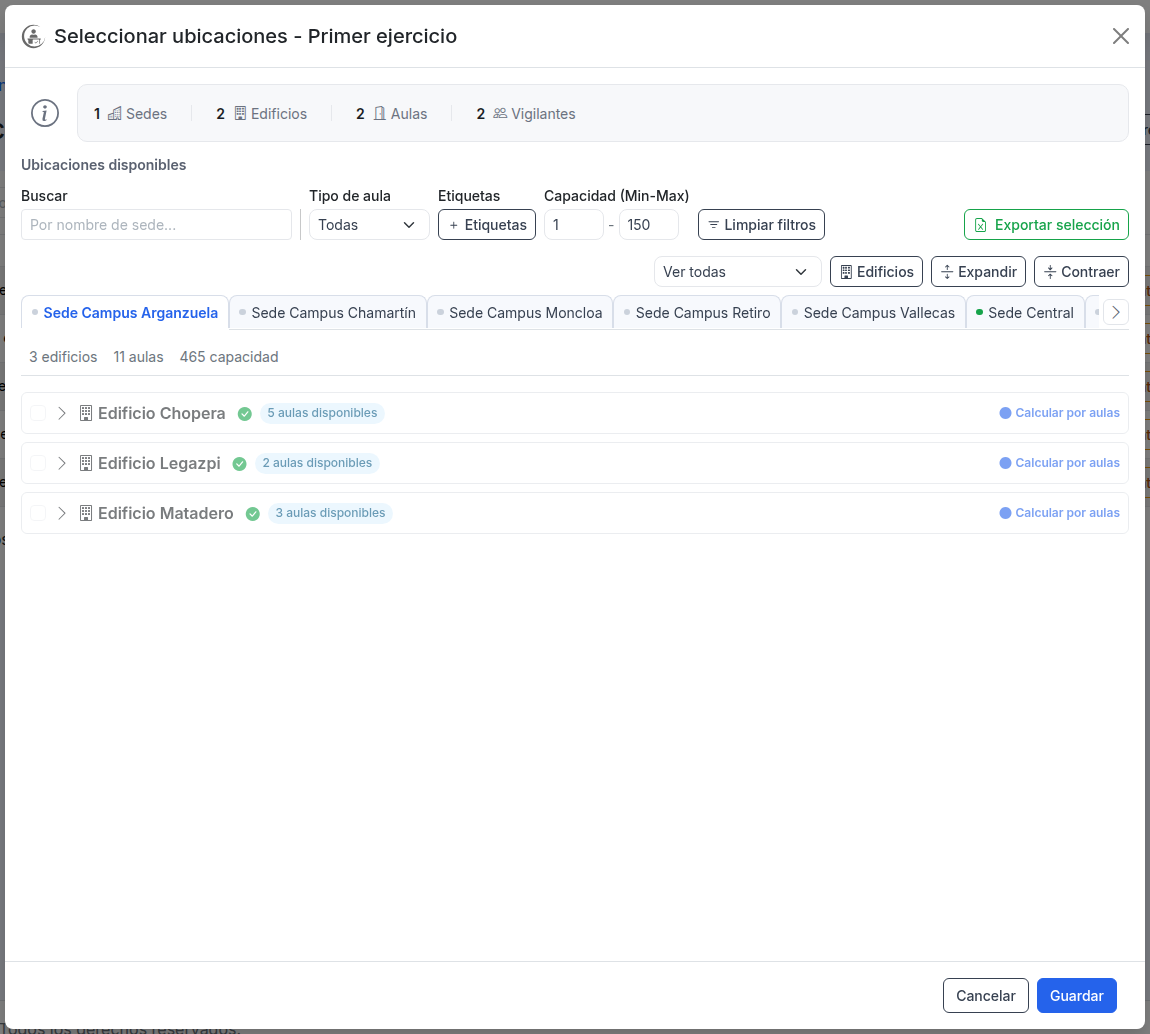
La cabecera informativa resume Sedes, Edificios, Aulas y Vigilantes. Si el ejercicio es de tipo informática, solo se muestran aulas de informática.
Filtros y controles
| Control | Descripción |
|---|---|
| Buscar | Busca por sede o edificio. |
| Tipo de aula | Todas, General o Informática. |
| Etiquetas | Filtra aulas por etiqueta. |
| Capacidad (Min-Max) | Filtra por rango de capacidad. |
| Exportar selección | Descarga la configuración a Excel. |
| Ver todas / Ver seleccionadas | Cambia lo que se muestra. |
| Sedes / Edificios | Cambia la vista. |
| Expandir / Contraer | Despliega o pliega todas las sedes. |
Configurar un edificio
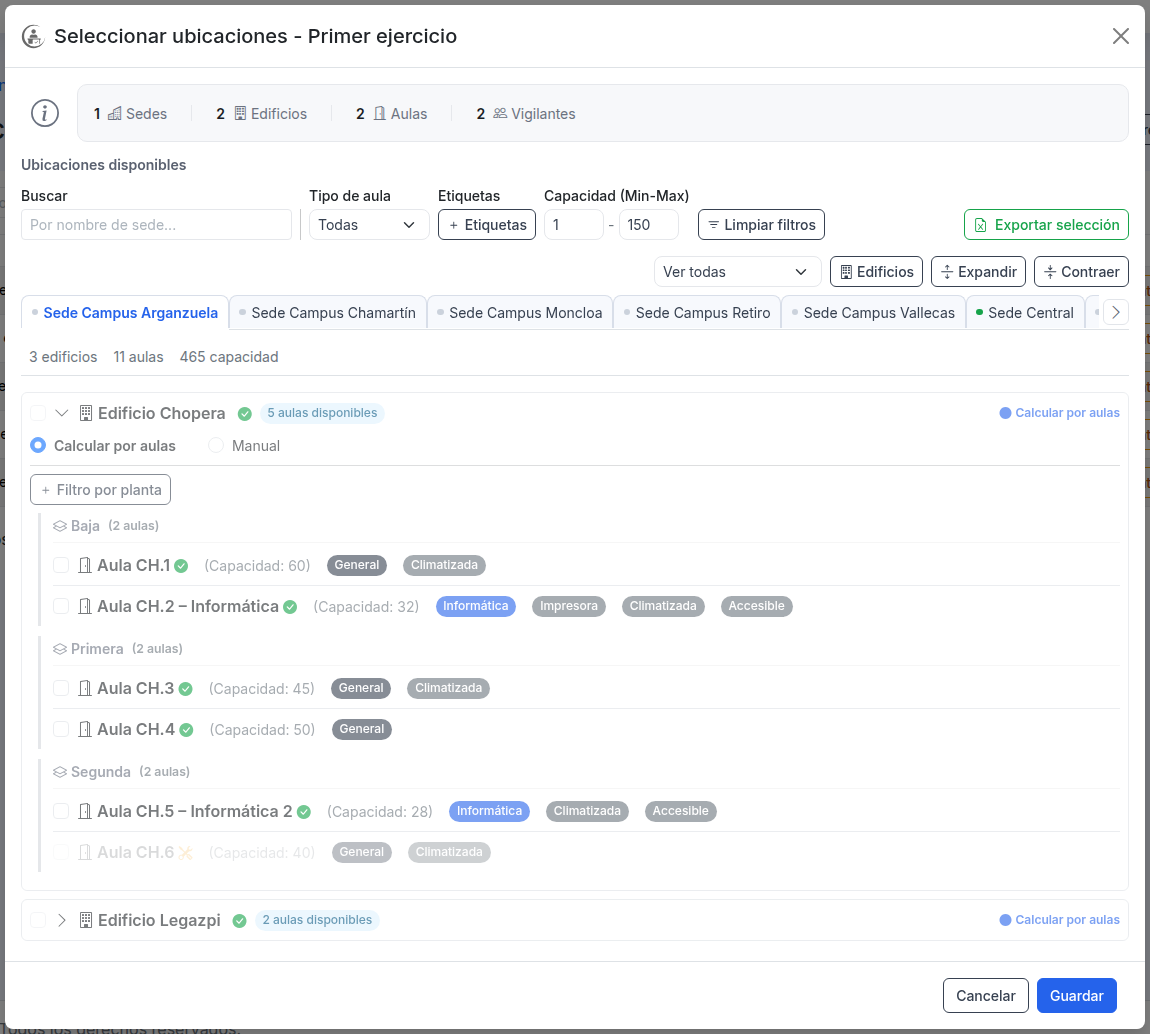
Pulsa un edificio para desplegarlo. Cada edificio permite elegir entre dos modos:
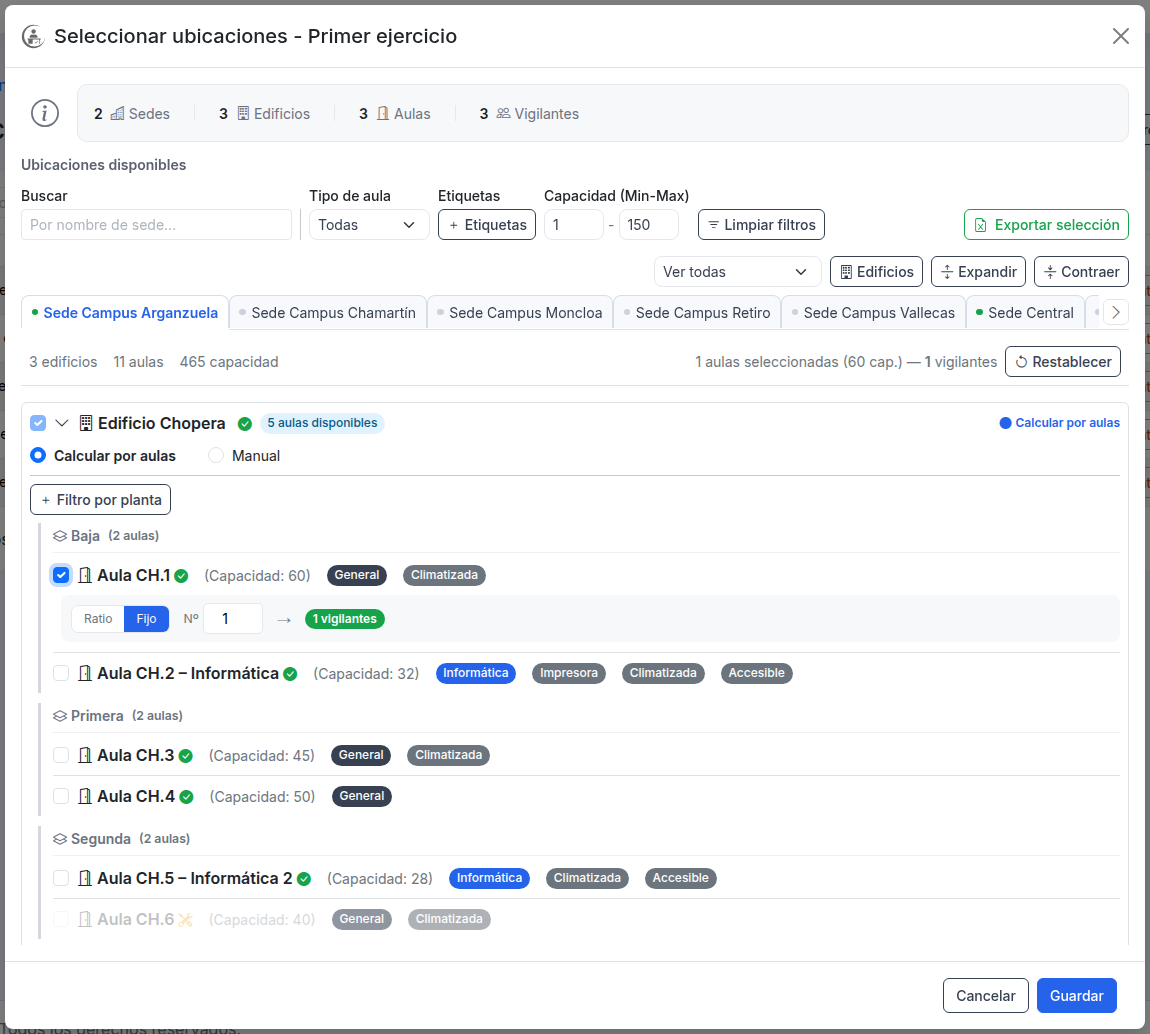
- Calcular por aulas: los vigilantes se calculan sumando los de las aulas seleccionadas. Dentro de cada aula puedes elegir Ratio (1 vigilante por cada N alumnos) o Fijo (un número concreto).
- Manual: indicas directamente el Nº de vigilantes del edificio.
En las aulas seleccionadas aparece el selector Ratio / Fijo con el resultado de vigilantes:
ℹ️ Nota: en los edificios sin aulas registradas solo está disponible el modo Manual.
⚠️ Estado del edificio: junto al nombre se muestra un icono con su estado — ✅ Activo, 🔧 En obras o ✖ Inactivo (al pasar el ratón se indica cuál es). Se ve igual en la vista Sedes y en la vista Edificios. Un edificio inactivo no se puede seleccionar y uno en obras solo si tiene alguna aula disponible; por eso un edificio en obras sin aulas aparece atenuado y con la casilla deshabilitada.

Guardar y advertencias
Al pulsar Guardar, SIVA valida la configuración y puede mostrar avisos:
- Errores de configuración: ratio o número de vigilantes inválidos; hay que corregirlos antes de guardar.
- Ubicaciones no disponibles: sedes, edificios o aulas que ya no están disponibles y se quitarán de la selección.
- Asignaciones sin notificación vigente: si al quitar ubicaciones quedan asignaciones sin notificación activa, SIVA avisa y, si aceptas, se desasignan al guardar.
- Asignaciones con notificación vigente: si alguna de las asignaciones afectadas tiene una notificación activa, SIVA bloquea el guardado hasta que la anules.
Si el ejercicio tiene un llamamiento activo, el aviso de desasignación recuerda además que algunos vigilantes confirmados pueden perder su sede preferida.
Exportar la selección
Exportar selección genera un Excel con tres hojas: Resumen (por sede), Edificios y Aulas, con las columnas de modo, parámetro y vigilantes de cada elemento.
Ventanas y avisos
Además de la pantalla principal, en este módulo pueden aparecer estas ventanas. Se indica cuándo aparece cada una y por qué.
Confirmaciones
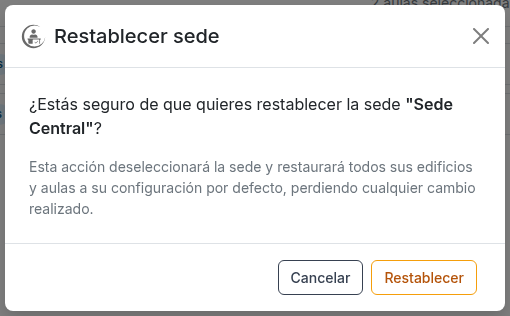
«Restablecer sede»
Aparece cuando pulsas Restablecer en la cabecera de la sede activa. Para qué confirmar que quieres deshacer toda la configuración de esa sede. Opciones: Cancelar o Restablecer. Aviso: la acción deselecciona la sede y devuelve todos sus edificios y aulas a su configuración por defecto, perdiendo los cambios hechos («Esta acción deseleccionará la sede y restaurará todos sus edificios y aulas a su configuración por defecto, perdiendo cualquier cambio realizado»).
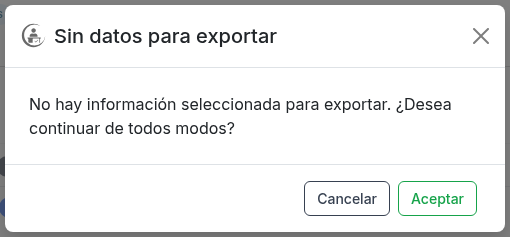
«Sin datos para exportar»
Aparece cuando pulsas Exportar selección sin ninguna ubicación seleccionada. Para qué evitar descargar un Excel vacío, pero permitir continuar si quieres. Opciones: Cancelar o Aceptar (genera el archivo igualmente). Aviso: «No hay información seleccionada para exportar. ¿Desea continuar de todos modos?»
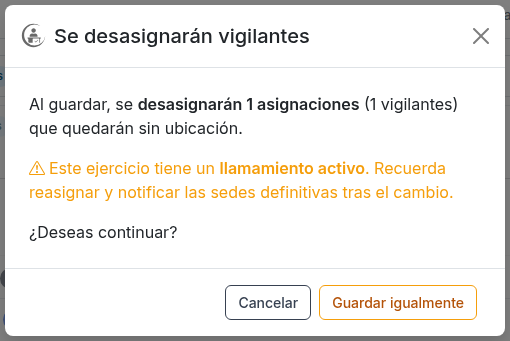
«Se desasignarán vigilantes»
Aparece cuando pulsas Guardar quitando sedes, edificios o aulas cuyas asignaciones no tienen notificación activa. Para qué advertir de que esas asignaciones quedarán sin ubicación y confirmar el guardado. Opciones: Cancelar o Guardar igualmente. Aviso: indica cuántas asignaciones se desasignarán y cuántos vigilantes quedarán sin ubicación («Al guardar, se desasignarán N asignaciones (M vigilantes) que quedarán sin ubicación»). Si el ejercicio tiene un llamamiento activo, añade que los vigilantes confirmados afectados perderán su sede preferida y recuerda reasignar y notificar las sedes definitivas.
ℹ️ Nota: si además hay ubicaciones con notificaciones vigentes, el guardado se bloquea con la ventana «No se pueden quitar estas ubicaciones» y no se desasigna nada.
Avisos y errores
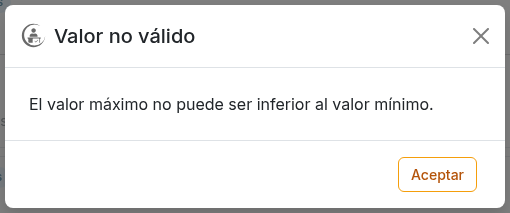
«Valor no válido»
Aparece cuando sales del campo Capacidad (Max) y el valor máximo es menor que el mínimo. Para qué avisar de que el rango es incoherente. Opciones: solo Aceptar; al cerrar, el máximo se ajusta al mínimo y el foco vuelve al campo. Aviso: «El valor máximo no puede ser inferior al valor mínimo.»
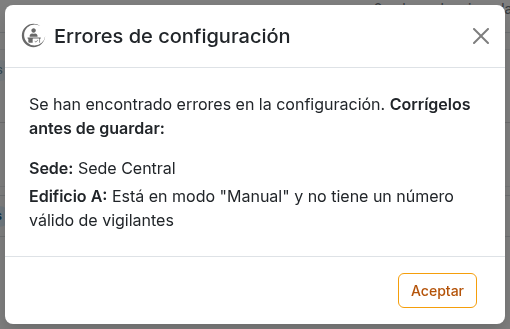
«Errores de configuración»
Aparece cuando pulsas Guardar con una configuración inválida: un edificio en modo Manual sin un número de vigilantes válido, o un aula con ratio o fijo menor que 1. Para qué impedir el guardado hasta corregirlo. Opciones: solo Aceptar. Aviso: lista la sede, el edificio y, si procede, el aula con el problema («Se han encontrado errores en la configuración. Corrígelos antes de guardar»).
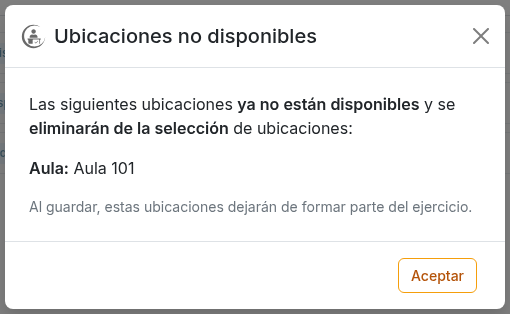
«Ubicaciones no disponibles»
Aparece cuando abres la ventana de Ubicaciones y hay sedes, edificios o aulas seleccionados que ya no están activos en el catálogo. Para qué avisar de que dejarán de formar parte del ejercicio. Opciones: solo Aceptar. Aviso: los elementos inactivos se desmarcan y se eliminan de la selección al guardar («Las siguientes ubicaciones ya no están disponibles y se eliminarán de la selección de ubicaciones»).
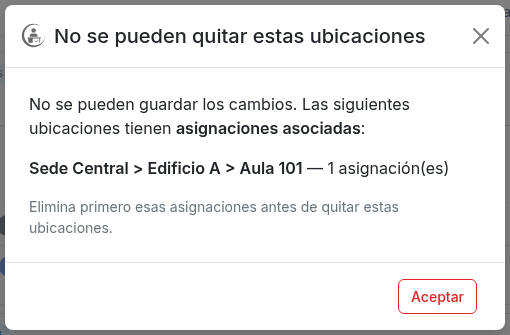
«No se pueden quitar estas ubicaciones»
Aparece cuando pulsas Guardar tras quitar una sede, edificio o aula cuyas asignaciones tienen una notificación vigente sin anular. Para qué bloquear el guardado hasta resolver esas notificaciones o asignaciones. Opciones: solo Aceptar. Aviso: lista cada ubicación con su número de asignaciones («Elimina primero esas asignaciones antes de quitar estas ubicaciones»).
Mensajes del sistema
Avisos emergentes
| Aviso | Cuándo aparece |
|---|---|
| Ubicaciones guardadas correctamente | Al guardar la configuración de ubicaciones. |
| No se pudieron guardar las ubicaciones / Error guardando ubicaciones | Si falla el guardado. |
| No se pudieron validar las ubicaciones / Error validando ubicaciones | Si falla la validación previa al guardado. |
Mensajes en pantalla
Los avisos que no abren ventana se muestran directamente sobre la lista:
| Mensaje | Contexto |
|---|---|
| No se encontraron sedes. / No se encontraron sedes con ese nombre. | Vista de sedes sin resultados. |
| No se encontraron edificios. / No se encontraron edificios con esos filtros. | Vista de edificios sin resultados. |
| No hay etiquetas disponibles | Desplegable Etiquetas sin etiquetas registradas. |