Appearance
Gestión de un vigilante
Desde el listado de Vigilantes puedes consultar la ficha de cada persona y realizar acciones sobre ella.
Detalles del vigilante
Pulsa el icono 👁 Ver detalles de la fila. La ficha se organiza en tres pestañas.
Perfil
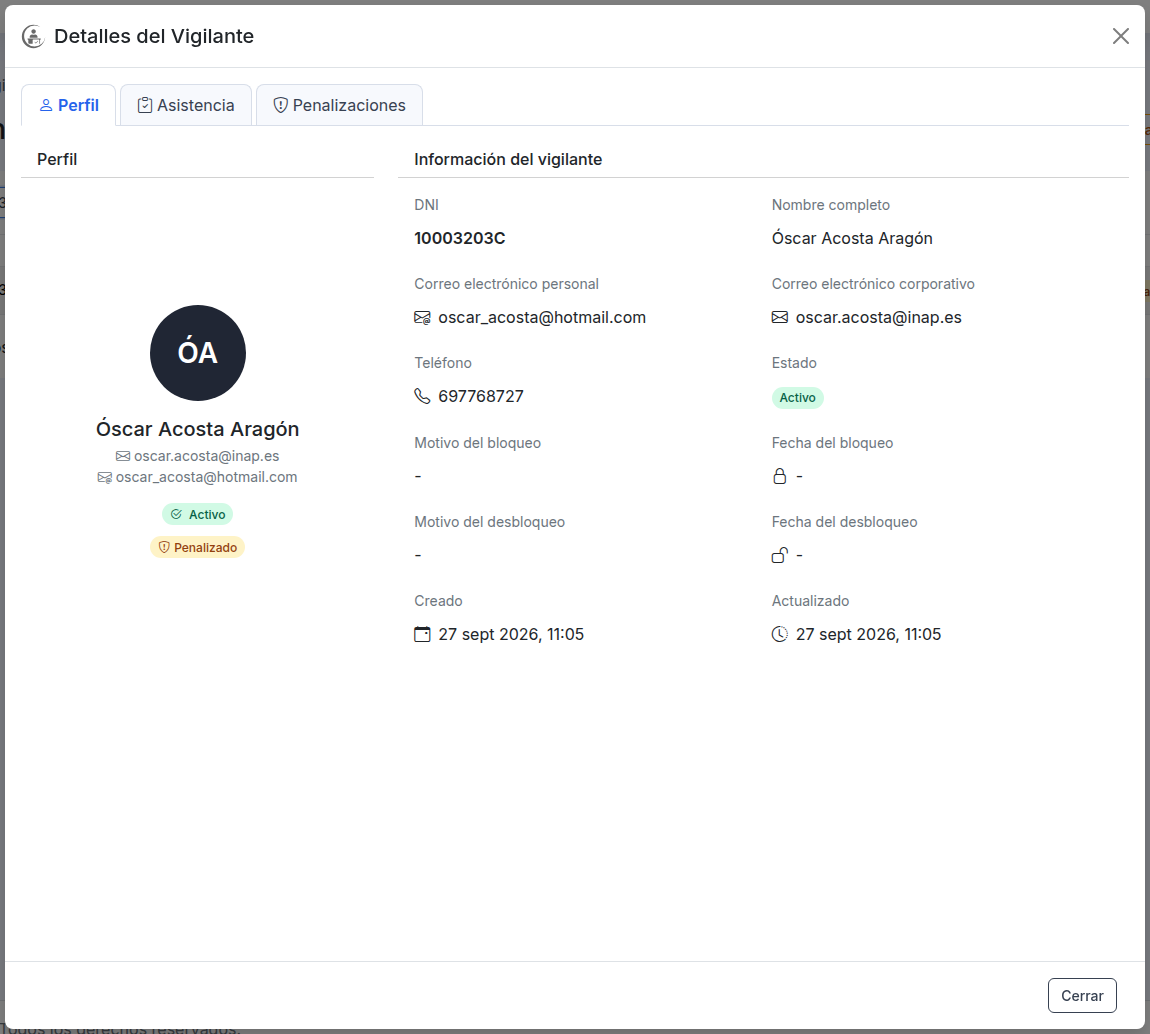
Muestra la tarjeta de identificación (iniciales, nombre, correos y estado) y la ficha completa: DNI, Nombre completo, correos personal y corporativo, Teléfono, Estado, Motivo del bloqueo, Fecha del bloqueo, Motivo del desbloqueo, Fecha del desbloqueo, Creado y Actualizado.
Asistencia
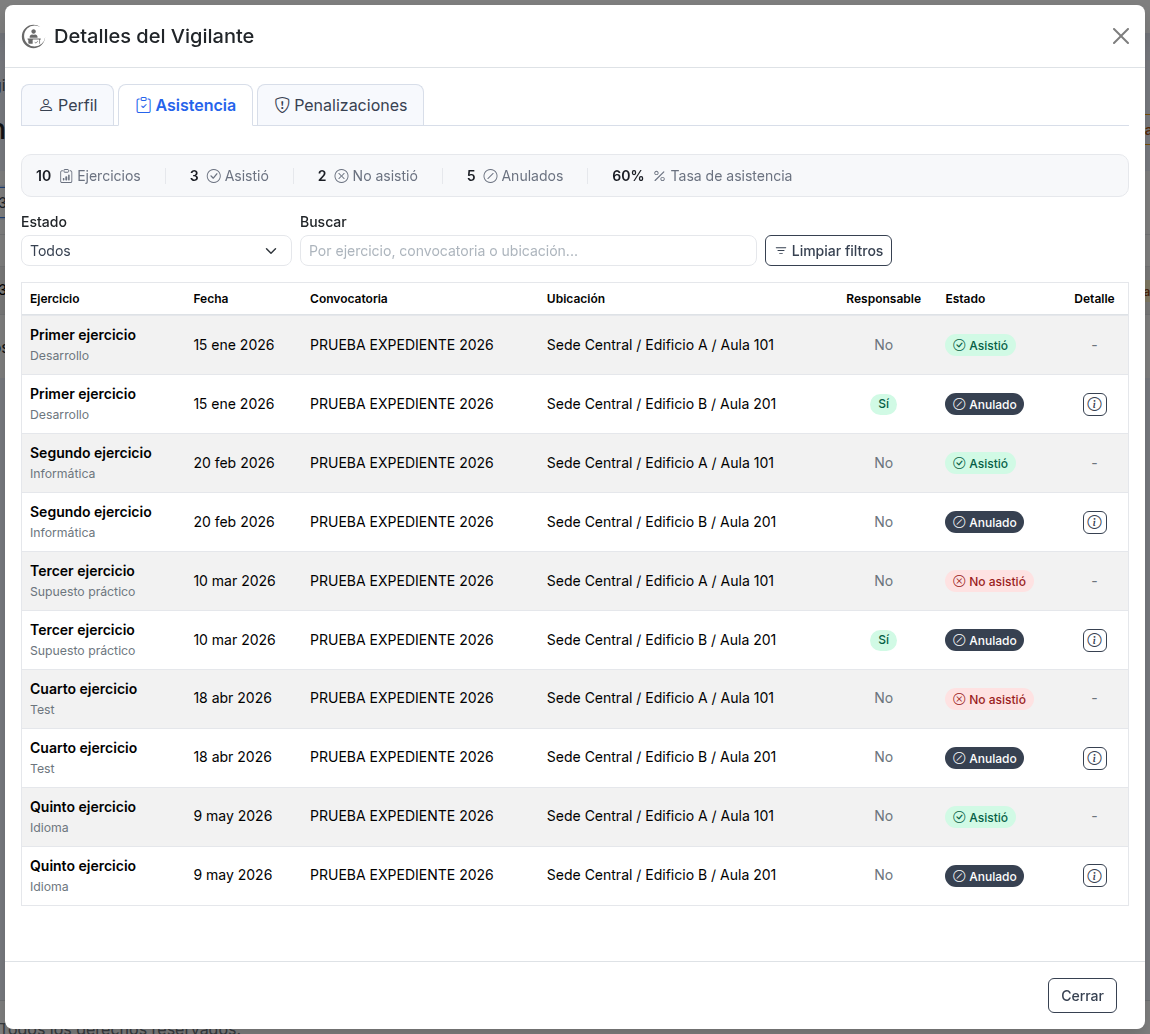
Resume la participación del vigilante en los ejercicios (Ejercicios, Asistió, No asistió, Anulados y Tasa de asistencia) y muestra una tabla con Ejercicio, Fecha, Convocatoria, Ubicación, Responsable, Estado y Detalle. Puedes filtrar por Estado y buscar por ejercicio, convocatoria o ubicación.
Penalizaciones
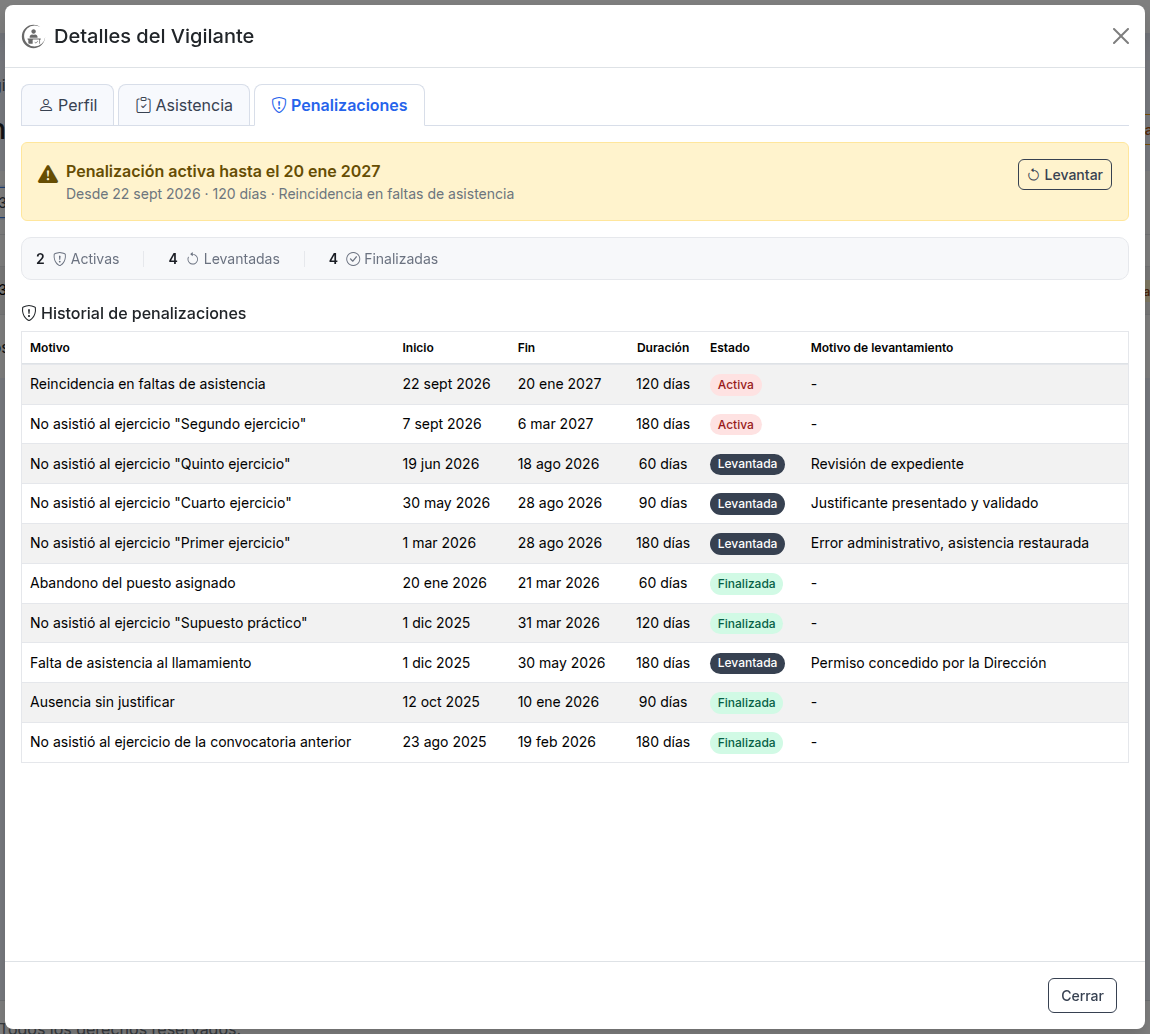
Si el vigilante tiene una penalización activa, aparece un aviso con su fecha de fin, su duración y el motivo, junto al botón Levantar. La tabla muestra Motivo, Inicio, Fin, Duración, Estado y Motivo de levantamiento.
⚠️ Importante: para levantar una penalización es obligatorio indicar un motivo. Ver «Levantar penalización» y «Motivo obligatorio».
Editar un vigilante
Pulsa el icono ✏️ Editar de la fila.
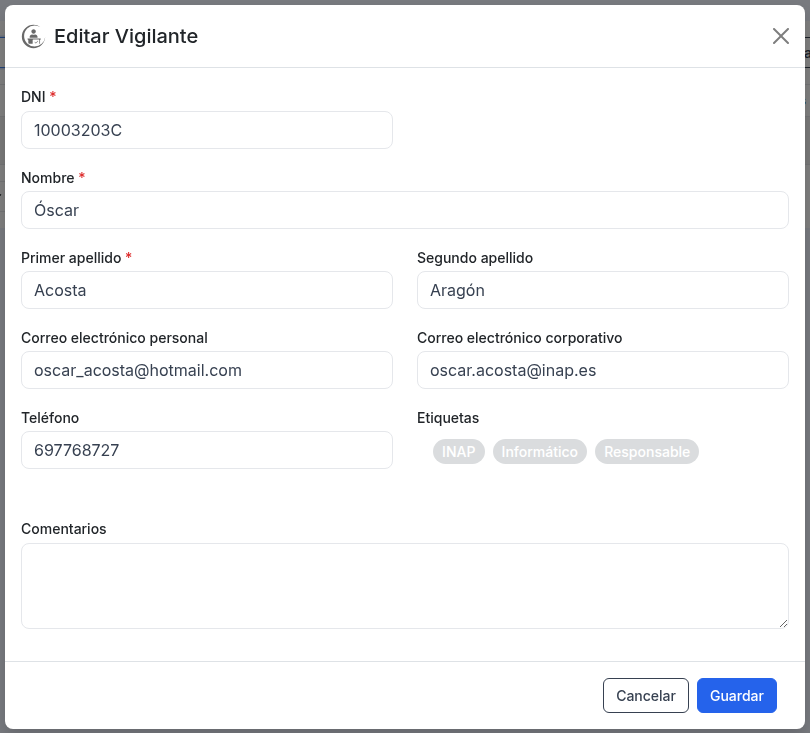
Se abren los mismos campos que en el alta. Pulsa Guardar para aplicar los cambios; SIVA confirma con "Vigilante actualizado correctamente".
Bloquear y desbloquear
Pulsa el icono Bloquear (candado) de la fila.
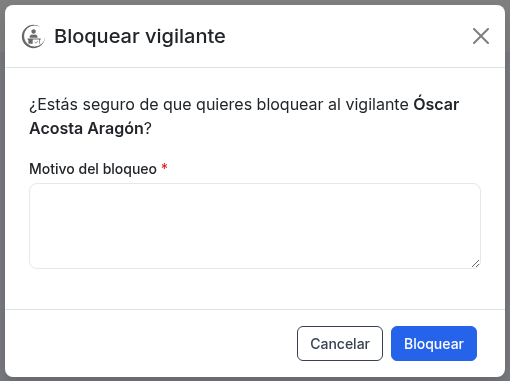
Debes indicar el Motivo del bloqueo. Si no lo haces, aparece "Debe indicar un motivo para el bloqueo".
Una vez bloqueado, el vigilante se muestra atenuado y con el distintivo Bloqueado:
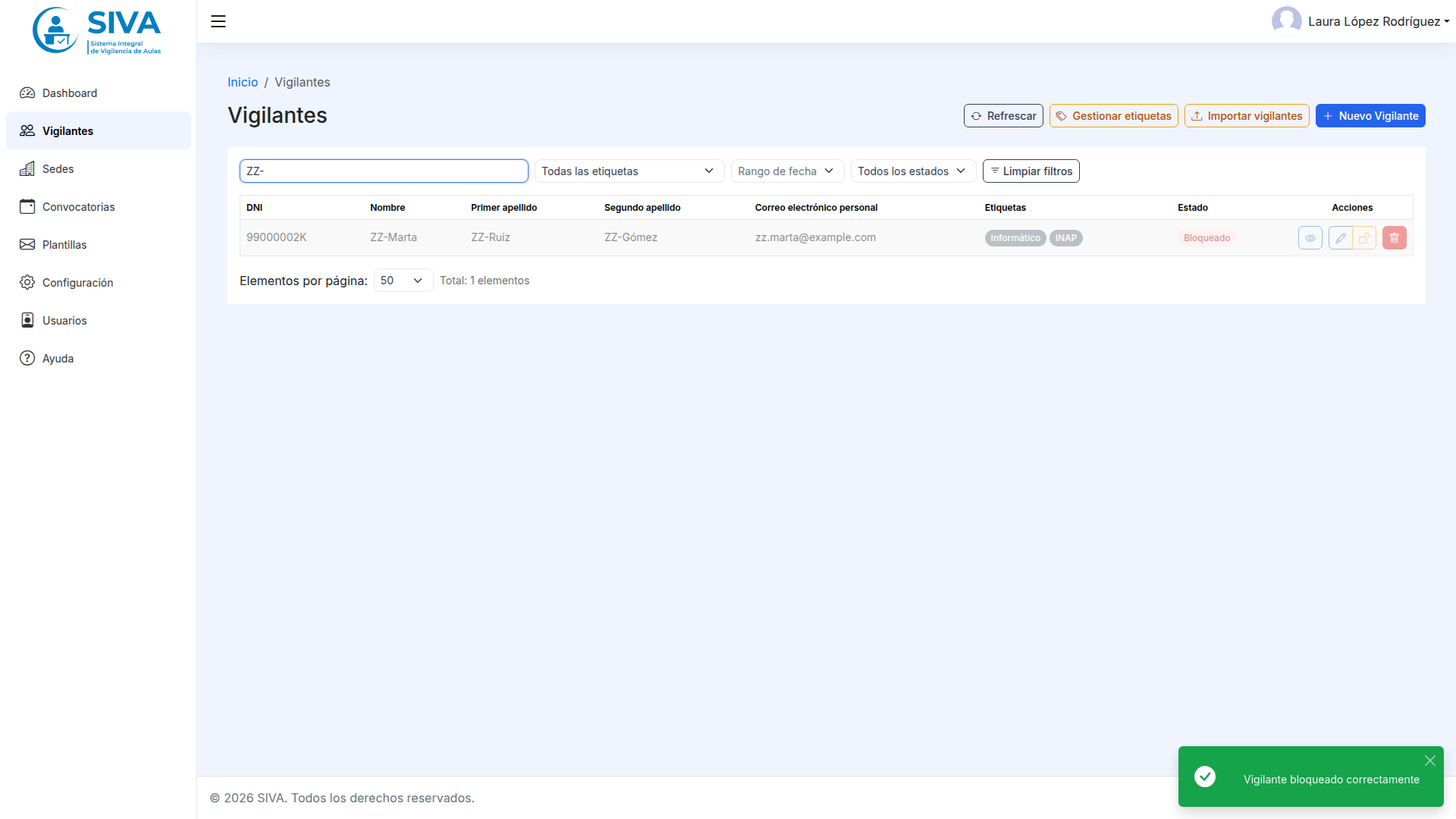
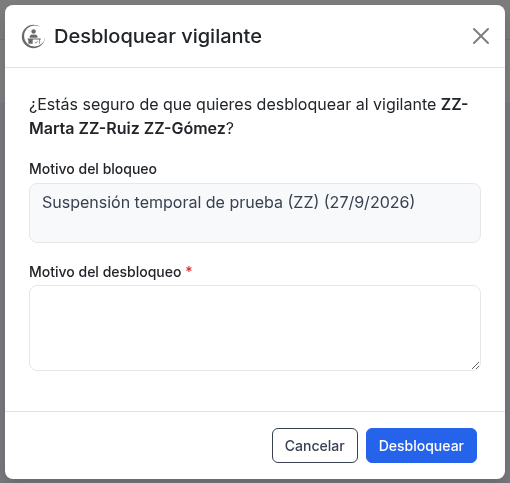
Para revertirlo, pulsa el icono Desbloquear. Se muestra el motivo del bloqueo (solo lectura) y se solicita el Motivo del desbloqueo:
ℹ️ Nota: un vigilante bloqueado no se incluye en los llamamientos. SIVA avisa al respecto durante la selección.
Eliminar un vigilante
Pulsa el icono 🗑 Eliminar de la fila.
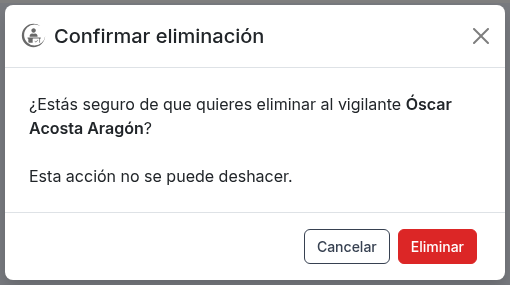
⚠️ Importante: "¿Estás seguro de que quieres eliminar al vigilante...? Esta acción no se puede deshacer." Pulsa Eliminar para confirmar. Si el vigilante no puede eliminarse, SIVA muestra el motivo.
Ventanas y avisos
Además de las pantallas anteriores, la ficha y las acciones de un vigilante pueden abrir estas ventanas. Se indica cuándo aparece cada una y por qué.
Formularios
«Editar Vigilante»
Aparece cuando pulsas ✏️ Editar en una fila o Editar existente en la ventana «Vigilante existente». Para qué modificar los datos del vigilante. Opciones: Cancelar (descarta los cambios) o Guardar (valida y aplica los cambios).
«Detalles del Vigilante»
Aparece cuando pulsas 👁 Ver detalles o haces doble clic en una fila. Para qué consultar la ficha completa en las pestañas Perfil, Asistencia y Penalizaciones. Opciones: Cerrar.
Confirmaciones
«Bloquear vigilante» / «Desbloquear vigilante»
Aparece cuando pulsas el candado 🔒/🔓 de una fila. Para qué cambiar el estado del vigilante dejando constancia del motivo. Opciones: Cancelar o Bloquear/Desbloquear; el motivo es obligatorio (al desbloquear se muestra el motivo del bloqueo como referencia).
«Confirmar eliminación»
Aparece cuando pulsas 🗑 Eliminar en una fila. Para qué confirmar una acción irreversible. Opciones: Cancelar o Eliminar. Aviso: ¿Estás seguro de que quieres eliminar al vigilante...? Esta acción no se puede deshacer.
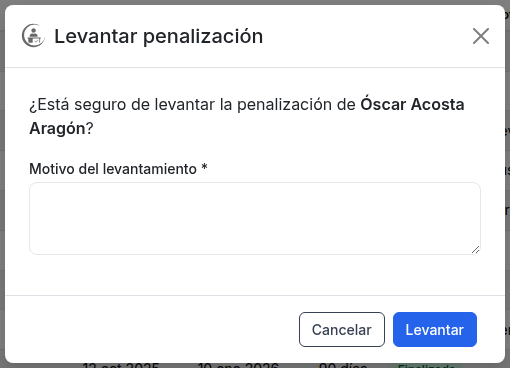
«Levantar penalización»
Aparece cuando pulsas Levantar en la pestaña Penalizaciones de un vigilante con penalización activa. Para qué retirar la penalización dejando constancia escrita. Opciones: Cancelar o Levantar; el campo Motivo del levantamiento es obligatorio.
Avisos y errores
«Corrección de DNI»
Aparece cuando escribes un DNI/NIE con formato válido pero con la letra incorrecta al editar un vigilante y el campo pierde el foco. Para qué corregir el documento automáticamente. Opciones: Aceptar (sustituye el DNI por el correcto) o Cancelar (mantiene lo escrito). Mismo comportamiento que en el alta (ver Vigilantes).
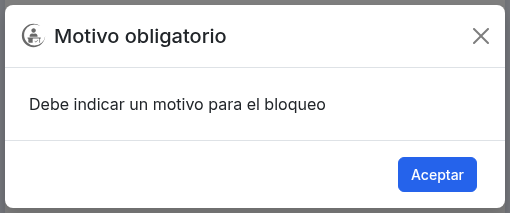
«Motivo obligatorio»
Aparece cuando confirmas un bloqueo, un desbloqueo o un levantamiento de penalización sin haber escrito el motivo. Para qué recordar que la acción no se puede completar sin justificarla. Opciones: Aceptar (cierra el aviso y vuelve a la ventana para que escribas el motivo). Aviso: Debe indicar un motivo para el bloqueo (o para el desbloqueo o para el levantamiento, según la acción).
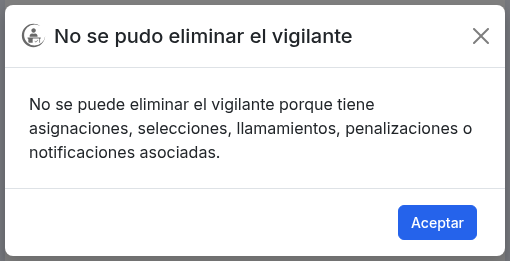
«No se pudo eliminar el vigilante»
Aparece cuando falla cualquier intento de eliminar un vigilante y confirmas la eliminación (por ejemplo, si tiene asignaciones, selecciones, llamamientos, penalizaciones o notificaciones asociadas). Para qué mostrar el motivo por el que no se ha podido borrar. Opciones: Aceptar (cierra el aviso; el vigilante permanece en el catálogo).
Mensajes del sistema
Avisos emergentes
- Vigilante actualizado correctamente — al guardar la edición.
- Vigilante bloqueado correctamente / Vigilante desbloqueado correctamente — al cambiar el estado.
- Vigilante eliminado correctamente — al borrar un vigilante.
- Penalización levantada correctamente — al retirar una penalización.
- No se pudo actualizar el vigilante o Error actualizando el vigilante, Fallo al obtener el vigilante, Error al cambiar estado del vigilante, Error al levantar la penalización y Error de conexión — avisos de error cuando la operación no se completa.
Validaciones de formulario
Al guardar la edición, SIVA marca en rojo los campos con formato incorrecto y muestra estos mensajes:
- El DNI/NIE debe tener 8 dígitos y una letra (NIF) o X/Y/Z + 7 dígitos y una letra (NIE)
- La letra del DNI/NIE no es correcta
- El nombre es obligatorio
- El primer apellido es obligatorio
- Debe introducir un correo electrónico corporativo válido
- El formato del correo personal no es válido