
Appearance
Asignaciones y asistencia
Ruta de acceso: Ejercicios > botón Asignaciones de la fila.
La ventana se organiza en tres pestañas: Asignación, Notificación y Asistencia.
Asignación manual
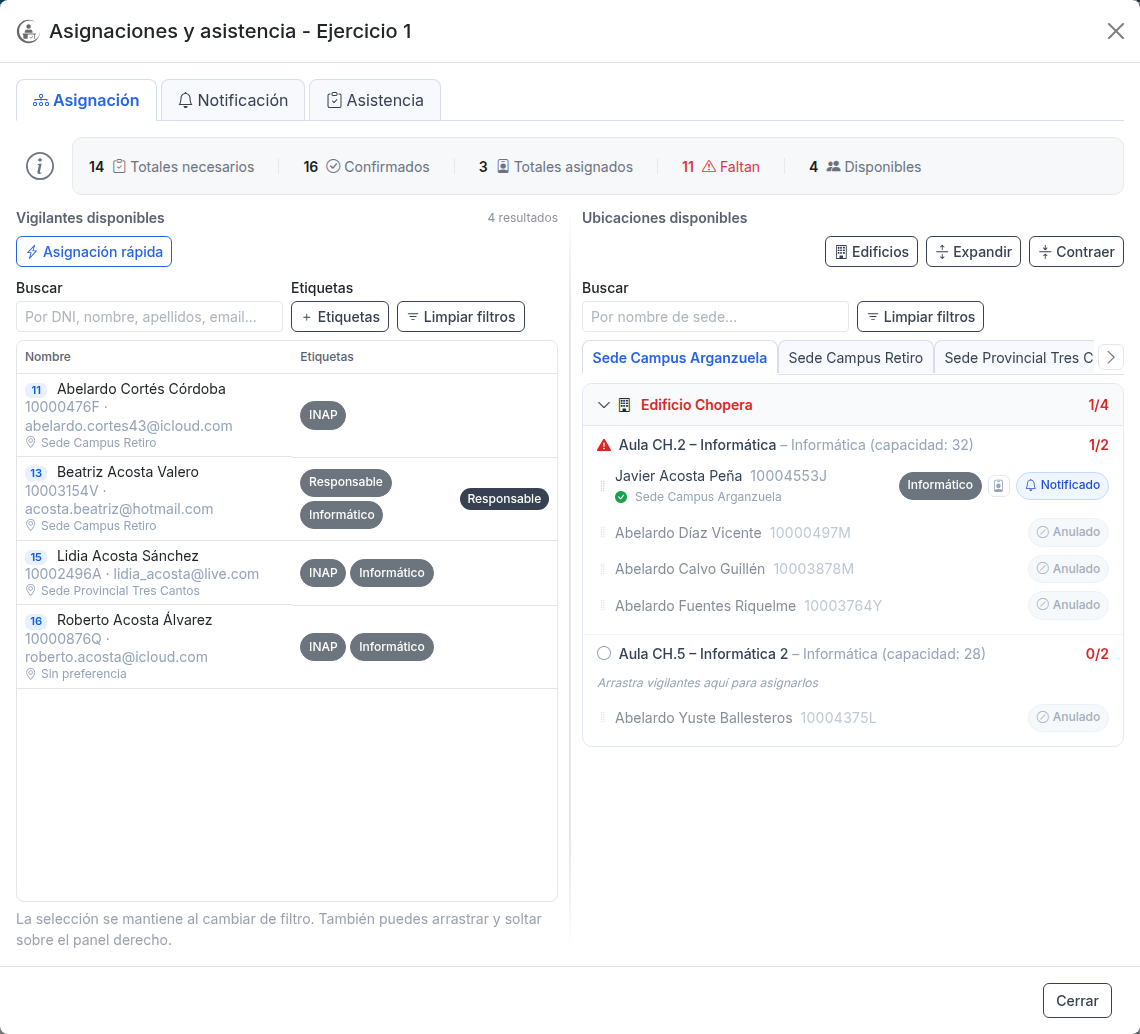
- Vigilantes disponibles (izquierda): buscador, filtro por Etiquetas y tabla con Nombre y Etiquetas. Muestra la sede preferida de cada uno y el badge Responsable cuando corresponde. La lista se ordena por orden de confirmación.
- Ubicaciones disponibles (derecha): cambia entre vista Sedes y Edificios, y despliega las aulas.
- Asigna de dos formas:
- Marca los checkboxes de los vigilantes, elige el destino en Asignar a... y pulsa Asignar.
- Arrastra y suelta al aula o edificio.
Cada aula muestra su conteo Aportados/Requeridos y permite marcar al vigilante como responsable. Se puede Quitar o Fijar una asignación.
ℹ️ Nota: no se puede quitar a un vigilante con notificación activa; primero anula su asistencia desde la pestaña Asistencia.
Lista de espera y promoción
En la pestaña Asistencia aparece siempre un panel plegable Lista de espera (N) (muestra un aviso si no hay candidatos). Con confirmados que aún no tienen ninguna asignación, los muestra en su orden de confirmación (columna Orden), con su sede preferida y la fecha en que confirmaron. Se ven hasta 3 candidatos a la vez; si hay más, aparece scroll vertical.
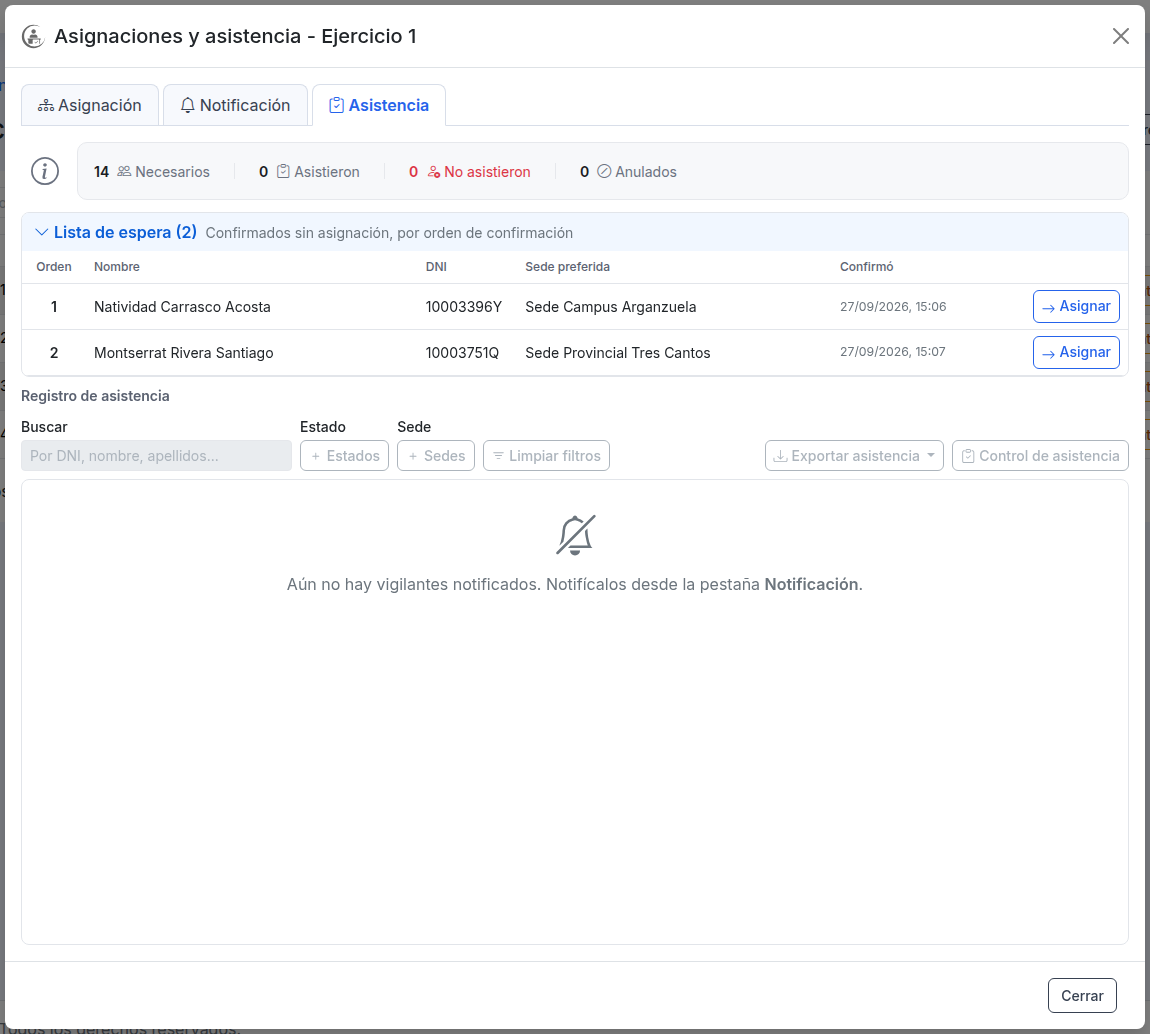
- Cada fila tiene Asignar, que te lleva a la pestaña Asignación con ese vigilante ya seleccionado.
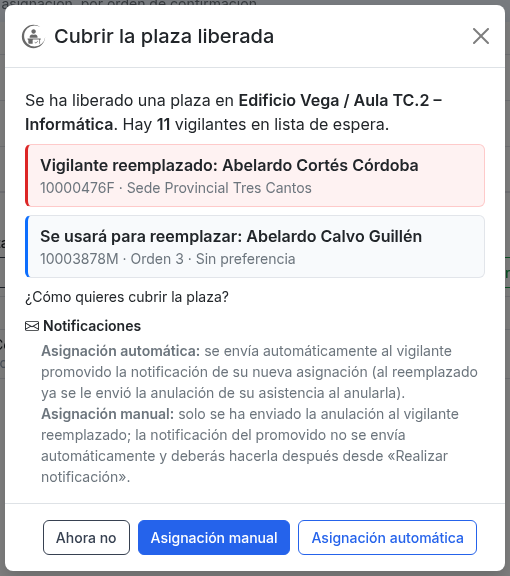
- Cuando anulas una plaza (una asistencia) y hay candidatos en espera, SIVA abre el diálogo «Cubrir la plaza liberada». Al anular la asistencia ya se ha enviado un correo de anulación al vigilante reemplazado. El diálogo muestra al vigilante reemplazado (el que acabas de anular, con su sede) y al candidato que se usará para reemplazar (nombre, DNI, orden y sede preferida), y permite elegir:
- Asignación automática: toma al primer candidato por orden de confirmación que encaje con la sede liberada (su sede preferida es esa sede, o no tiene preferencia). Si ninguno encaja, usa el primero por orden y lo avisa. Crea la asignación y envía de forma automática la notificación de la nueva asignación a ese vigilante (además del correo de anulación del reemplazado).
- Asignación manual: te lleva a la pestaña Asignación con el vigilante marcado en Vigilantes disponibles, el destino enfocado y activada la pestaña de la sede/edificio donde debe colocarse.
- Ahora no: no cambia nada. El botón primario por defecto depende de la configuración
promocion_lista_espera_automatica.
- Si no hay ningún candidato en la lista de espera, aparece el aviso «Plaza liberada sin candidatos», que recuerda que hay que asignar o confirmar más vigilantes para no dejar plazas sin cubrir.
- La promoción no hereda el rol de responsable del hueco liberado; si el hueco era de responsable, se avisa pero el promovido no queda como responsable.
- Con Asignación manual, solo se ha enviado el correo de anulación al reemplazado; la notificación del sustituto no se envía sola: realízala después desde la pestaña Notificación.
Asignación rápida
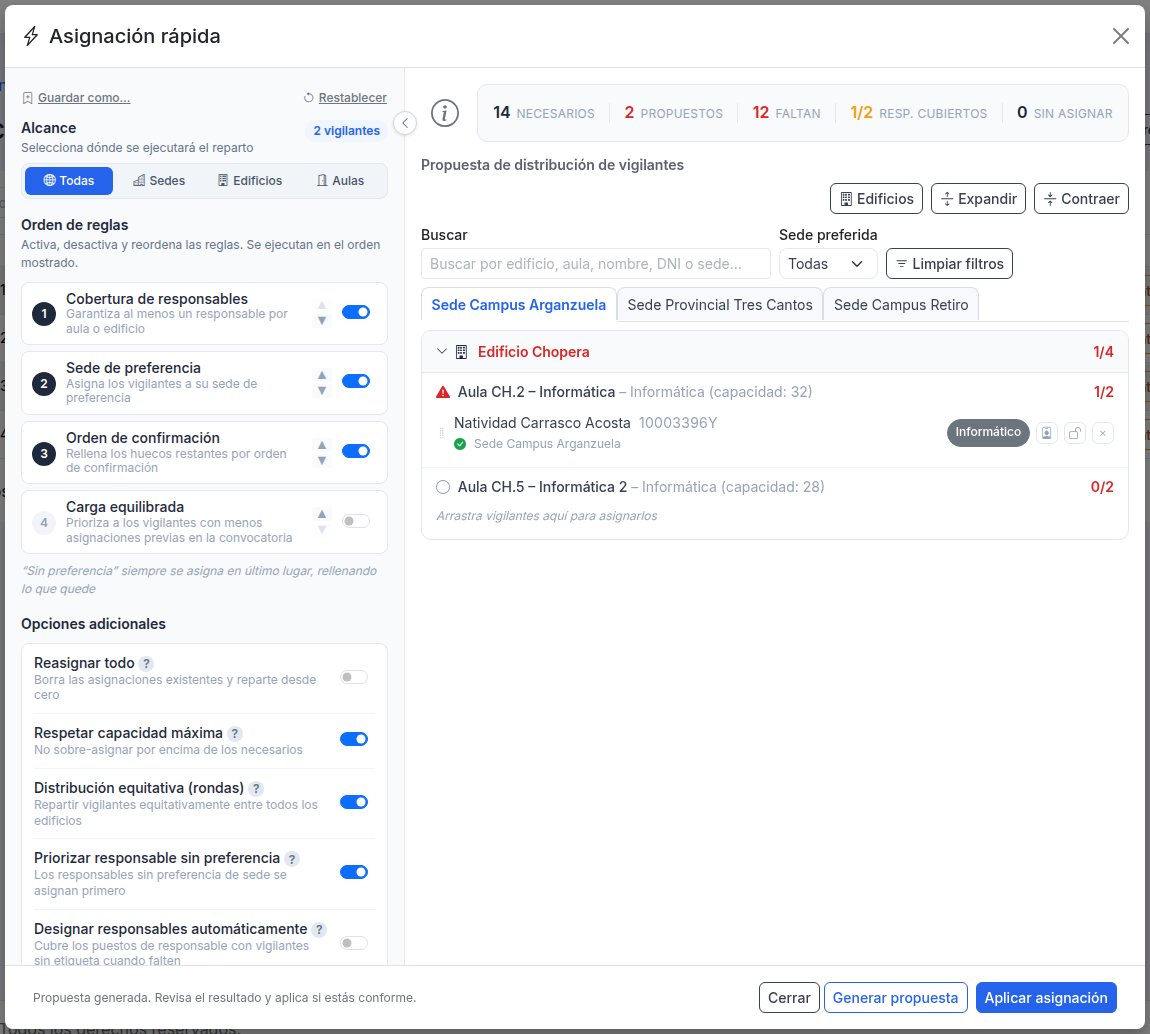
Pulsa Asignación rápida para que SIVA proponga un reparto automático.
Configuración (izquierda)
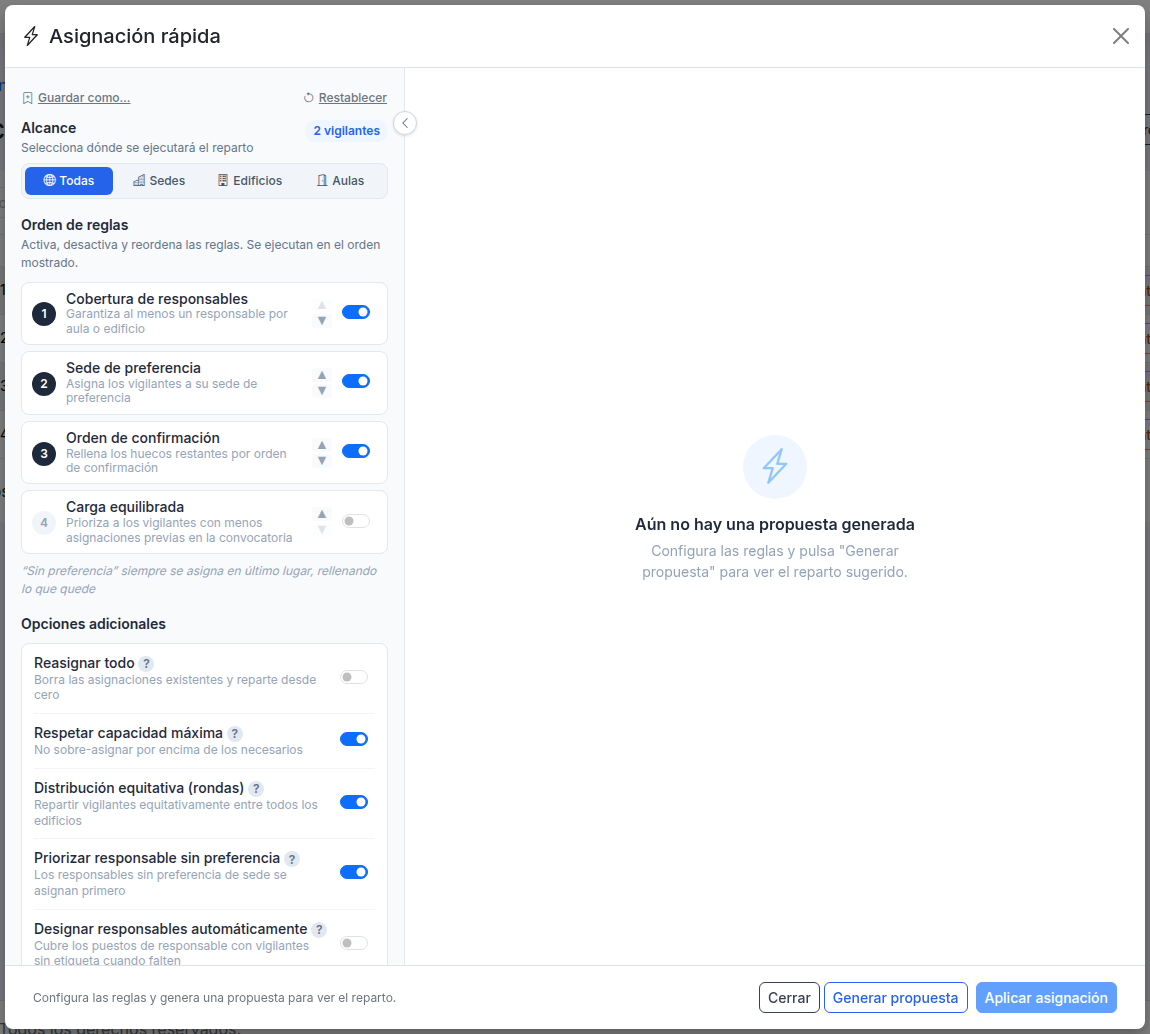
- Alcance: Todas, Sedes, Edificios o Aulas (dónde se reparte).
- Orden de reglas: activa, desactiva y reordena las reglas: Cobertura de responsables, Sede de preferencia, Orden de confirmación y Carga equilibrada. La regla Orden de confirmación usa la fecha de confirmación: la fecha y hora de respuesta del formulario si el archivo la trae, o el momento en que se confirmó manualmente o se aplicó la importación. A igualdad de fecha, desempata el orden de las filas del archivo. Cuando dos confirmaciones coinciden en ambos criterios, el motor las considera empatadas (comparten prioridad); es la misma numeración de rango denso (
1, 2, 2, 3) que muestra la columna Orden de la pestaña Confirmación (ver Glosario). El orden por defecto es Cobertura de responsables → Sede de preferencia → Orden de confirmación → Carga equilibrada; si colocas Orden de confirmación antes que Sede de preferencia, o desactivas Sede de preferencia, aparece un aviso recordando que se antepondrá la fecha a la sede preferida (es una recomendación, no un bloqueo). - Opciones adicionales: Reasignar todo, Respetar capacidad máxima, Distribución equitativa (rondas), Priorizar responsable sin preferencia, Designar responsables automáticamente, y la configuración de responsables mínimos.
- Vigilantes excluidos: deja fuera temporalmente a quienes no deban participar.
- Preajustes: guarda la configuración con Guardar como… y recupérala desde Preajustes; Restablecer vuelve a los valores por defecto. El botón circular permite colapsar el panel de configuración.
Resultado (derecha)
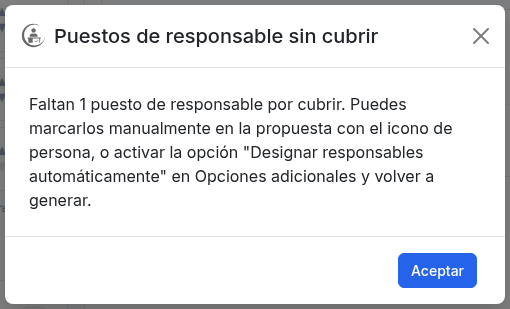
Pulsa Generar propuesta. Si alguna regla requiere atención, aparece un aviso:
La propuesta muestra las métricas (Necesarios, Propuestos, Faltan, Resp. cubiertos, Sin asignar) y el detalle por aula/edificio, con los vigilantes propuestos, su sede preferida y los badges de RESPONSABLE. Puedes arrastrar, fijar o quitar vigilantes manualmente y, si te convence, pulsar Aplicar asignación.
ℹ️ Nota: al aplicar, SIVA conserva los vigilantes ya notificados en su ubicación y reparte el resto.
Ventanas y avisos
Además de la pantalla principal, en este módulo pueden aparecer estas ventanas. Se indica cuándo aparece cada una y por qué.
Formularios
«Asignación rápida»
Aparece cuando pulsas Asignación rápida en la pestaña Asignación. Para qué configurar el alcance, las reglas y las opciones del reparto, generar una propuesta y revisarla antes de aplicarla. Opciones: Cerrar, Generar propuesta y Aplicar asignación (habilitado cuando la propuesta está vigente); los vigilantes de la propuesta se pueden arrastrar, fijar o quitar antes de aplicar.
Confirmaciones
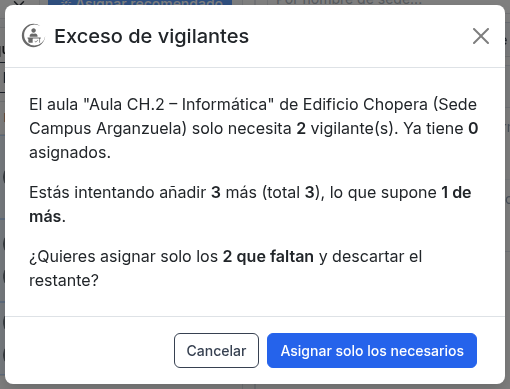
«Exceso de vigilantes»
Aparece cuando intentas asignar manualmente (con checkboxes y Asignar a…, o arrastrando) más vigilantes de los que necesita un aula o edificio que aún tiene plazas libres. Para qué avisarte de que el destino no admite tantos vigilantes y evitar dejar plazas de más. Opciones: Cancelar o Asignar solo los necesarios (asigna los que faltan y descarta el resto). Aviso: El aula "Aula 201" de Edificio B (Sede Central) solo necesita 1 vigilante(s). Ya tiene 0 asignados. Estás intentando añadir 2 más (total 2), lo que supone 1 de más.
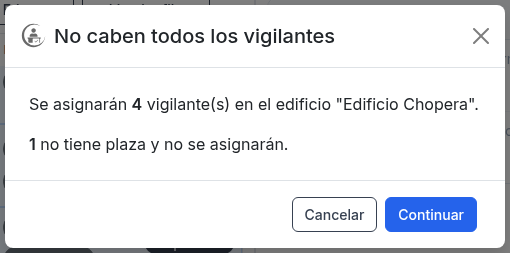
«No caben todos los vigilantes»
Aparece cuando arrastras varios vigilantes disponibles sobre un edificio (o sede) que no tiene plazas libres para todos. Para qué indicarte cuántos se colocarán y cuántos se quedarán fuera del destino. Opciones: Cancelar o Continuar (asigna solo los que caben). Aviso: Se asignarán 1 vigilante(s) en el edificio "Edificio B". 2 no tienen plaza y no se asignarán. Al mover asignaciones ya existentes el texto cambia a Se moverán 1 vigilante(s)… 2 no caben y permanecerán en su ubicación actual.
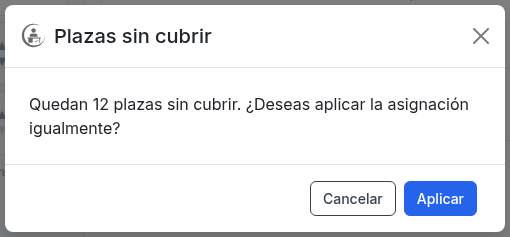
«Plazas sin cubrir»
Aparece cuando pulsas Aplicar asignación en Asignación rápida y la propuesta deja plazas vacantes (hay más puestos necesarios que vigilantes propuestos). Para qué confirmar que quieres aplicar un reparto incompleto. Opciones: Cancelar o Aplicar igualmente. Aviso: Quedan 2 plazas sin cubrir. ¿Deseas aplicar la asignación igualmente?
Avisos y errores
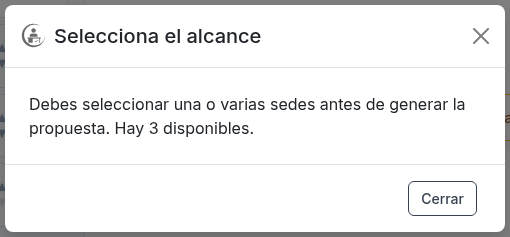
«Selecciona el alcance»
Aparece cuando en Asignación rápida eliges el alcance Sedes, Edificios o Aulas pero no seleccionas ningún elemento y pulsas Generar propuesta. Para qué recordarte que el reparto necesita al menos una ubicación concreta. Opciones: solo Cerrar. Aviso: Debes seleccionar una o varias sedes antes de generar la propuesta. Hay 1 disponible.
«Cupo completo»
Aparece cuando intentas asignar a un aula o edificio que ya tiene todos los vigilantes necesarios. Para qué avisarte de que no caben más vigilantes. Opciones: solo Entendido (no se asigna ninguno). Aviso: El … ya tiene los N vigilantes necesarios (tiene M asignados). No caben más vigilantes. No se asignará ninguno.
«Puestos de responsable sin cubrir»
Aparece cuando pulsas Generar propuesta en Asignación rápida y la propuesta deja puestos de responsable sin cubrir, siempre que no esté activada la opción Designar responsables automáticamente. Para qué informarte de que aún faltan responsables y de cómo cubrirlos. Opciones: solo Aceptar. Aviso: Faltan N puestos de responsable por cubrir. Puedes marcarlos manualmente en la propuesta con el icono de persona, o activar la opción "Designar responsables automáticamente" en Opciones adicionales y volver a generar.
Mensajes del sistema
Avisos emergentes
- Correcto: N vigilante(s) asignado(s) en {destino}; N vigilante(s) asignado(s) correctamente; N vigilante(s) movido(s) a {destino}; N vigilante(s) movido(s) correctamente; N vigilante(s) desasignado(s); Asignación eliminada; Asignación aplicada correctamente (o Asignación aplicada. Se conservaron N vigilantes notificados sin anular en su ubicación actual; los demás se asignaron según la propuesta).
- Aviso: {destino} no tiene aulas o edificios asignables; No hay plazas disponibles en "{destino}". Se asignaron N vigilante(s); No se puede quitar un vigilante con notificación activa. Anúlelo desde la pestaña Asistencia; El vigilante está notificado y no se puede mover ni quitar. Anúlelo desde Asistencia; No se puede modificar una asignación anulada (o … Restáurela primero).
- Error: Error al cargar datos de simulación; Primero carga los datos de simulación; Error al generar la propuesta (permite reintentar); Error al aplicar la asignación.
Mensajes en pantalla
- Ejercicio cerrado: franja «El ejercicio está cerrado: solo lectura. Reábrelo desde la lista de ejercicios para modificar asignaciones, notificaciones o asistencia»; deshabilita las acciones de asignación.
- Propuesta de Asignación rápida: estado vacío «Aún no hay una propuesta generada» (con la explicación Configura las reglas y pulsa "Generar propuesta" para ver el reparto sugerido y, si hay asignaciones previas, Hay N asignaciones previas que se conservarán al no marcar "Reasignar todo"); franja «Se conservan N asignaciones previas — solo se rellenan los huecos restantes» cuando no está marcado Reasignar todo; aviso «Hay aulas sin responsable mientras otras acumulan varios. Revisa el reparto de responsables»; capa «Configuración modificada, vuelve a generar la propuesta» mientras la propuesta deja de estar vigente.
- Listas sin resultados: «No hay vigilantes disponibles» / «No se encontraron vigilantes con los filtros actuales»; «No hay sedes seleccionadas. Configúralas desde Ubicaciones».
Ver también Notificación y asistencia.