
Appearance
Importar vigilantes desde Excel o CSV
Ruta de acceso: Vigilantes > botón Importar vigilantes.
Permite dar de alta o actualizar muchos vigilantes a la vez desde un archivo .xlsx o .csv, con un asistente de 5 pasos.
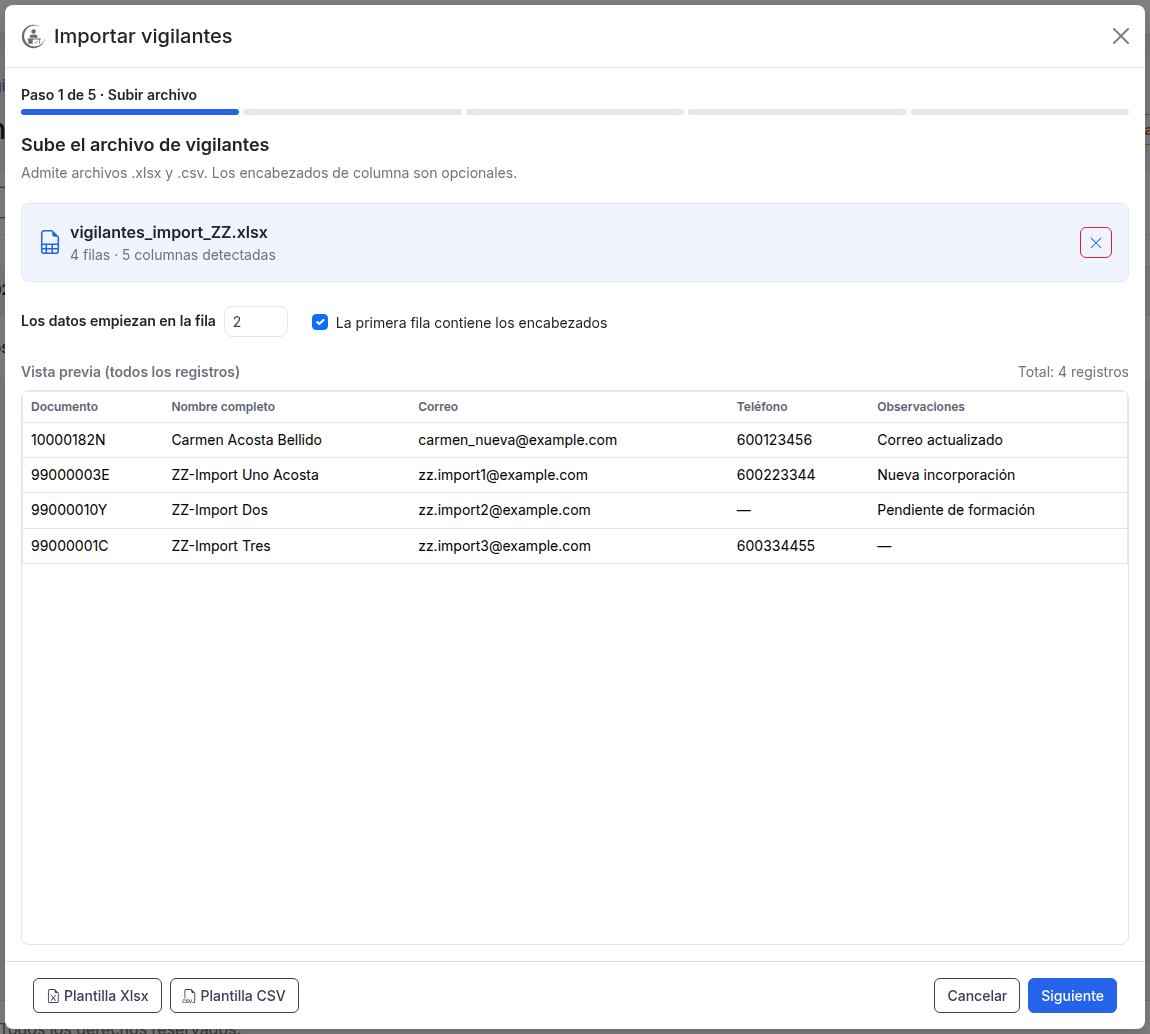
Paso 1 — Subir archivo
Arrastra el archivo a la zona "Arrastra el archivo aquí o haz clic para seleccionarlo" o pulsa Seleccionar archivo.
- Admite
.xlsxy.csv. - Los encabezados de columna son opcionales.
- Si el archivo tiene varias hojas, elige la Hoja.
- Ajusta Los datos empiezan en la fila y marca La primera fila contiene los encabezados.
- La Vista previa muestra los registros detectados.
También puedes descargar una Plantilla Xlsx o Plantilla CSV de ejemplo.
Paso 2 — Asociar columnas
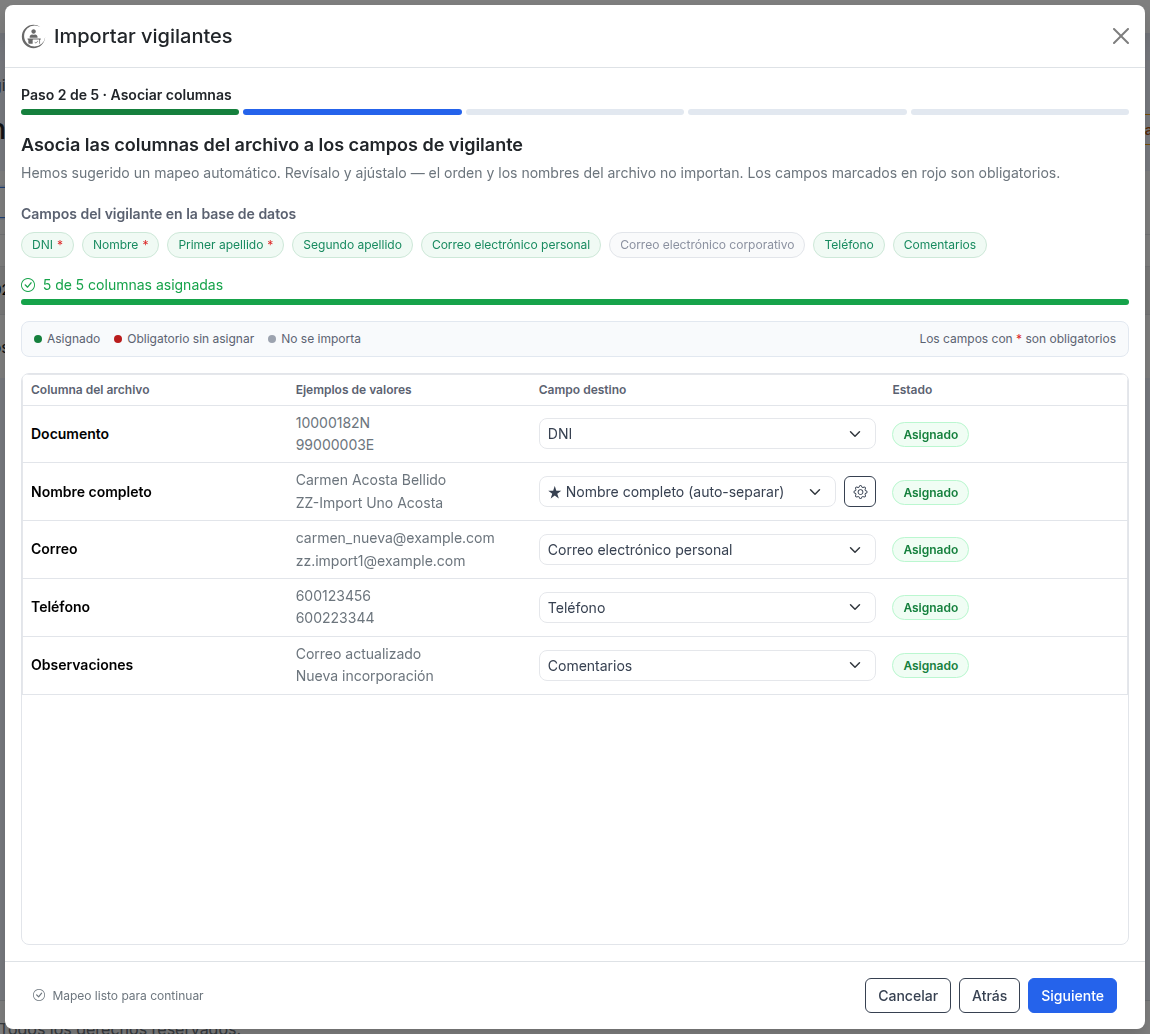
SIVA intenta mapear automáticamente las columnas del archivo a los campos del vigilante. Revisa y corrige la Columna del archivo, los Ejemplos de valores y el Campo destino.
- Los campos obligatorios (DNI, Nombre, Primer apellido) se marcan en rojo si no están asignados.
- El Estado de cada fila indica Asignado, Duplicado o No se importa.
- No podrás continuar mientras haya campos obligatorios sin asociar o columnas duplicadas.
Paso 3 — Etiquetas
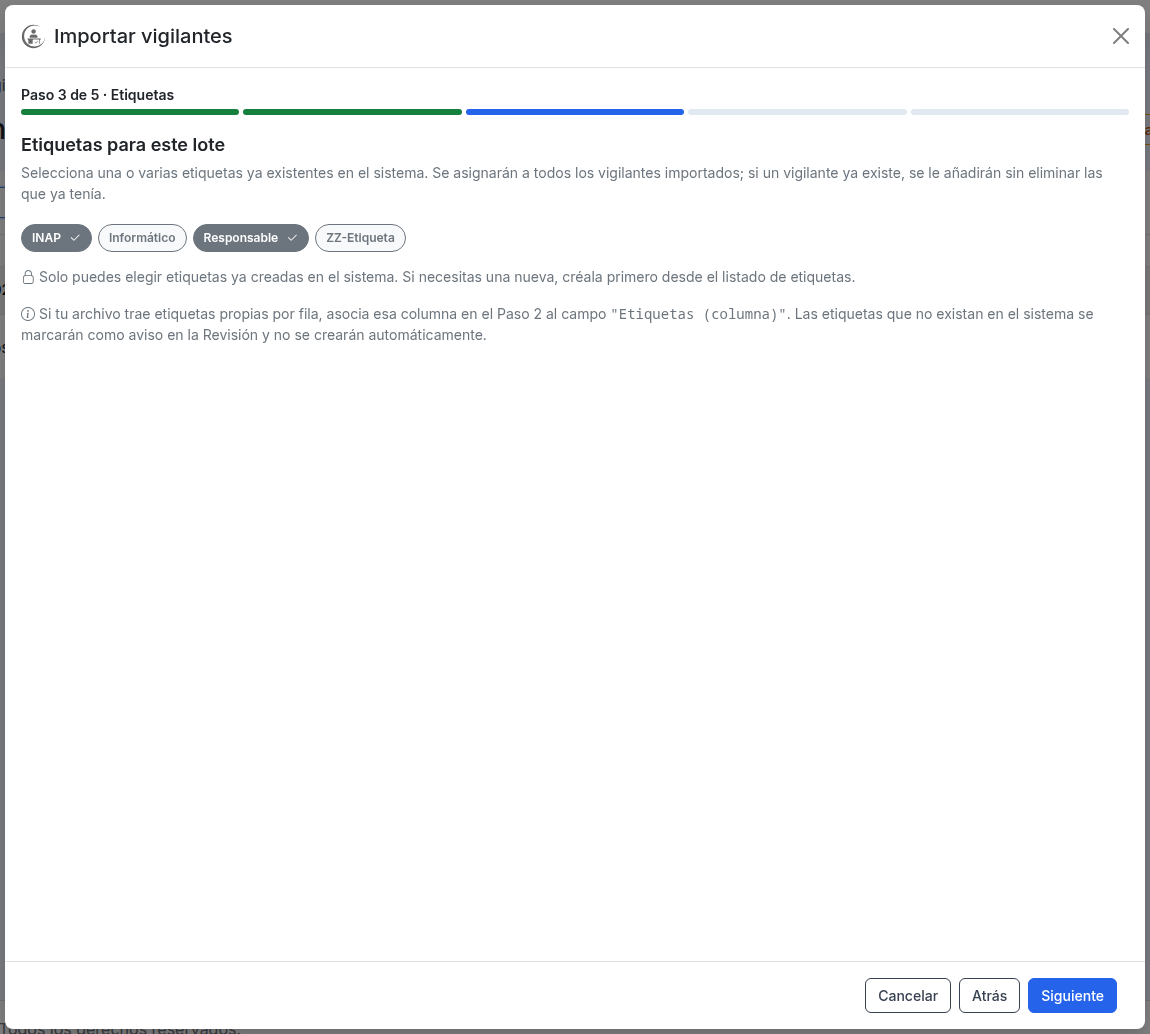
Selecciona las etiquetas que se aplicarán a todos los vigilantes del lote. Solo se pueden elegir etiquetas ya creadas en el sistema; si tu archivo trae etiquetas por fila, asocia esa columna en el Paso 2.
Paso 4 — Revisión
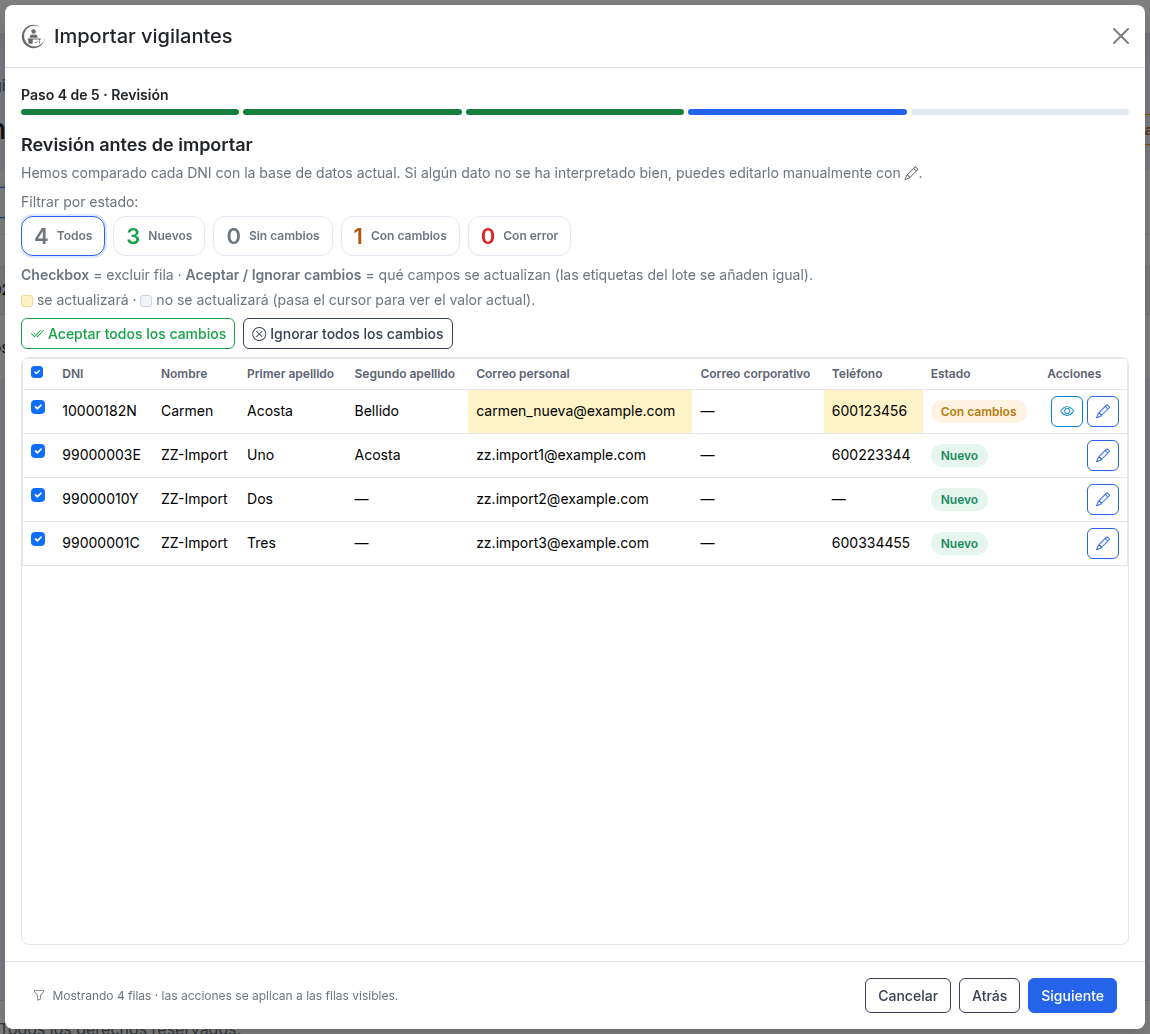
Compara cada fila con lo que ya existe en la base de datos. Puedes filtrar por Todos, Nuevos, Sin cambios, Con cambios o Con error.
- Aceptar todos los cambios e Ignorar todos los cambios (y el checkbox de cabecera) actúan solo sobre las filas visibles con el filtro seleccionado.
- Cada fila permite Editar datos; Ver cambios solo aparece en las filas con estado Con cambios.
Paso 5 — Confirmación
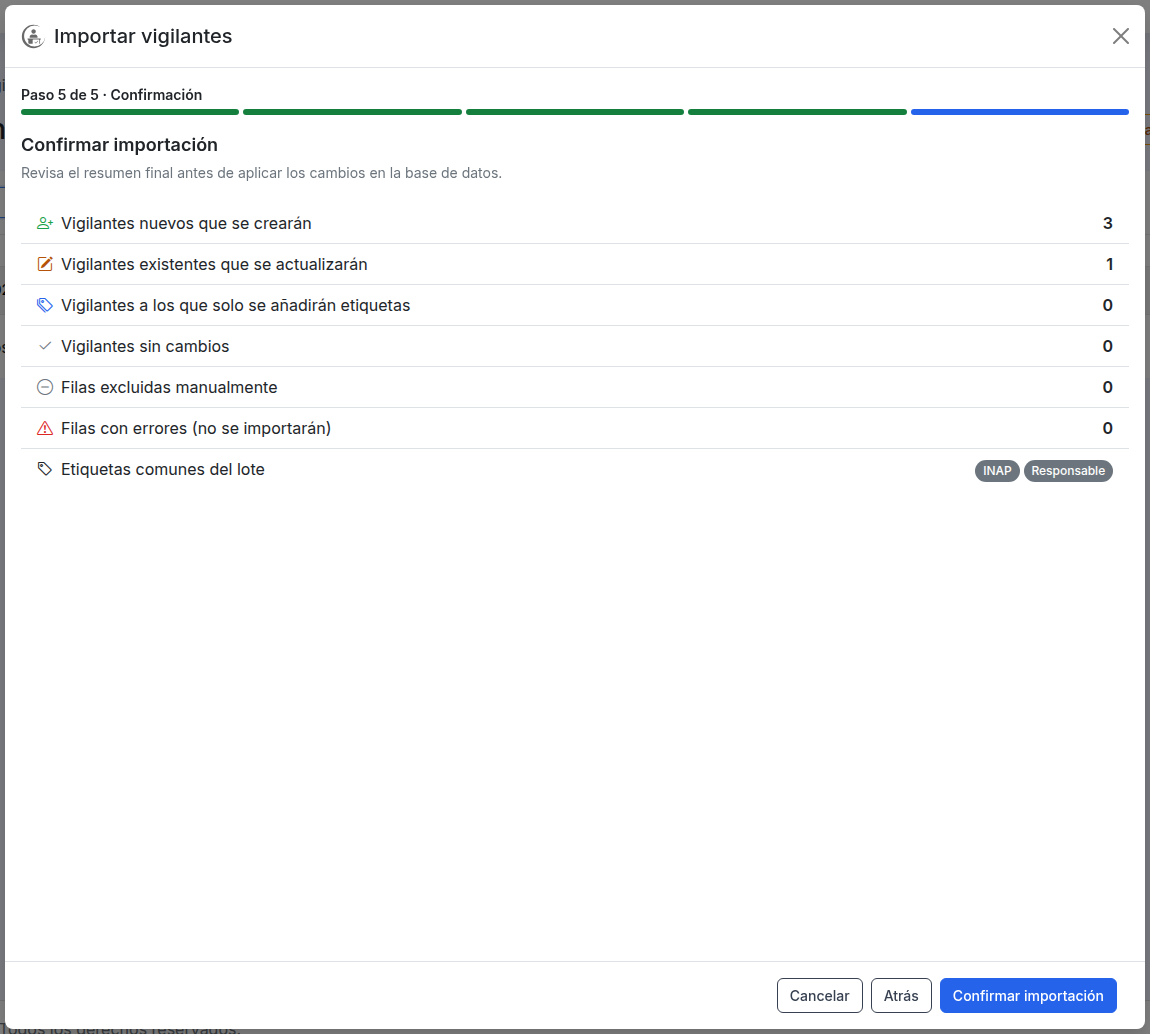
Revisa el resumen (Vigilantes nuevos, existentes que se actualizarán, a los que solo se añadirán etiquetas, sin cambios, excluidos, con errores y Etiquetas comunes del lote) y pulsa Confirmar importación.
Al terminar verás "Importación completada" con el detalle fila a fila y la opción Descargar registro (.csv). El asistente ofrece entonces Nueva importación (vuelve al Paso 1 para cargar otro archivo) y Cerrar (cierra la ventana).
Errores comunes
| Mensaje | Motivo | Solución |
|---|---|---|
| Solo se aceptan archivos .xlsx o .csv | El archivo no tiene un formato admitido. | Exporta el archivo a .xlsx o .csv. |
| No se ha podido leer el archivo... | El archivo está dañado o tiene un formato inesperado. | Vuelve a exportarlo y repite la importación. |
| Faltan campos obligatorios sin asignar (Paso 2) | No se asociaron DNI, Nombre o Primer apellido. | Asigna esas columnas a un campo del archivo. |
Ventanas y avisos
Además de los pasos del asistente, la importación abre ventanas propias. Se indica cuándo aparece cada una y por qué.
Formularios
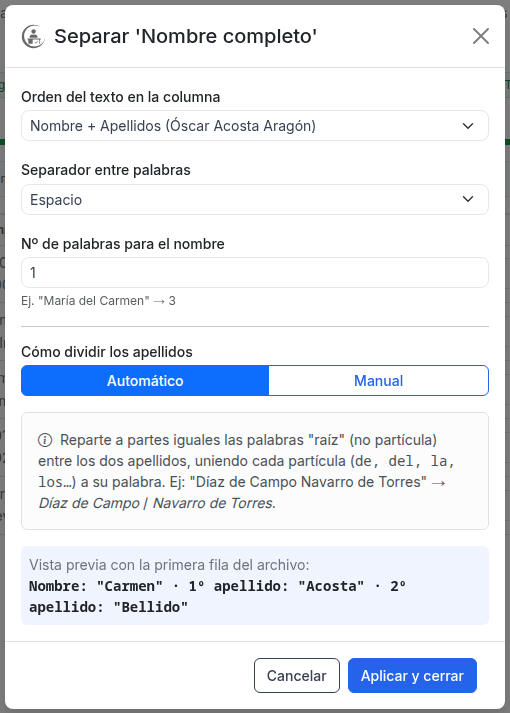
«Separar 'Nombre completo'»
Aparece cuando asocias una columna del archivo al campo ★ Nombre completo (auto-separar) en el Paso 2 (también puedes abrirla con el botón ⚙️ junto a esa columna). Para qué indicar cómo dividir un nombre que llega todo junto en nombre y apellidos. Opciones: elige el Orden del texto (nombre+apellidos o apellidos,nombre), el Separador, el Nº de palabras para el nombre, el reparto de apellidos (Automático o Manual) y revisa la Vista previa; Aplicar y cerrar guarda la configuración o Cancelar la descarta. El campo Separador solo se muestra cuando el orden es Nombre + Apellidos.
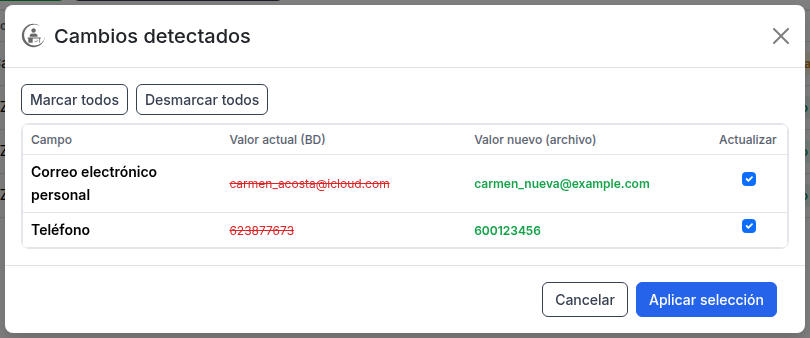
«Cambios detectados»
Aparece cuando en el Paso 4 pulsas 👁 Ver cambios en una fila con estado Con cambios, es decir, cuyo DNI ya existe pero con datos distintos. Para qué decidir campo a campo qué se actualiza. Opciones: marca o desmarca cada campo (Actualizar), usa Marcar todos / Desmarcar todos y confirma con Aplicar selección (o Cancelar para no cambiar nada). Las columnas Valor actual (BD) y Valor nuevo (archivo) muestran el antes y el después.
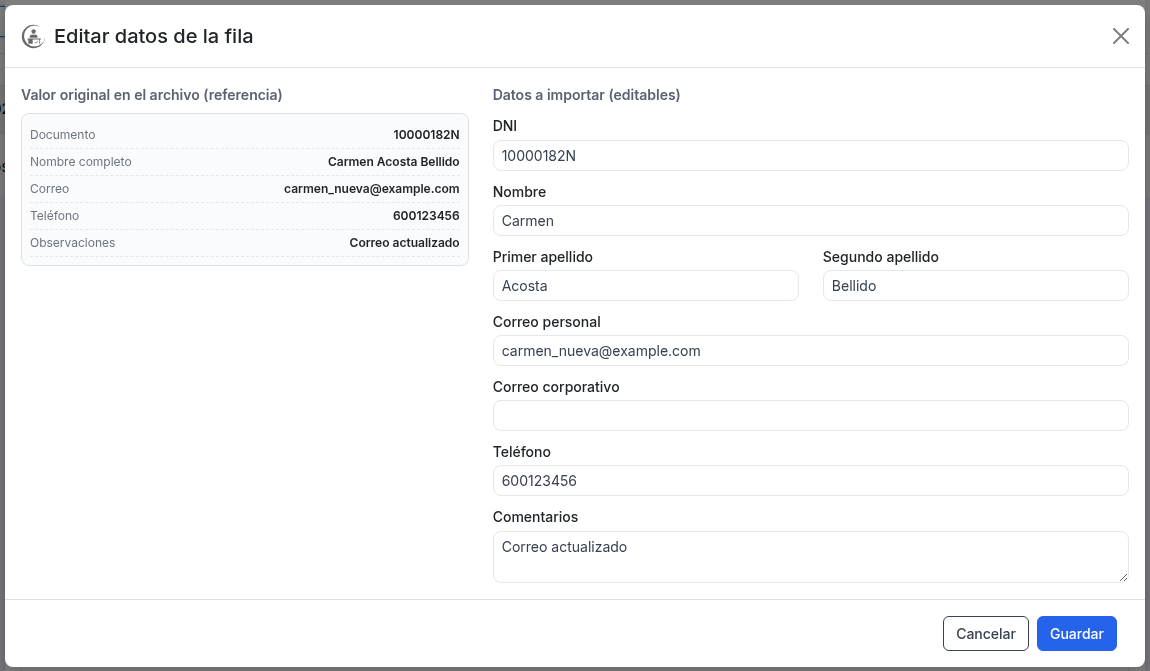
«Editar datos de la fila»
Aparece cuando en el Paso 4 pulsas ✏️ Editar datos en cualquier fila. Para qué corregir manualmente lo que se importará. Opciones: a la izquierda se muestra el Valor original en el archivo (referencia) y a la derecha los Datos a importar (editables) (DNI, Nombre, Primer apellido, Segundo apellido, correos, Teléfono y Comentarios); Guardar aplica los cambios a esa fila o Cancelar los descarta.
Confirmaciones
«Salir de la importación»
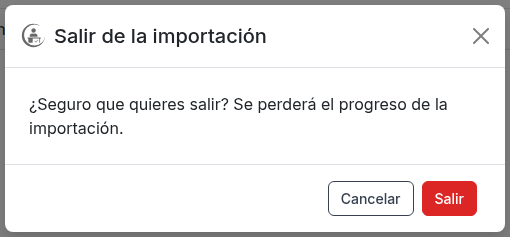
Aparece cuando intentas cerrar el asistente (botón Cancelar o la ✕) con un archivo cargado y la importación aún sin finalizar. Para qué evitar perder el trabajo hecho. Opciones: Salir (cierra el asistente y descarta el progreso) o Cancelar (vuelve al asistente). Aviso: ¿Seguro que quieres salir? Se perderá el progreso de la importación.
Avisos y errores
En la importación no se abre ninguna ventana de aviso propia: los errores se muestran como avisos emergentes y el resultado final, dentro del propio asistente (ver más abajo).
Mensajes del sistema
Avisos emergentes
- Solo se aceptan archivos .xlsx o .csv — al cargar un archivo con otro formato.
- No se ha podido leer el archivo. Comprueba que el formato es correcto (.xlsx o .csv). — si el archivo está dañado.
- Error al analizar los vigilantes / Error de conexión — si falla la comparación con la base de datos.
- Error al importar / Error de conexión — si falla la confirmación de la importación.
- No se pudo generar la plantilla — si no se puede descargar la plantilla de ejemplo.
Validaciones de formulario
- Paso 2: Faltan por asociar campos obligatorios: ... Elige la columna del archivo que corresponde a cada uno. (mientras DNI, Nombre o Primer apellido no estén asignados).
- Paso 2: [...] está asignado a N columnas del archivo. Cambia una de ellas o márcala como 'No importar'. (cuando un mismo campo se asigna a varias columnas).