
Appearance
Notificación y asistencia
Notificación
Ruta de acceso: Ejercicios > Asignaciones > pestaña Notificación.
Envía a los vigilantes asignados el correo con los detalles del ejercicio y su ubicación.
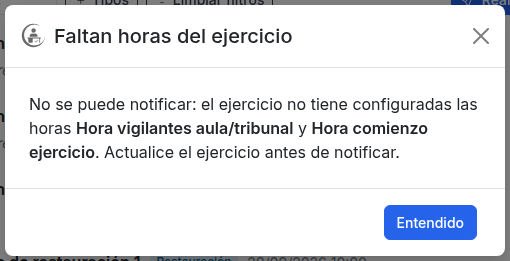
ℹ️ Nota: para poder notificar (o reenviar la notificación), el ejercicio debe tener configuradas las horas Hora vigilantes aula/tribunal y Hora comienzo ejercicio. Si falta alguna, SIVA muestra el aviso «Faltan horas del ejercicio» y bloquea el envío hasta que actualices el ejercicio (Editar).
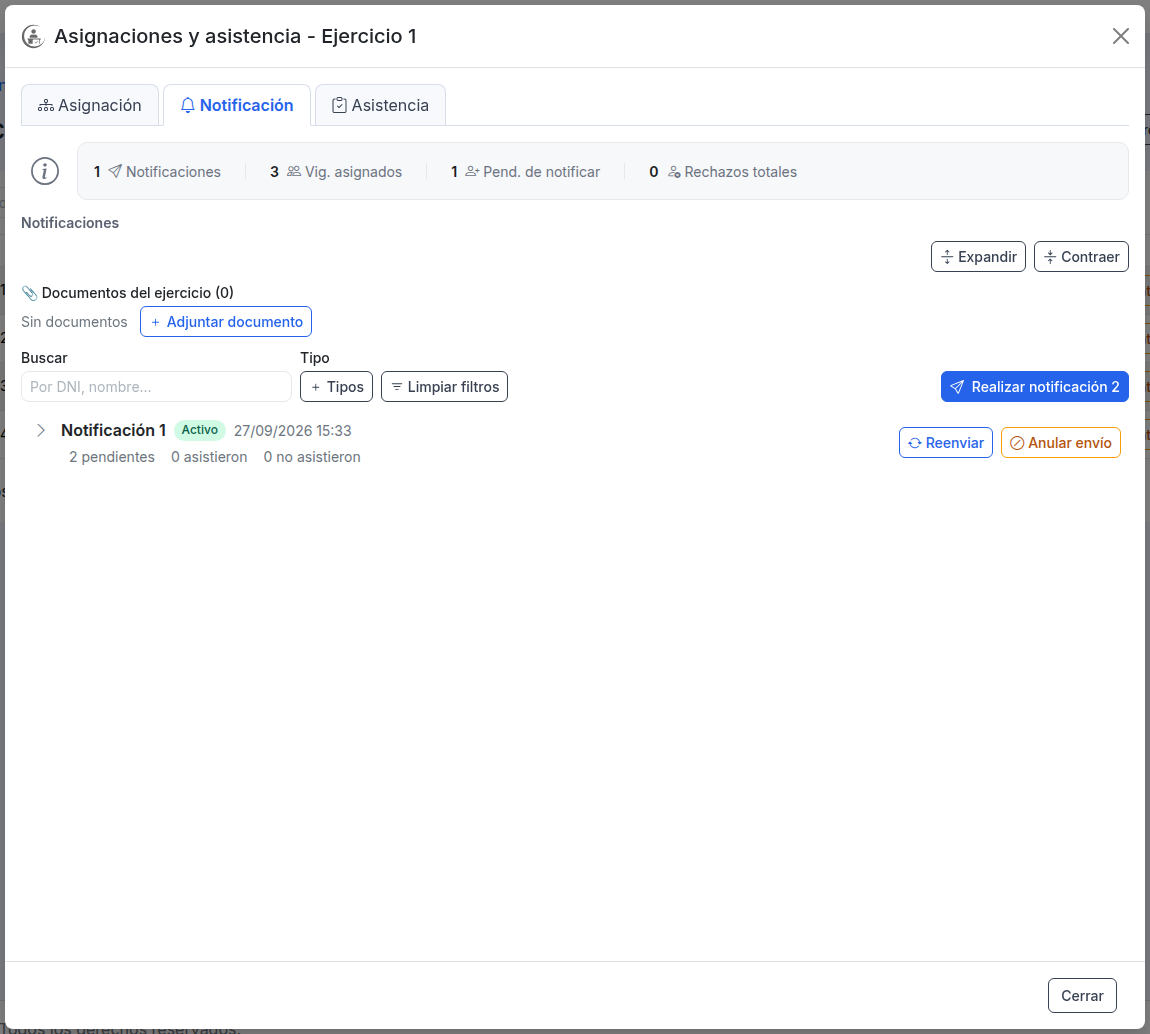
- Resumen: Notificaciones, Vig. asignados, Pendientes de notificar y Rechazos totales.
- Documentos del ejercicio: Adjuntar documento y Eliminar documento (se incluyen en el correo). Puedes adjuntarlos en cualquier momento mientras el ejercicio esté abierto, aunque aún no hayas creado ninguna notificación.
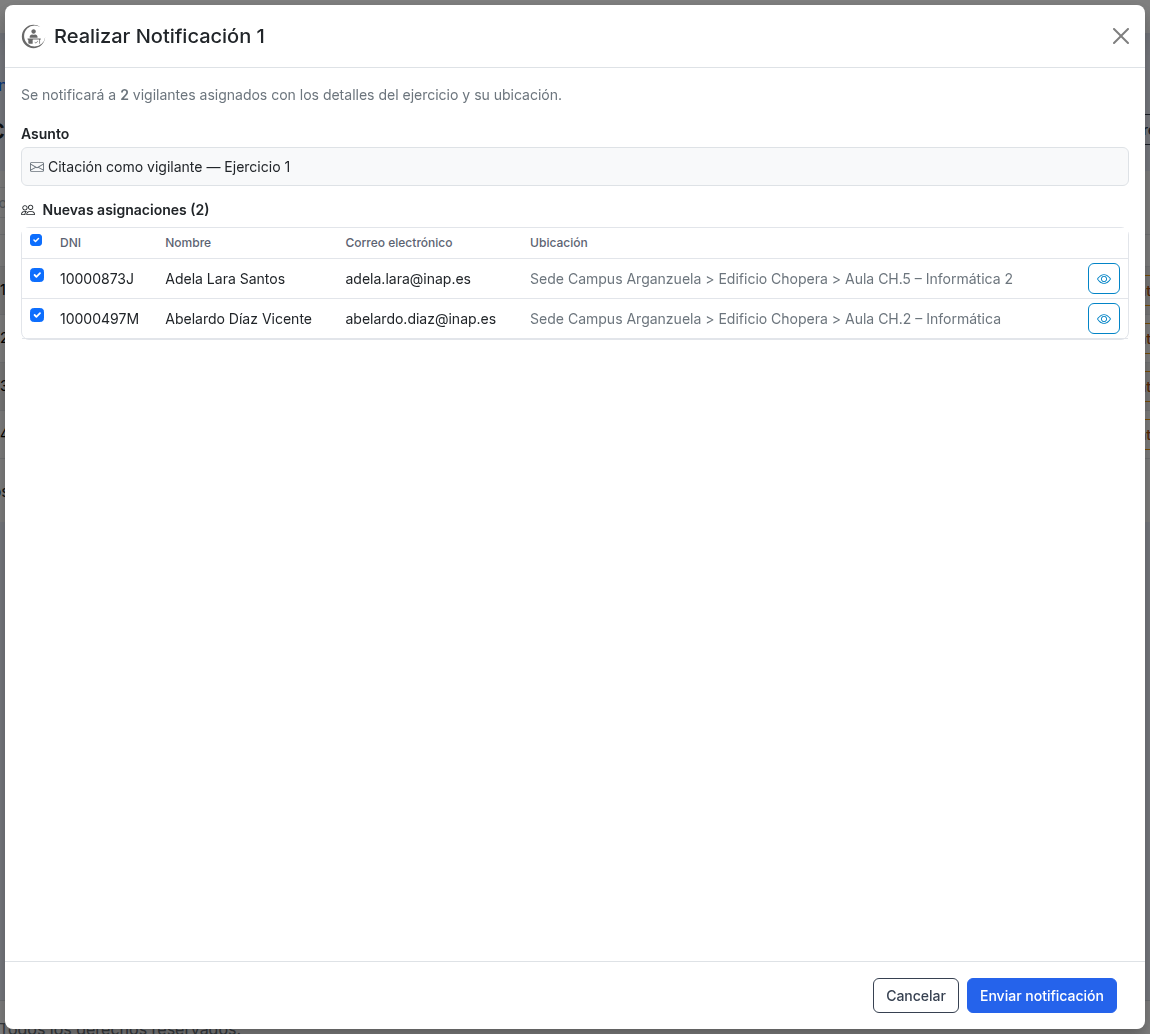
- Pulsa Realizar notificación N para enviar. El diálogo muestra las Nuevas asignaciones y las Reasignaciones (según el estado), con sus destinatarios y ubicaciones. Cada fila lleva una casilla, marcada por defecto: desmarca las que no quieras notificar (o usa la casilla de la cabecera de cada tabla para marcar/desmarcar toda la lista) y usa la lupa para Previsualizar el correo. Solo reciben la notificación los vigilantes marcados.
- Solo las notificaciones activas principales (citación/llamamiento) ofrecen Reenviar y, para administradores y supervisores, Anular envío. Las notificaciones de anulación o restauración solo se consultan.
⚠️ Importante: las notificaciones principales se pueden anular con un Motivo de anulación. El detalle de la ventana está en Ventanas y avisos, en la entrada «Anular notificación».
Asistencia
Ruta de acceso: Ejercicios > Asignaciones > pestaña Asistencia.
Registra lo que ocurrió el día del ejercicio.
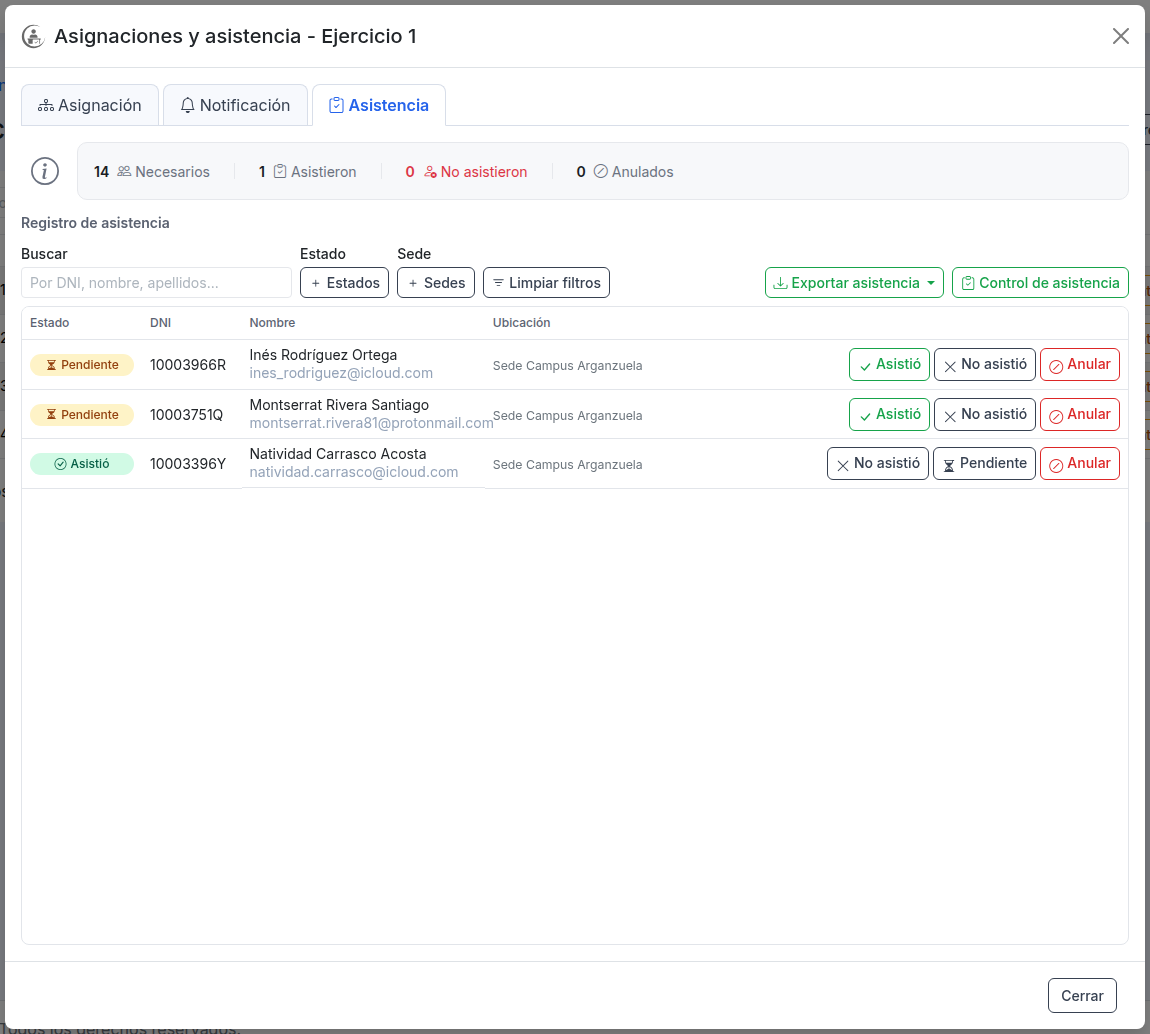
- Resumen: Asistieron, No asistieron y Anulados.
- Filtros por Estado (Pendiente, Asistió, No asistió, Anulado) y por Sede.
- Para cada vigilante: Asistió, No asistió, Pendiente o Anular.
- Exportar asistencia: genera PDF (por edificio) o Excel (.xlsx).
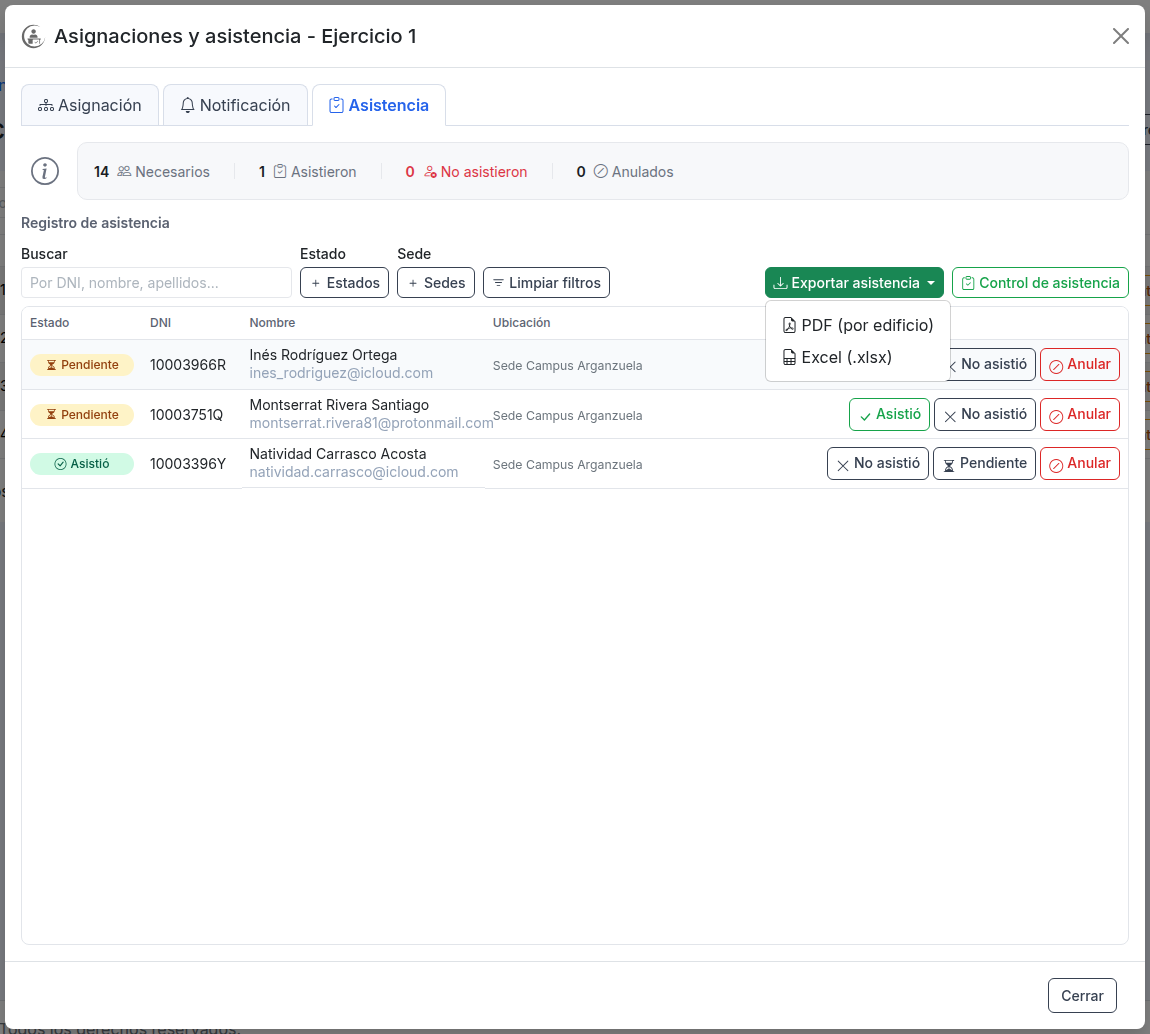
- Control de asistencia: genera un PDF con la plantilla de documento CONTROL_ASISTENCIA (debe existir la plantilla).
Anular y restaurar
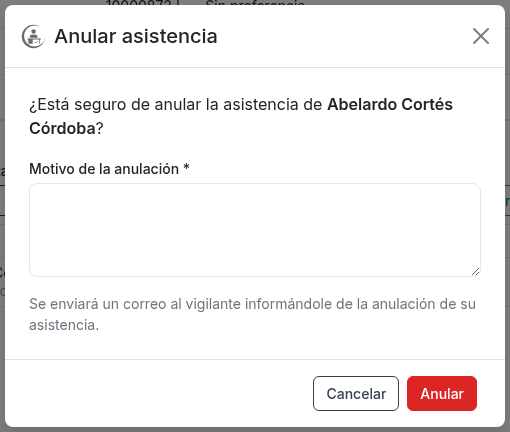
Al Anular una asistencia se solicita un motivo obligatorio y se envía un correo al vigilante informándole de la anulación:
Un registro anulado puede Restaurarse o, si generó penalización, Levantar penalización.
ℹ️ Nota: restaurar envía también un correo con el horario, por lo que requiere que el ejercicio tenga las horas Hora vigilantes aula/tribunal y Hora comienzo ejercicio; si faltan, SIVA avisa y bloquea la restauración.
⚠️ Importante: marcar No asistió registra la ausencia, pero no aplica la penalización por sí solo. Cuando hay no asistentes sin penalizar aparece el aviso «Registrar penalizaciones» en la pestaña; ese botón es el que aplica la penalización (solo si las penalizaciones están habilitadas en Configuración). La duración por defecto se ajusta en la misma pantalla.
Cuándo NO se puede restaurar. Al restaurar se revalidan todas las reglas de asignación. Si no se cumple alguna, SIVA muestra en la fila un badge con el motivo y deshabilita el botón Restaurar (con el detalle en el tooltip):
| Motivo | Significado |
|---|---|
| Reasignado | El vigilante ya tiene otra asignación activa en el ejercicio. |
| Plaza cubierta | El aula o edificio ya tiene todos los vigilantes necesarios. |
| Ubicación no disponible | La ubicación ya no está configurada en el ejercicio. |
El servidor vuelve a comprobar estas reglas (y que el vigilante siga seleccionado, confirmado, no bloqueado y no penalizado) al pulsar Restaurar.
ℹ️ Nota: los cambios de asistencia se guardan automáticamente.
Ventanas y avisos
Además de la pantalla principal, en este módulo pueden aparecer estas ventanas. Se indica cuándo aparece cada una y por qué.
Formularios
«Realizar Notificación N»
Aparece cuando pulsas Realizar notificación N con vigilantes pendientes de notificar. Para qué revisar y enviar el correo con los detalles del ejercicio y la ubicación. Muestra el Asunto (y el de reasignación si procede) y las tablas de Nuevas asignaciones y de Reasignaciones con una lupa por fila para Previsualizar el correo. Cada fila tiene una casilla marcada por defecto: haz clic en la fila (o en su casilla) para desmarcarla o volver a marcarla, y usa la casilla de la cabecera de cada tabla para marcar o desmarcar toda esa lista. Los vigilantes desmarcados no reciben la notificación. Opciones: Cancelar o Enviar notificación (este se deshabilita si no queda ninguna asignación marcada).
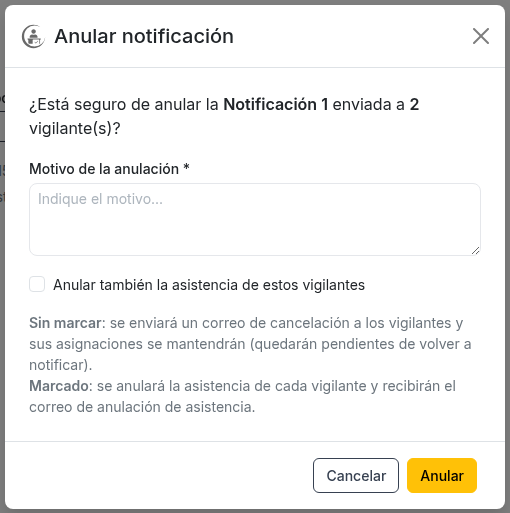
«Anular notificación»
Aparece cuando, siendo Administrador o Supervisor, pulsas Anular envío en una notificación activa principal (citación/llamamiento); no se ofrece en las notificaciones de anulación o restauración. Para qué dejar sin efecto el envío. Opciones: indicar el Motivo de la anulación (obligatorio; si se deja vacío aparece «Motivo obligatorio») y marcar o no "Anular también la asistencia de estos vigilantes"; los botones son Cancelar y Anular. Sin marcar la casilla se envía un correo de cancelación y las asignaciones se mantienen (pendientes de volver a notificar); marcándola se anula además la asistencia de cada vigilante.
«Anular asistencia»
Aparece cuando pulsas Anular en la fila de un vigilante de la pestaña Asistencia. Para qué cancelar su asistencia dejando constancia del motivo. Al confirmar se envía un correo al vigilante informándole de la anulación. Opciones: escribir el Motivo de la anulación (obligatorio; si se deja vacío aparece «Motivo obligatorio»), Cancelar o Anular.
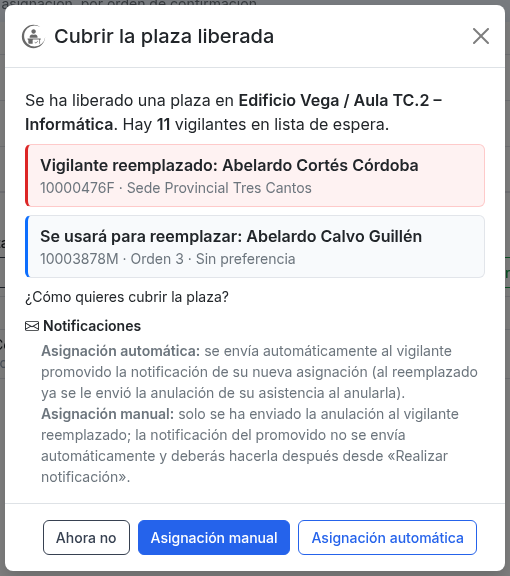
«Cubrir la plaza liberada»
Aparece cuando anulas una asistencia y hay vigilantes en la lista de espera (confirmados sin asignación). Para qué elegir cómo cubrir la plaza que queda libre. Recuerda que al anular la asistencia ya se ha enviado el correo de anulación al vigilante reemplazado. Muestra el vigilante reemplazado (el anulado, con su sede) y el sustituto propuesto (nombre, DNI, orden y sede preferida), además del destino liberado y el número de candidatos, e indica las notificaciones de cada opción: Asignación automática (crea la asignación del candidato y envía automáticamente la notificación de su nueva asignación) o Asignación manual (solo queda el correo de anulación; la notificación del sustituto se hace después desde Realizar notificación). El botón primario depende de la configuración promocion_lista_espera_automatica.
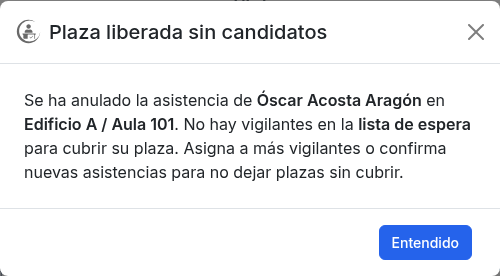
«Plaza liberada sin candidatos»
Aparece cuando anulas una asistencia y no hay ningún vigilante en la lista de espera. Para qué avisar de que la plaza liberada queda sin cubrir y de que hay que asignar o confirmar más vigilantes. Recuerda el vigilante anulado y la ubicación liberada, con un botón Entendido.
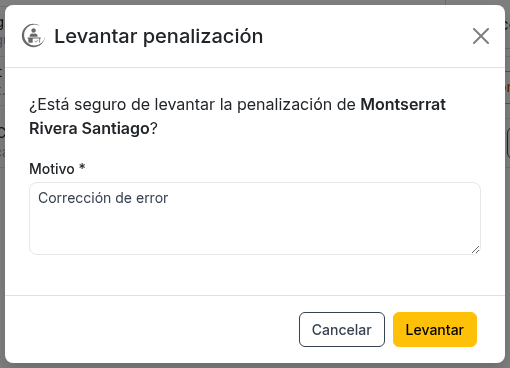
«Levantar penalización»
Aparece cuando pulsas Levantar penalización en un vigilante marcado como Penalizado. Para qué retirar la penalización y rehabilitar al vigilante para futuros llamamientos. Opciones: escribir un Motivo (viene precargado Corrección de error), Cancelar o Levantar.
Confirmaciones
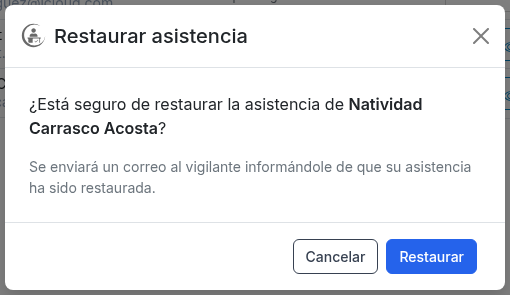
«Restaurar asistencia»
Aparece cuando pulsas Restaurar en una asignación anulada. Para qué devolver al vigilante a la asistencia normal. Opciones: Cancelar o Restaurar. Aviso: Se enviará un correo al vigilante informándole de que su asistencia ha sido restaurada.
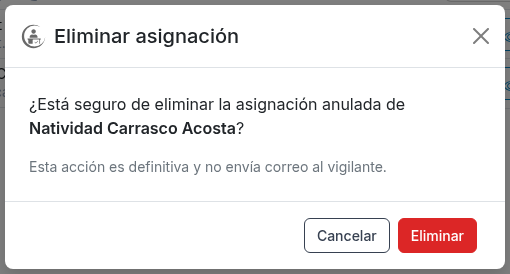
«Eliminar asignación»
Aparece cuando pulsas Eliminar en una asignación anulada que no tiene notificación activa (con notificación vigente el botón no se muestra). Para qué borrar definitivamente el registro de asignación. Opciones: Cancelar o Eliminar. Aviso: Esta acción es definitiva y no envía correo al vigilante.
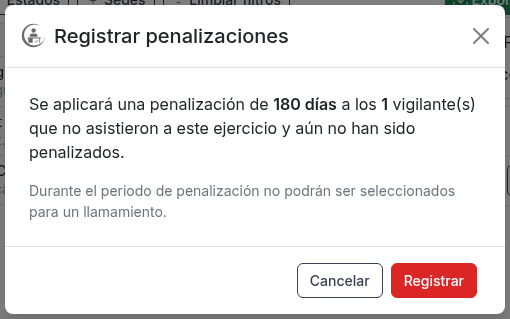
«Registrar penalizaciones»
Aparece cuando hay vigilantes No asistió que aún no tienen penalización: la pestaña Asistencia muestra un aviso y el botón Registrar penalizaciones. Para qué aplicar la penalización en bloque a todos los no asistentes sin penalizar. Opciones: Cancelar o Registrar. Aviso: Se aplicará una penalización de 180 días a los 1 vigilante(s) que no asistieron a este ejercicio y aún no han sido penalizados. Durante el periodo de penalización no podrán ser seleccionados para un llamamiento. (la duración depende de la configuración).
Avisos y errores
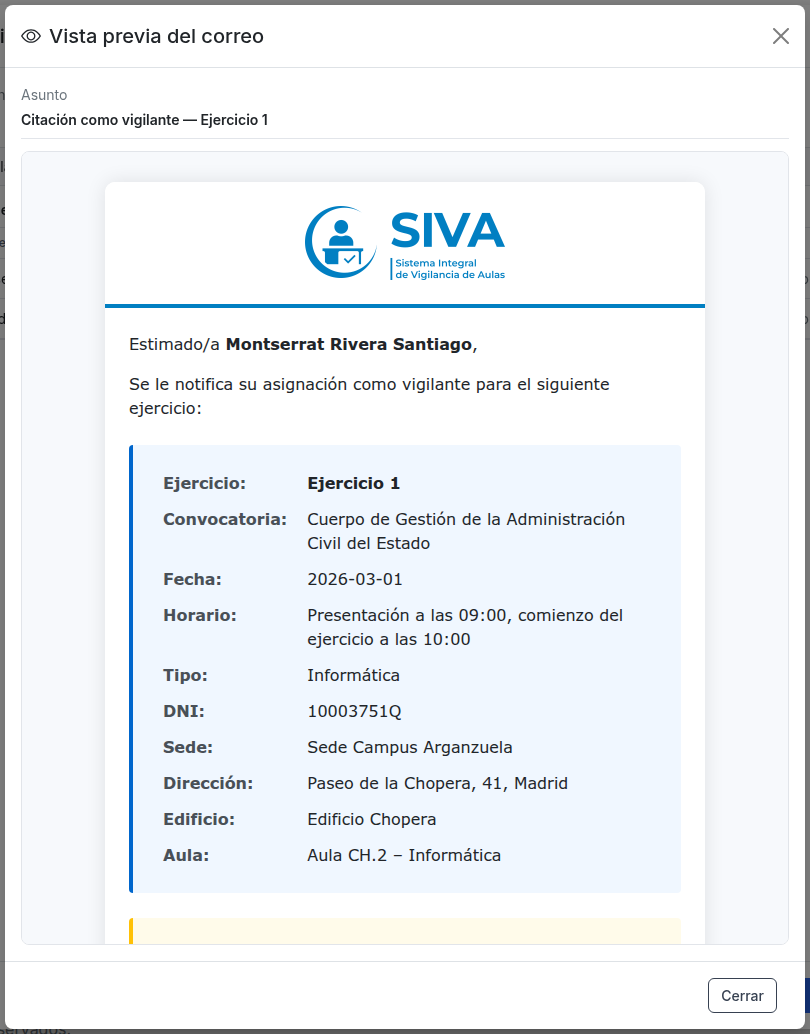
«Vista previa del correo»
Aparece cuando pulsas el botón Previsualizar (icono de ojo) de un vigilante en el diálogo Realizar notificación N. Para qué comprobar el correo exacto que recibirá esa persona antes de enviarlo, con todas las variables ya sustituidas (nombre, DNI, ubicación, sede, fechas…). Opciones: Cerrar. El correo se muestra dentro de la ventana con su Asunto y el cuerpo en formato HTML.
«Faltan horas del ejercicio»
Aparece cuando intentas notificar, reenviar una notificación o restaurar una asistencia y al ejercicio le falta la Hora vigilantes aula/tribunal y/o la Hora comienzo ejercicio. Para qué impedir el envío de un correo con el horario en blanco y recordarte que primero debes completar esos datos en el ejercicio (Editar). Opciones: solo Entendido; la acción no se realiza. El servidor vuelve a comprobar la misma condición, de modo que tampoco se envía aunque se llame directamente a la API.
«Motivo obligatorio»
Aparece cuando intentas confirmar una anulación de asistencia o de notificación sin escribir el motivo. Para qué impedir anulaciones sin justificación. Opciones: solo Aceptar. Aviso: Debe indicar un motivo para la anulación.
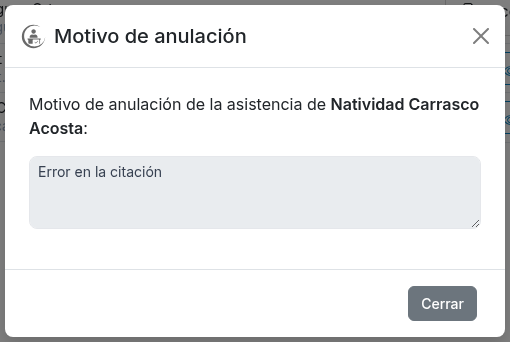
«Motivo de anulación»
Aparece cuando pulsas Ver motivo en una asignación anulada. Para qué consultar el motivo guardado al anularla. Opciones: solo Cerrar; el motivo se muestra en un campo de solo lectura.
Mensajes del sistema
Avisos emergentes
- Correcto: Asistencia anulada correctamente; Asistencia restaurada; Notificación enviada correctamente; Notificación anulada; Notificación reenviada: N de M correos enviados; Correo reenviado a {nombre}; Penalizaciones registradas: N creada(s), M omitida(s); Documento subido; Documento eliminado.
- Aviso: Ya existe un documento con ese nombre.
- Error: Error al anular asistencia; Error al restaurar asistencia; Error al registrar penalizaciones; Error al crear notificación; Error al anular notificación; Error al reenviar notificación; Error al reenviar correo; Error al cargar notificaciones; Error al subir documento; Error al eliminar documento.
- Motivos de error reales (servidor):
- Ejercicio o convocatoria cerrados: El ejercicio está cerrado y no admite modificaciones. Reábrelo para poder editarlo.; No se puede modificar el ejercicio porque su convocatoria está cerrada.
- Notificación: La notificación ya está anulada; Notificación no encontrada; El envío de correos está desactivado; El vigilante no tiene dirección de correo electrónico; Plantilla de correo no encontrada.
- Documentos: Archivo no proporcionado; Documento no encontrado.
- Asistencia y penalizaciones: Las penalizaciones están deshabilitadas en la configuración del sistema.
- Mensajes de frontend (no los devuelve el servidor):
- Asistencia: El vigilante está penalizado. Levante la penalización antes de marcar la asistencia.
- Control de asistencia: No hay plantillas de documento. Créalas en la sección "Plantillas de documento".
Mensajes en pantalla
- Ejercicio cerrado: franja «El ejercicio está cerrado: solo lectura. Reábrelo desde la lista de ejercicios para modificar asignaciones, notificaciones o asistencia»; deshabilita las acciones de notificación y asistencia.
- Notificación: estados vacíos «No hay notificaciones registradas para este ejercicio» / «No se encontraron notificaciones con los filtros actuales»; «Sin documentos»; «No hay datos de vigilantes para esta notificación».
- Asistencia: estado vacío «Aún no hay vigilantes notificados. Notifícalos desde la pestaña Notificación»; «No se encontraron asignaciones con ese filtro»; franja de penalizaciones «N vigilante(s) no asistieron y no tienen penalización registrada (penalización de D días)» con el botón Registrar penalizaciones.