
Appearance
Convocatorias
Ruta de acceso: menú lateral > Convocatorias (/dashboard/convocatorias).
Una convocatoria es el proceso selectivo de un año. Agrupa los ejercicios y tiene un tribunal. Puede estar Abierta (editable) o Cerrada (solo lectura).
Listado
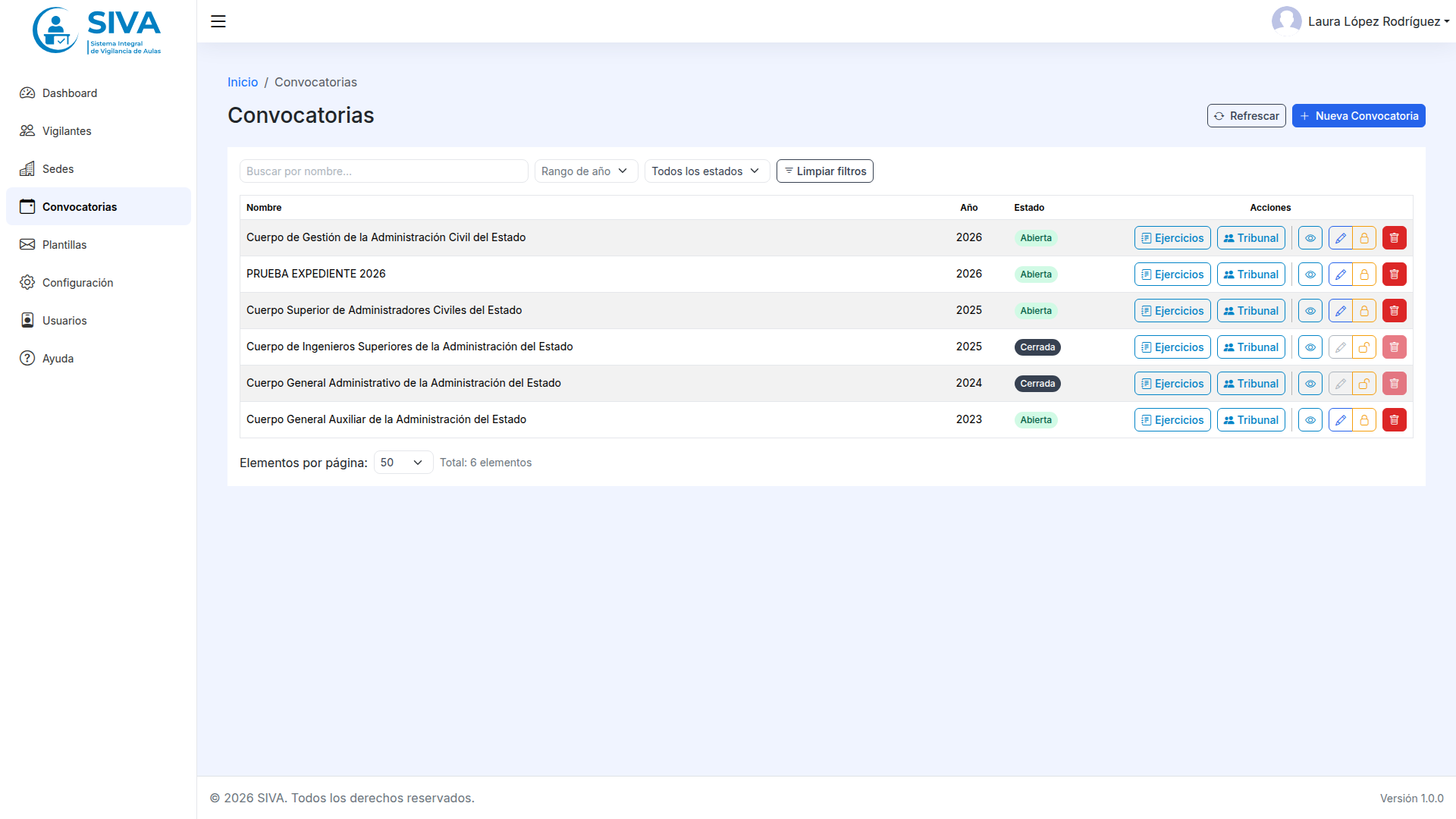
Botones y filtros
- Refrescar y Nueva Convocatoria.
- Buscar por nombre..., Rango de año y Estado (Abierta / Cerrada), más Limpiar filtros.
Columnas
Nombre, Año, Estado y Acciones.
Acciones por fila
| Acción | Descripción |
|---|---|
| Ejercicios | Abre los ejercicios de la convocatoria. Ver Ejercicios. |
| Tribunal | Abre los miembros del tribunal. Ver Tribunal. |
| 👁 Ver detalles | Ficha de la convocatoria. |
| ✏️ Editar | Deshabilitado si la convocatoria está cerrada. |
| 🔒/🔓 Cambiar estado | Cierra o reabre la convocatoria. |
| 🗑 Eliminar | Deshabilitado si la convocatoria está cerrada. |
ℹ️ Nota: crear una convocatoria siempre está permitido, aunque existan convocatorias cerradas. La restricción de solo lectura solo impide editar y eliminar una convocatoria cerrada, así como operar sobre sus ejercicios y miembros.
Alta de una convocatoria
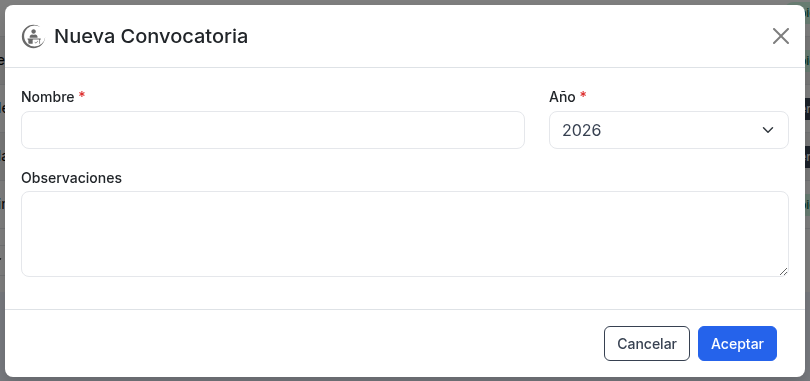
Pulsa Nueva Convocatoria.
| Campo | Obligatorio | Descripción |
|---|---|---|
| Nombre | Sí | Denominación del proceso selectivo. |
| Año | Sí | Año de la convocatoria (desde 2000). |
| Observaciones | No | Notas internas. |
Validaciones: El nombre es obligatorio y El año debe ser mayor o igual a 2000.
Ventanas y avisos
Además de la pantalla principal, en este módulo pueden aparecer estas ventanas. Se indica cuándo aparece cada una y por qué.
Formularios
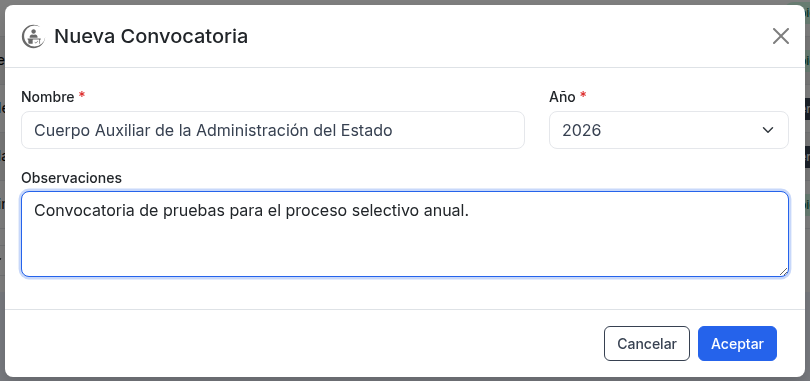
«Nueva Convocatoria»
Aparece cuando pulsas Nueva Convocatoria en el listado. Para qué registrar un nuevo proceso selectivo. Opciones: rellenar Nombre (obligatorio), Año (obligatorio, desde 2000) y Observaciones (opcional) y confirmar con Aceptar; o Cancelar para descartar.
«Editar Convocatoria»
Aparece cuando pulsas ✏️ Editar en una convocatoria abierta. Para qué modificar Nombre, Año y Observaciones. Opciones: guardar con Guardar o salir con Cancelar. El botón Editar está deshabilitado si la convocatoria está cerrada.
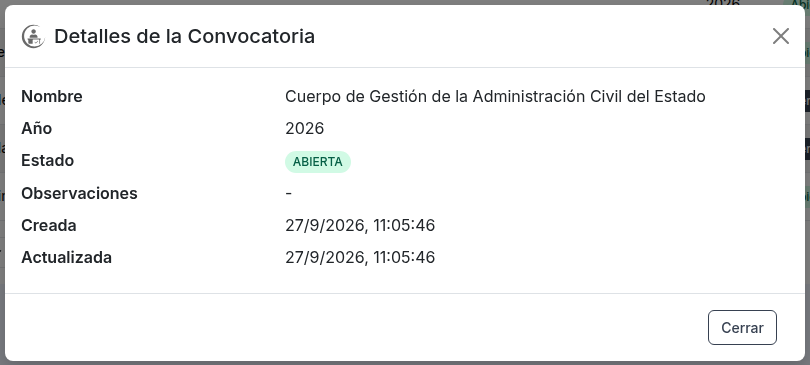
«Detalles de la Convocatoria»
Aparece cuando pulsas 👁 Ver detalles o haces doble clic sobre la fila. Para qué consultar la ficha en solo lectura: Nombre, Año, Estado, Observaciones, Creada y Actualizada. Opciones: solo Cerrar.
Confirmaciones
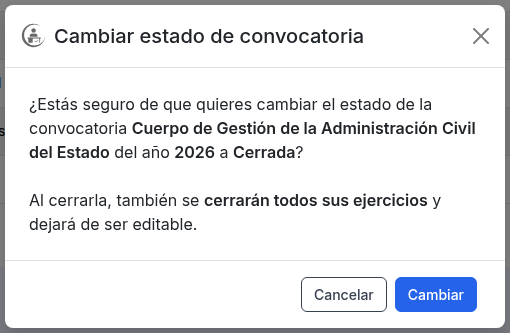
«Cambiar estado de convocatoria»
Aparece cuando pulsas el 🔒/🔓 candado de una convocatoria. Para qué confirmar su cierre o reapertura. Opciones: Cambiar o Cancelar. Aviso: al cerrarla advierte de que también se cerrarán todos sus ejercicios y dejará de ser editable; al reabrirla, de que también se reabrirán todos sus ejercicios.
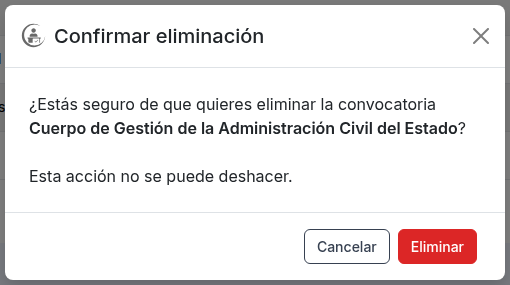
«Confirmar eliminación»
Aparece cuando pulsas 🗑 Eliminar en una convocatoria abierta. Para qué pedir confirmación de una acción irreversible. Opciones: Eliminar o Cancelar. Aviso: solo puede eliminarse una convocatoria abierta y sin datos que lo impidan.
Avisos y errores
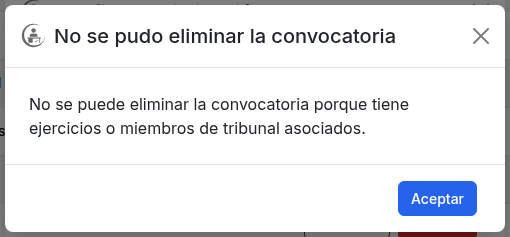
«No se pudo eliminar la convocatoria»
Aparece cuando confirmas la eliminación de una convocatoria que todavía tiene ejercicios o miembros de tribunal asociados. Para qué informar de que la operación no se ha realizado y evitar una pérdida de datos en cascada. Opciones: solo Aceptar. Aviso: No se puede eliminar la convocatoria porque tiene ejercicios o miembros de tribunal asociados.
Mensajes del sistema
Avisos emergentes
- Convocatoria creada correctamente, Convocatoria actualizada correctamente, Estado de la convocatoria actualizado correctamente y Convocatoria eliminada correctamente.
- Fallo al obtener las convocatorias o Error de conexión al cargar el listado, con botón Reintentar.
- Fallo al obtener la convocatoria o Error de conexión al cargar una ficha.
- No se pudo crear la convocatoria o Error creando la convocatoria.
- No se pudo actualizar la convocatoria o Error actualizando la convocatoria.
- Error al cambiar el estado de la convocatoria.
- Al fallar una eliminación no aparece un aviso, sino la ventana «No se pudo eliminar la convocatoria».
Validaciones de formulario
- Nombre: El nombre es obligatorio.
- Año: El año debe ser mayor o igual a 2000.