Appearance
Acceso a la aplicación
Ruta de acceso: abrir la dirección de SIVA en el navegador (por ejemplo, https://siva.funcioconecta.com).
Iniciar sesión
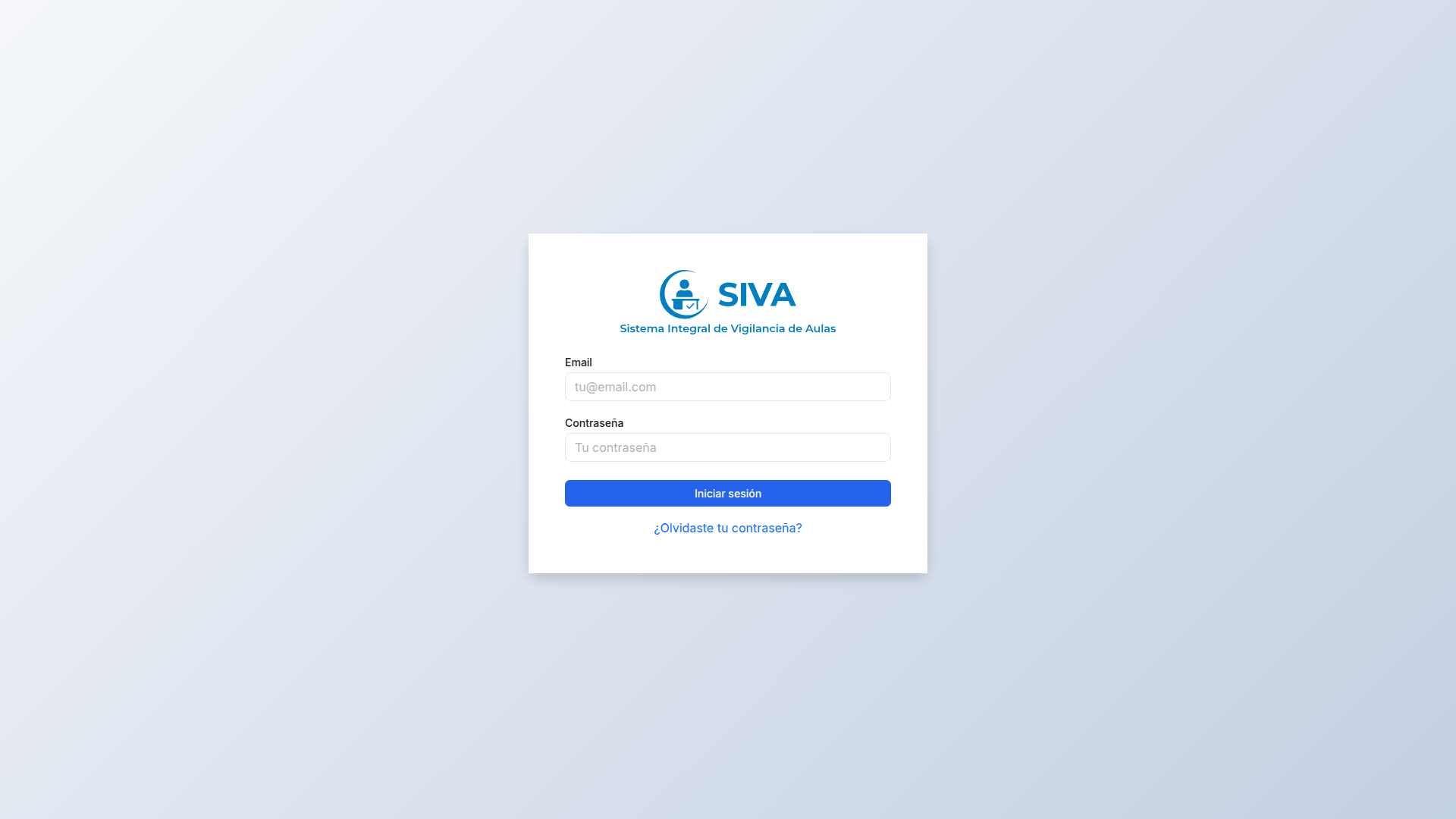
Desde esta pantalla se accede a SIVA con el correo electrónico y la contraseña de la cuenta.
Elementos interactivos
| Elemento | Tipo | Obligatorio | Descripción |
|---|---|---|---|
| Campo de correo | Sí | Correo de la cuenta. Ejemplo de formato: usuario@inap.es. | |
| Contraseña | Campo de contraseña | Sí | Contraseña de la cuenta. |
| Iniciar sesión | Botón primario | — | Envía las credenciales y abre el Dashboard. |
| ¿Olvidaste tu contraseña? | Enlace | — | Abre la recuperación de contraseña. |
Flujo de uso
- Escribe tu Email.
- Escribe tu Contraseña.
- Pulsa Iniciar sesión. Mientras se comprueban las credenciales, el botón muestra Iniciando sesión....
- Si las credenciales son correctas, se abre el Dashboard.
Si el acceso no es correcto, el error se muestra en un recuadro rojo sobre el formulario; consulta Mensajes del sistema.
Recuperar contraseña
Ruta de acceso: pantalla de acceso > enlace ¿Olvidaste tu contraseña? (/auth/forgot-password).
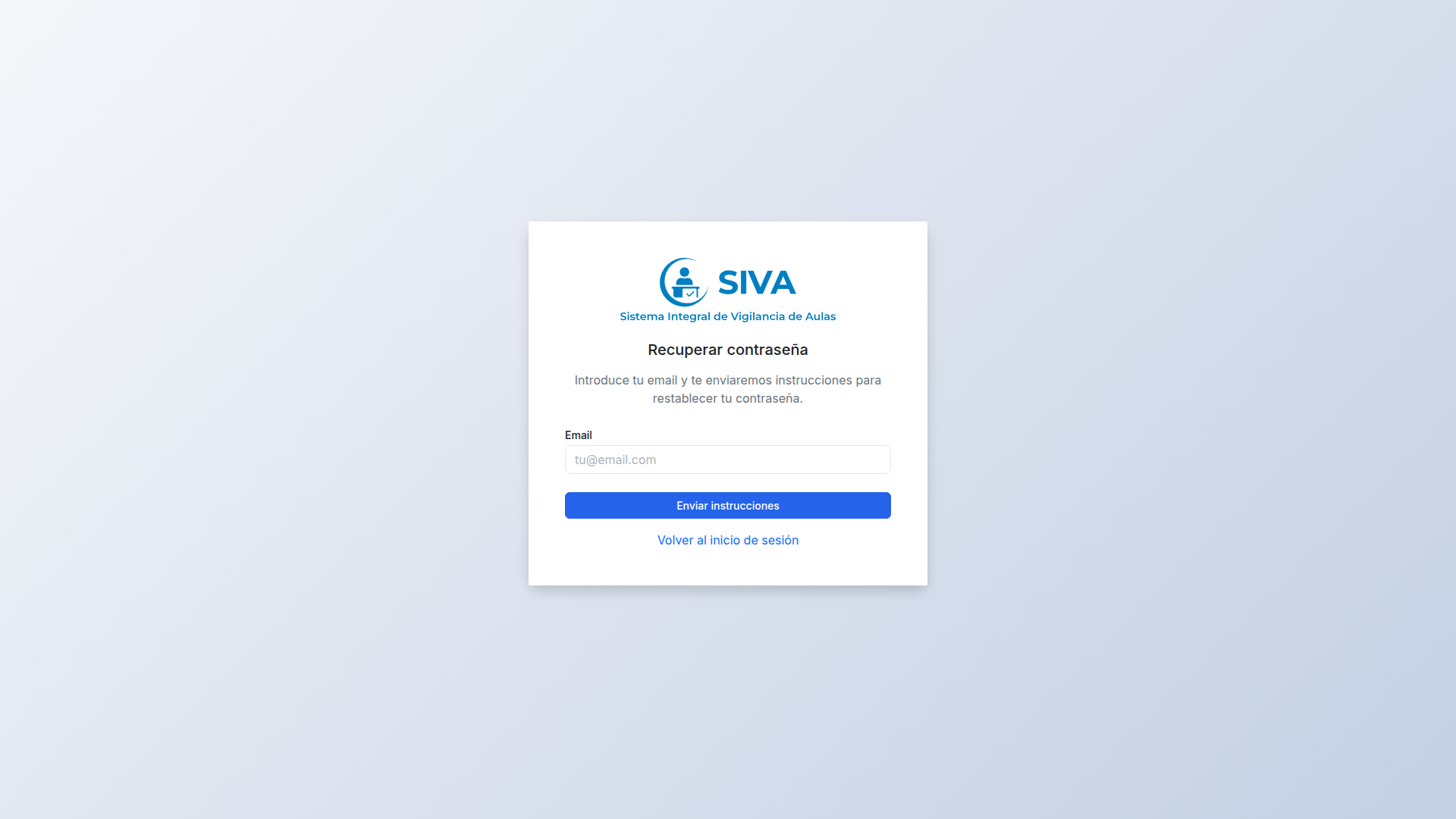
Permite solicitar por correo las instrucciones para restablecer la contraseña.
| Elemento | Tipo | Descripción |
|---|---|---|
| Campo de correo | Correo de la cuenta. | |
| Enviar instrucciones | Botón primario | Envía el correo de recuperación. |
| Volver al inicio de sesión | Enlace | Regresa a la pantalla de acceso. |
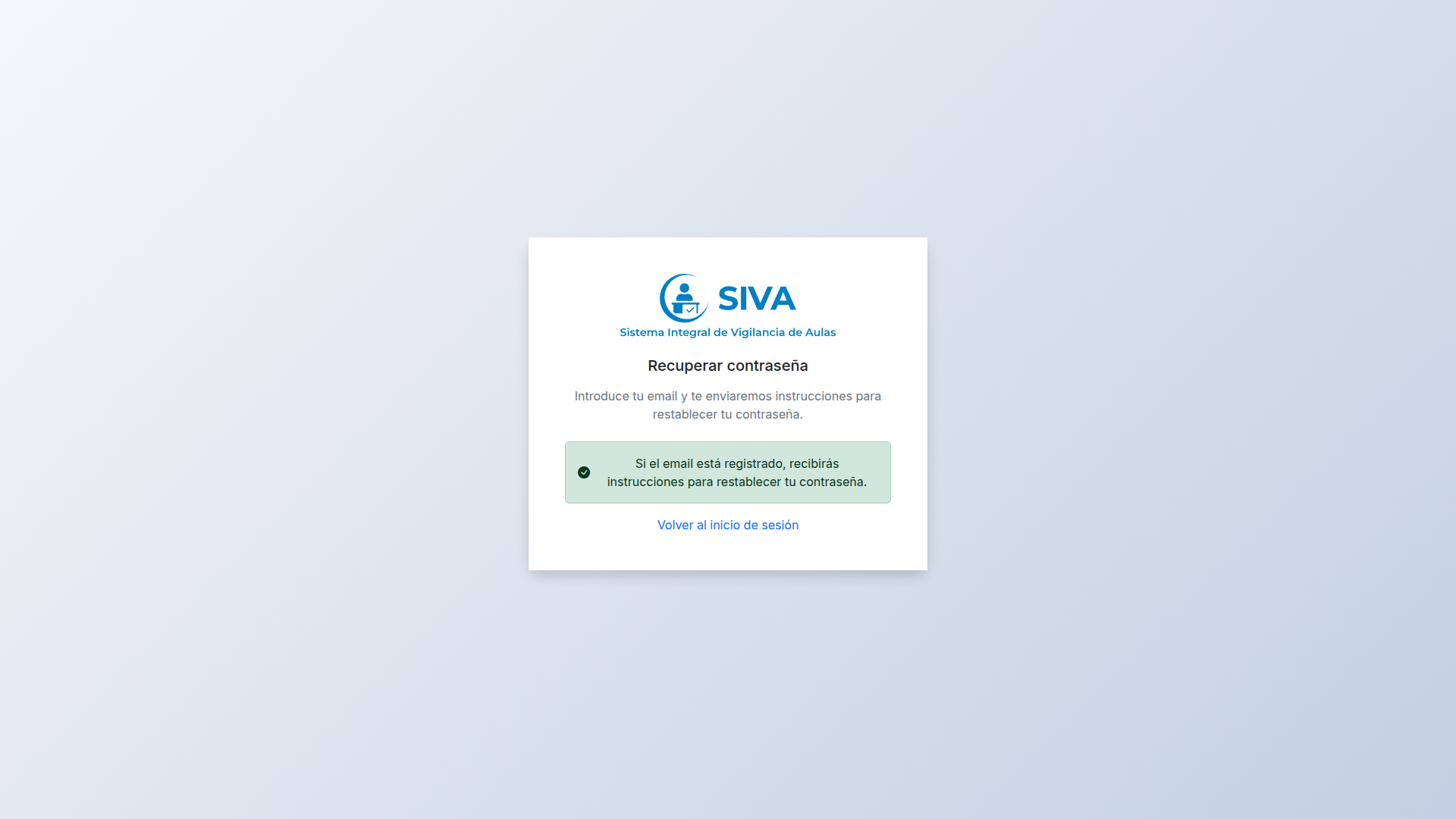
Tras enviarlo, SIVA muestra: "Si el email está registrado, recibirás instrucciones para restablecer tu contraseña."
ℹ️ Nota: el mensaje es siempre el mismo, aunque el email no exista, por seguridad.
Restablecer contraseña
Ruta de acceso: enlace recibido por correo (/auth/reset-password). También puede abrirse desde la aplicación con el token en la dirección.
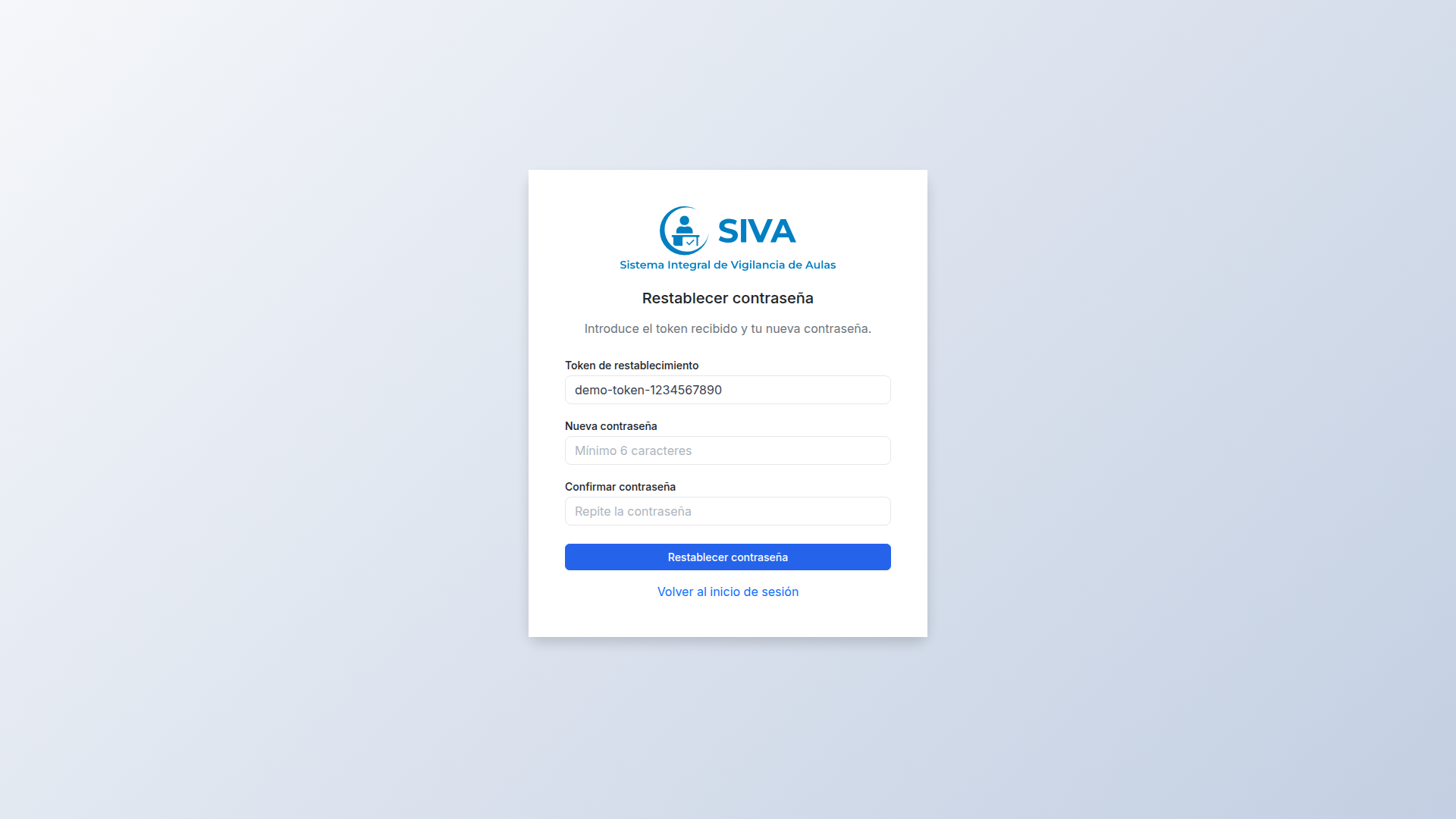
| Elemento | Tipo | Descripción |
|---|---|---|
| Token de restablecimiento | Campo de texto | Token incluido en el correo. Desde el enlace llega cumplimentado (y bloqueado); si abres la pantalla manualmente, puedes escribirlo. |
| Nueva contraseña | Campo de contraseña | Debe cumplir los requisitos de seguridad. |
| Confirmar contraseña | Campo de contraseña | Debe coincidir con la anterior. |
| Restablecer contraseña | Botón primario | Aplica el cambio. |
Requisitos de la nueva contraseña: dependen de la política configurada en Configuración (longitud mínima password_min_length y los requisitos password_require_*). Con los valores por defecto solo se exige una longitud mínima de 6 caracteres.
Mensajes de validación (se muestran en el recuadro superior, sobre el formulario):
- La contraseña debe tener al menos N caracteres (según
password_min_length) - La contraseña debe contener al menos una mayúscula (si el requisito está activo)
- La contraseña debe contener al menos una minúscula (si el requisito está activo)
- La contraseña debe contener al menos un número (si el requisito está activo)
- La contraseña debe contener al menos un carácter especial (si el requisito está activo)
- Las contraseñas no coinciden
Si todo es correcto, SIVA muestra "Contraseña restablecida correctamente. Redirigiendo al inicio de sesión..." y vuelve a la pantalla de acceso.
Verificar el correo electrónico
Ruta de acceso: enlace del correo de verificación (/auth/verify-email).
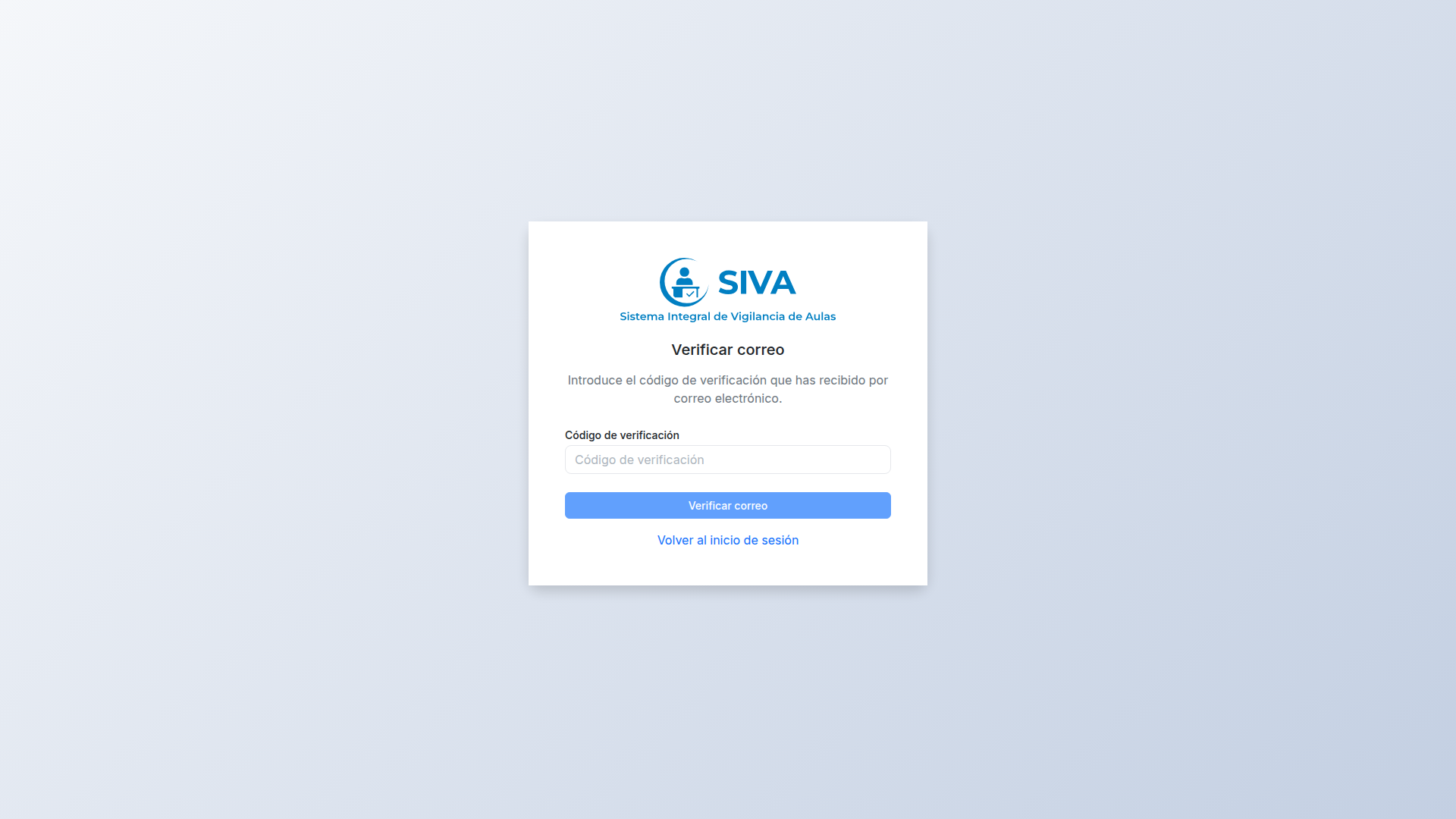
El enlace del correo incluye el token (?token=...), de modo que el campo Código de verificación se autorrellena al abrir la página. Si accedes manualmente, puedes pegar el código.
| Elemento | Tipo | Descripción |
|---|---|---|
| Código de verificación | Campo de texto | Código recibido por correo. Se completa solo si llegas desde el enlace. |
| Verificar correo | Botón primario | Valida el código. Se deshabilita si el campo está vacío. |
| Volver al inicio de sesión | Enlace | Enlace permanente que regresa a la pantalla de acceso. |
Si el código es válido, SIVA muestra el aviso "Correo electrónico verificado correctamente.".
Ventanas y avisos
Las pantallas de acceso (iniciar sesión, recuperar, restablecer y verificar) no abren ventanas superpuestas: todos sus avisos y validaciones se muestran en pantalla y se recogen en Mensajes del sistema.
Mensajes del sistema
Mensajes en pantalla
Todos los avisos de estas pantallas aparecen dentro de la propia página; no se muestran avisos emergentes en la esquina.
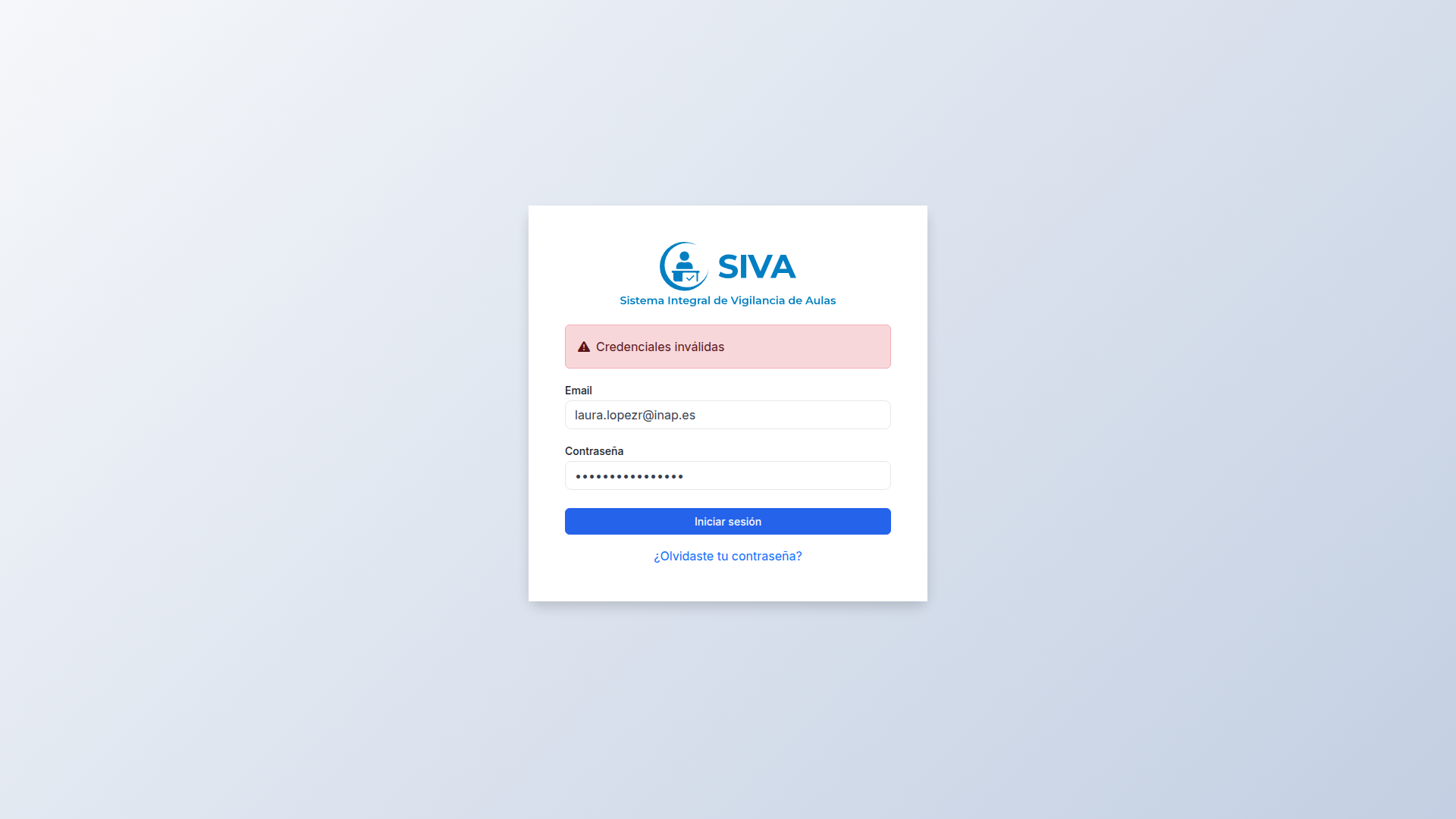
En el formulario de Iniciar sesión, el error se muestra en un recuadro rojo sobre los campos:
| Mensaje | Motivo | Solución |
|---|---|---|
| Credenciales inválidas | El email o la contraseña no son correctos. | Revisa mayúsculas, @ y dominio. Si no la recuerdas, usa ¿Olvidaste tu contraseña?. |
| Correo electrónico no verificado. Revisa tu email para verificar tu cuenta. | La cuenta existe pero no se ha verificado el correo. | Abre el correo de verificación recibido y pulsa el enlace, o usa la pantalla de verificación. |
| Usuario inactivo | La cuenta está desactivada. | Contacta con el administrador del sistema. |
| Demasiados intentos. Intente de nuevo en 15 minutos. | Se han superado los intentos de acceso permitidos. | Espera 15 minutos antes de volver a intentarlo. |
Recuperación enviada. Al tramitar la solicitud de recuperación, la pantalla sustituye el formulario por un recuadro verde con "Si el email está registrado, recibirás instrucciones para restablecer tu contraseña."; el enlace Volver al inicio de sesión permanece visible. Si la solicitud falla, el mismo recuadro muestra el error en rojo.
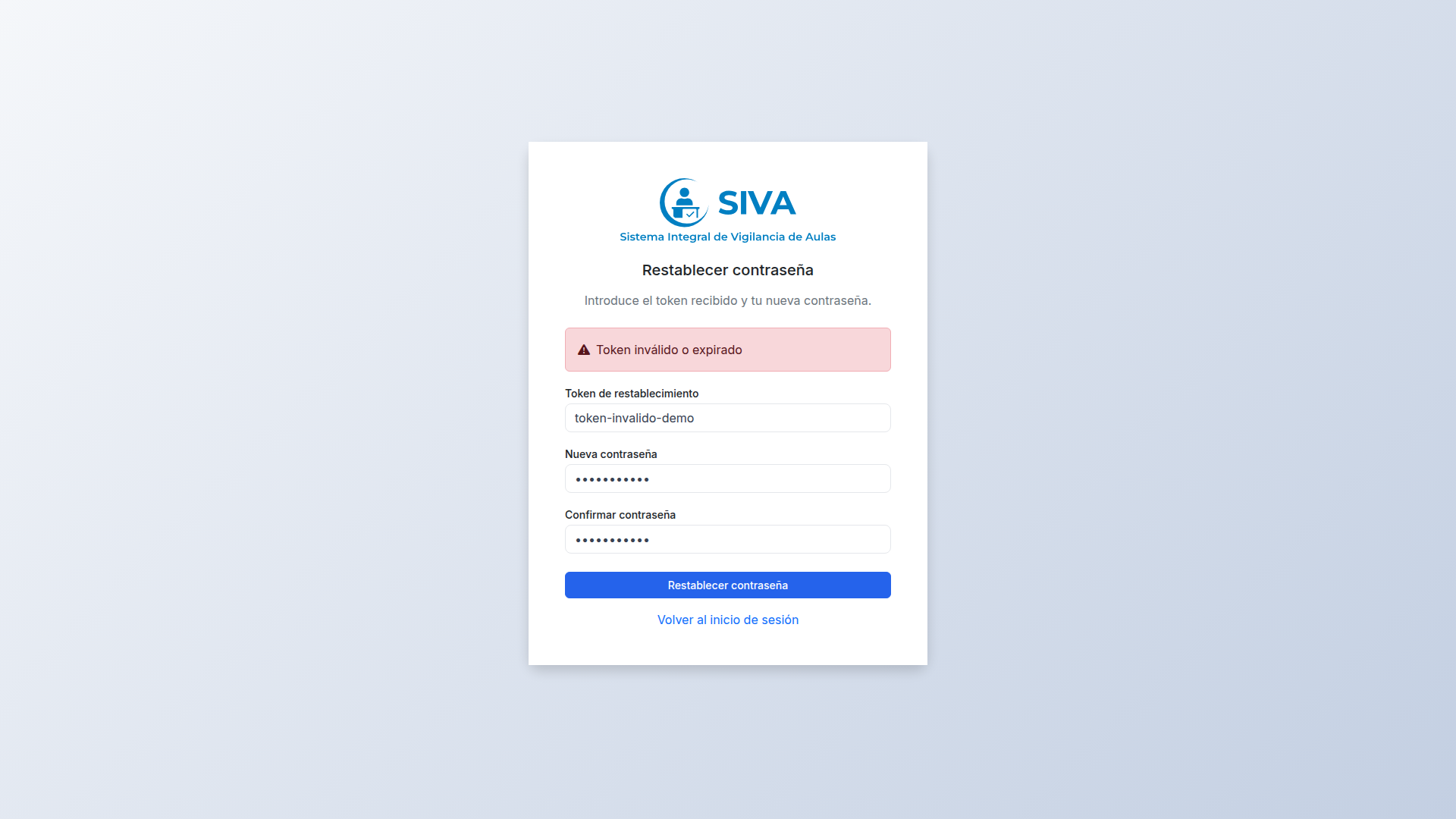
Restablecer contraseña y Verificar correo. El resultado se muestra en un recuadro sobre el formulario: verde si la operación fue correcta y rojo si hubo un error, indicando el motivo devuelto por el servidor (por ejemplo, "Token inválido o expirado").